
Как работают виджеты в Windows 11 и как управлять уведомлениями
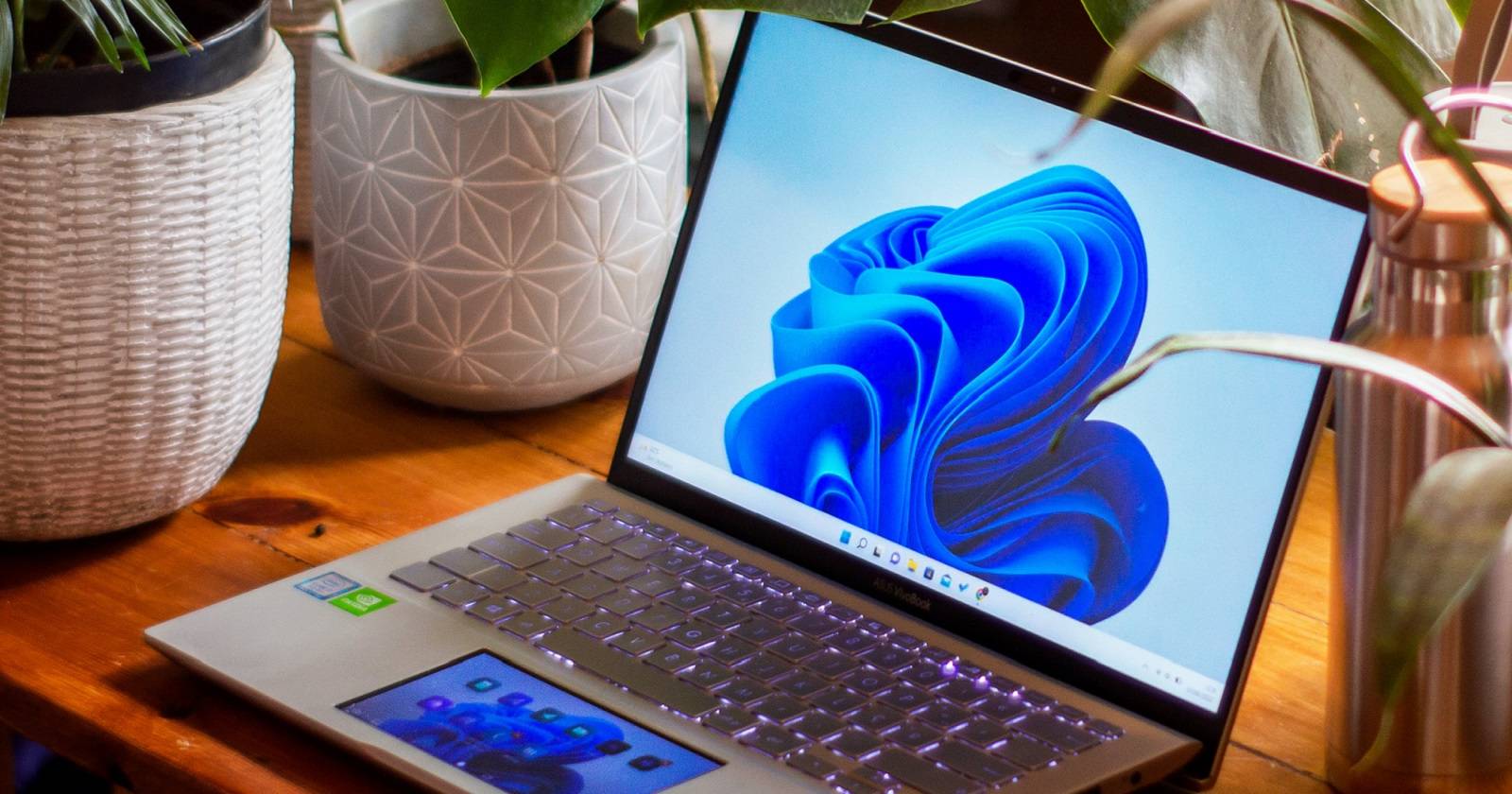
Что такое виджеты в Windows 11
Виджеты — это небольшие интерактивные карточки, которые показывают актуальную информацию по темам, которые вы выбрали: новости, погода, спорт, биржа, список задач и т. д. Они доступны в отдельной панели, которую можно открыть через значок на панели задач или сочетанием клавиш Win + W. Также некоторые виджеты можно закрепить на рабочем столе.
Коротко:
- Виджеты упрощают доступ к важной информации без запуска полноценных приложений.
- Они обновляются динамически и группируются в одну панель.
- Персонализация позволяет показывать только то, что важно.
Преимущества для пользователя: экономия времени, быстрый обзор ключевых событий, единая точка входа для часто проверяемых данных.
Два типа уведомлений виджетов
Windows 11 использует два основных типа уведомлений для виджетов:
- Ротационные объявления. Появляются на панели задач и кратко оповещают о важном событии или обновлении. Обычно панель задач показывает текущую погоду и временно переключается на сообщение от одного из виджетов.
- Бейджи (значки). Маленькие индикаторы на иконке виджета, которые привлекают внимание к новым или важным обновлениям (например, резкое изменение погоды или срочная новость).
Если вы хотите узнать подробности, откройте панель виджетов — там будет указан источник и причина уведомления.
Когда стоит включать объявления и бейджи
Выбор между объявлениями и бейджами зависит от важности темы:
- Включайте объявления для критичных тем: безопасность, срочные новости, важные рабочие оповещения.
- Оставьте только бейджи для тем, которые интересуют, но не требуют немедленного внимания: спорт, курсы валют, развлекательные новости.
- Для редко используемых виджетов полностью отключите уведомления.
Важно: слишком много объявлений повышает уровень отвлечения. Настройте уведомления по приоритету.
Как изменить настройки уведомлений виджетов в Windows 11
Ниже — пошаговая инструкция по включению/отключению бейджей и ротационных объявлений.
- Нажмите значок Виджетов на панели задач или нажмите Win + W, чтобы открыть панель Виджетов.
- Откройте панель Виджетов через значок на панели задач или сочетание клавиш Win + W.
- Нажмите на изображение профиля или значок аккаунта в верхней части панели Виджетов, чтобы открыть настройки Виджетов.
- В разделе “Поведение панели задач” (Widget taskbar behaviors) найдите переключатели:
- Show notification badges — показывать значки уведомлений (бейджи).
- Show announcements — показывать ротационные объявления.
- Переключите оба параметра по вашему желанию.
Практическое правило: включите ротационные объявления только для тем с высоким приоритетом и оставьте бейджи для всего остального.
Мини-методология выбора и отладки виджетов
- Составьте список тем, которые вы хотите отслеживать (работа, погода, новости, спорт).
- Добавьте соответствующие виджеты в панель и дайте системе поработать 1–2 дня.
- Оцените, какие уведомления мешают, а какие помогают.
- Настройте объявления и бейджи по приоритету.
- Через месяц пересмотрите набор виджетов: удалите редко используемые и добавьте новые по потребности.
Быстрые рекомендации для разных ролей
Обычный пользователь:
- Включите бейджи для погоды и почты.
- Включайте объявления только для важных новостей.
- Отключите виджеты, которые вы не открываете.
Корпоративный пользователь / IT-администратор:
- Централизованно контролируйте политики безопасности и приватности для виджетов.
- Ограничьте источники контента, если нужен единый корпоративный поток новостей.
- Настройте процедуры при инцидентах: как отключить сторонние виджеты при утечках данных.
Критерии приёмки для настройки уведомлений
- Виджеты отображают информацию по выбранным темам и обновляются не реже, чем вам нужно.
- Бейджи и объявления включены согласно приоритетам и не генерируют избыточных оповещений.
- Источники контента соответствуют требованиям приватности и корпоративной политике.
Ментальные модели и эвристики
- Правило 80/20: 20% виджетов дают 80% полезной информации — держите только их.
- Шум vs сигнал: объявления = высокий приоритет (сигнал), бейджи = низкий/средний приоритет (шум).
- Период проверки: если уведомления не заменяют ручную проверку информации, пересмотрите их необходимость.
Альтернативные подходы
- Использовать специализированные приложения (погода, ленты новостей) вместо виджетов, если требуется более глубокий функционал.
- Настроить браузер и расширения для получения уведомлений из конкретных источников.
- Применить сторонние панели/виджеты от проверенных разработчиков, если возможности системных виджетов не покрывают потребности.
Конфиденциальность и соответствие требованиям региона
Виджеты могут получать персонализированный контент, основанный на интересах. Обратите внимание:
- Проверьте настройки конфиденциальности в учетной записи Microsoft: какие данные разрешено использовать для персонализации.
- В корпоративной среде ограничьте внешние источники и используйте согласованные RSS/новостные ленты.
- Для пользователей в ЕС учитывайте требования конфиденциальности при включении персонализированных рекомендаций.
Сценарии, когда виджеты не подходят
- Если вы работаете в среде с критичными требованиями к приватности и не допускается обращение к внешним сервисам.
- Когда каждое уведомление отвлекает от задач с высоким приоритетом — тогда лучше отключить объявления.
- Для детального мониторинга финансовых/профессиональных показателей предпочтительнее профилированные приложения.
Краткая проверочная таблица
- Установлены только нужные виджеты — Да/Нет
- Объявления включены только для важных тем — Да/Нет
- Бейджи включены для поддерживаемых тем — Да/Нет
- Источники контента проверены — Да/Нет
Примерный поток принятия решения (Mermaid)
flowchart TD
  A[Нужен ли быстрый обзор данных?] -->|Да| B[Добавить виджет]
  A -->|Нет| C[Не использовать виджеты]
  B --> D{Это критичная тема?}
  D -->|Да| E[Включить объявления и бейджи]
  D -->|Нет| F[Включить только бейджи]
  E --> G[Проверять через 1-2 дня и тонко настраивать]
  F --> G
  C --> H[Использовать приложения по требованию]
Заключение
Виджеты в Windows 11 — удобный инструмент для быстрого доступа к информации. Правильная настройка уведомлений (объявлений и бейджей) помогает получать только важные оповещения и уменьшает отвлекающие факторы. Выберите приоритеты, настройте поведение панели задач и пересматривайте набор виджетов по мере изменения потребностей.
Ключевые рекомендации: начинайте с минимального набора, включайте объявления только для действительно важных тем и используйте бейджи для всего остального.
Краткое резюме
- Виджеты дают быстрый доступ к персонализированной информации.
- Есть два типа уведомлений: ротационные объявления и бейджи.
- Управление происходит через панель Виджетов и настройки панели задач.
- Настройте уведомления по приоритету и регулярно пересматривайте набор виджетов.

Похожие материалы

Несколько аккаунтов Skype: Multi Skype Launcher

Журнал для работы: повысить продуктивность

Персональные звуки уведомлений на Android

Скачивание шоу Hulu для офлайн‑просмотра

Microsoft Start: персонализированная новостная лента
