
Как управлять уведомлениями виджетов в Windows 11
Что такое виджеты в Windows 11
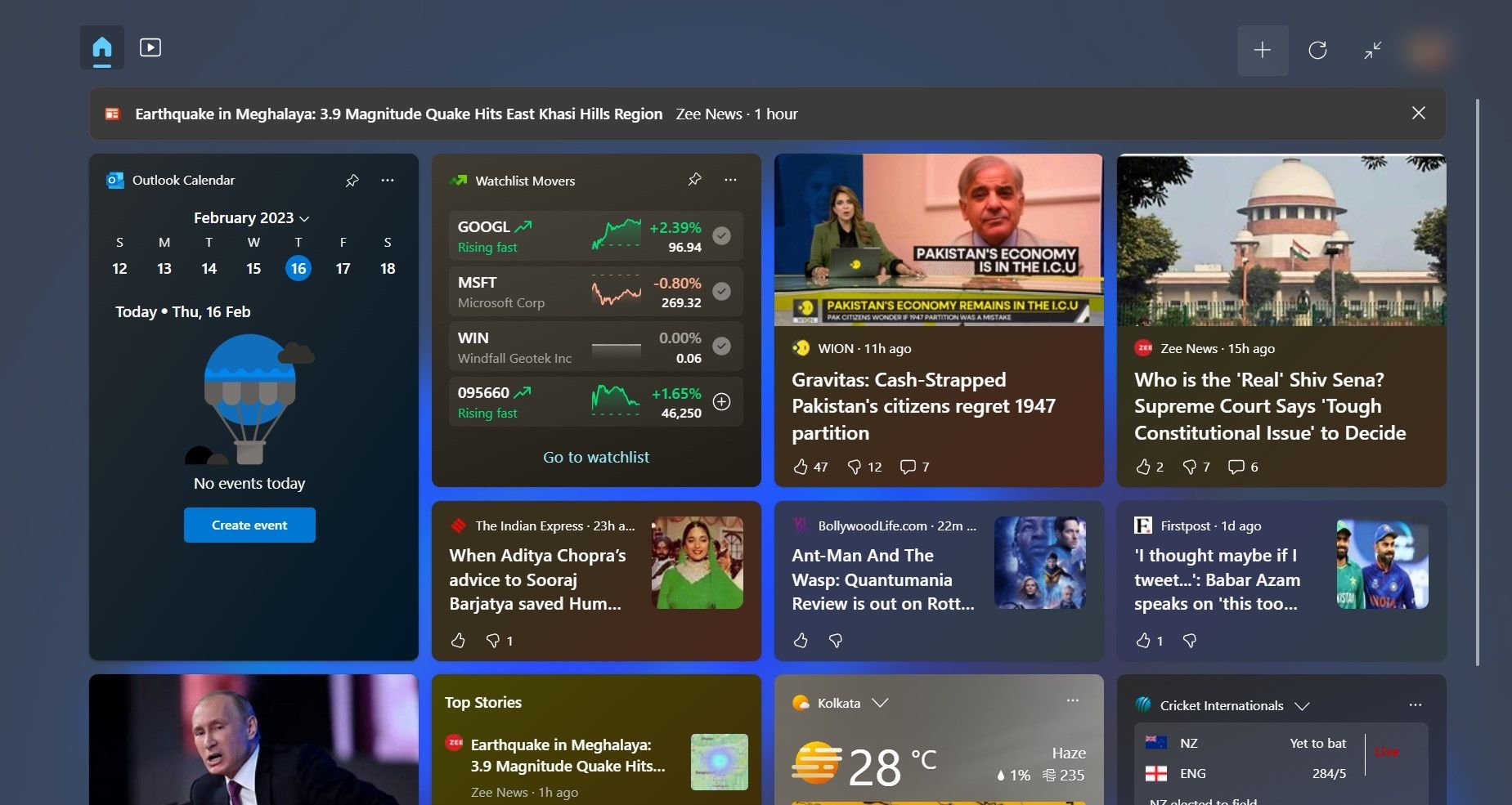
Виджеты — это небольшие карточки с актуальной информацией на темы, которые вам важны. Они размещаются в выделенной панели Виджетов, доступной с панели задач или по сочетанию клавиш Win + W. Виджеты позволяют быстро посмотреть новости, прогноз погоды, результаты матчей и другие данные без запуска отдельных приложений.
Определение: виджет — это компактный интерфейс приложения, показывающий актуальные данные в карточке.
Ключевые преимущества:
- Быстрый доступ к информации.
- Лёгкая персонализация и перестановка карточек.
- Интеграция с новостными источниками и службами Microsoft.
Два типа уведомлений виджетов
Виджеты используют два механизма оповещений:
- Анонсы (rotating announcements) — краткие сообщения, которые моментально показываются в панели задач. Чаще всего панель задач показывает текущую погоду, но при появлении важного анонса она моментально переключится на содержимое соответствующего виджета.
- Значки уведомлений (badge notifications) — маленькие индикаторы на значке панели Виджетов, чтобы привлечь внимание к новому событию (новость, изменение прогноза и т. п.). Для подробностей нужно открыть панель Виджетов.
Важно: анонсы служат для мгновенных оповещений, а значки — для лёгкого напоминания без навязчивости.
Как изменить настройки уведомлений виджетов в Windows 11
Вы можете управлять показом анонсов и значков отдельно для всей панели Виджетов. Вот пошагово:
- Откройте панель Виджетов через иконку на панели задач или нажмите Win + W.
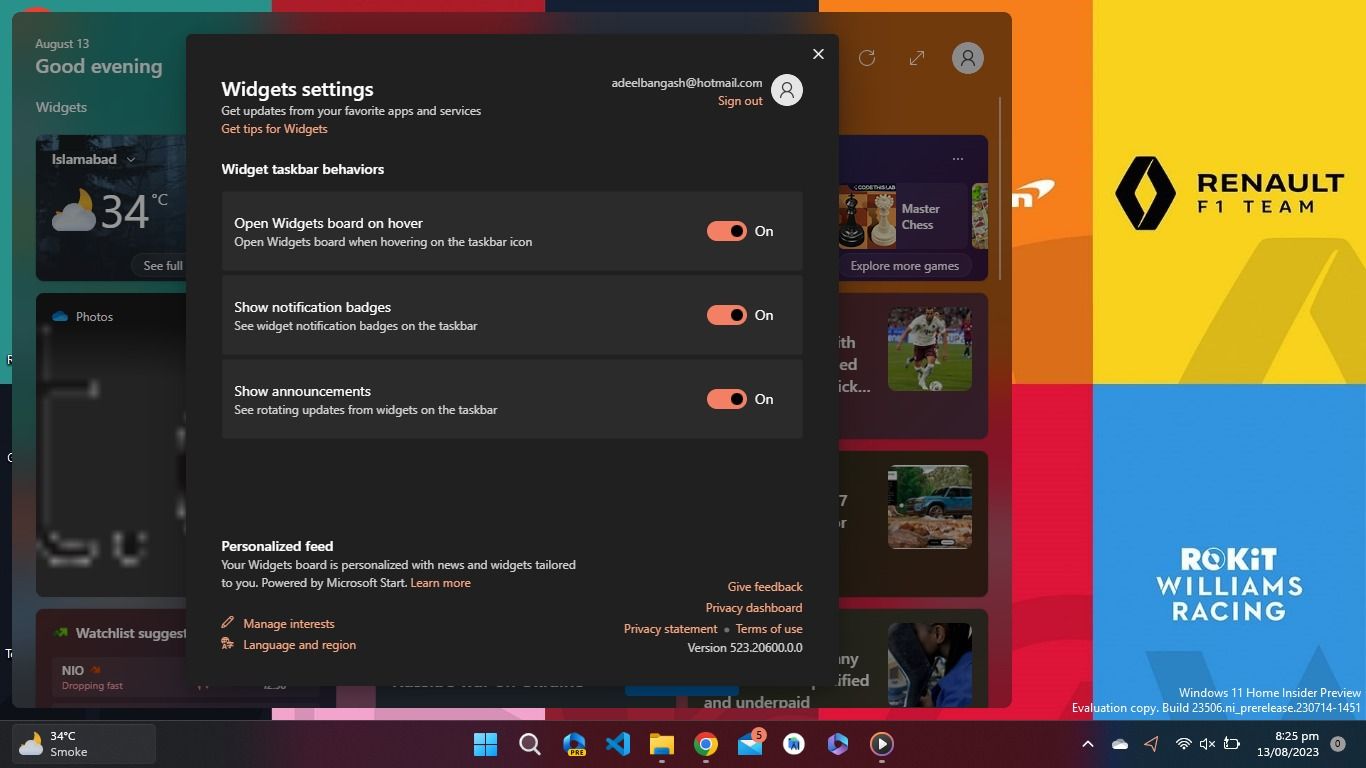
- Нажмите на изображение профиля в верхней части панели, чтобы открыть параметры.
- В разделе «Поведение панели задач» (Widget taskbar behaviors) включите или выключите опции “Показывать значки уведомлений” и “Показывать анонсы” в соответствии с вашими предпочтениями.
Рекомендации:
- Включите анонсы только для тем, которые требуют немедленного внимания (погода при поездке, срочные новости по проекту).
- Оставляйте значки для менее критичных тем, когда хотите минимальные напоминания.
- Для редко используемых виджетов выключите оба режима.
Практические советы по настройке
Подход 1 — минимум отвлечений:
- Выключите анонсы.
- Включите только значки для избранных тем.
Подход 2 — максимум информативности:
- Включите анонсы для новостей и погоды.
- Оставьте значки для почты и календаря.
Подход 3 — роль ориентированная конфигурация (см. чеклист ниже).
Когда виджеты могут не подойти
Контрпримеры и ограничения:
- Если вы строго следуете политике безопасности компании, виджеты могут требовать дополнительных разрешений или быть недоступны в корпоративных сборках Windows.
- Для пользователей с медленным подключением к интернету динамическая подгрузка карточек будет занимать трафик и замедлять работу.
- Когда нужен полный контроль уведомлений по приложению, штатные виджеты могут быть менее гибкими, чем отдельные приложения (почтовые клиенты, мессенджеры).
Если виджеты вам не подходят, используйте альтернативы ниже.
Альтернативные подходы
- Live Tiles в меню «Пуск» (доступно в старых версиях Windows) — похожая идея, но менее динамичная.
- Специальные приложения для уведомлений (биржевые трекеры, погодные приложения) с тонкой настройкой оповещений.
- Сторонние панели и виджеты от магазинов Microsoft или внешних разработчиков, если нужны более специфичные функции.
Ментальные модели и эвристики для настройки уведомлений
Используйте простую матрицу важность×частота:
- Высокая важность + высокая частота → вкл. анонсы.
- Высокая важность + низкая частота → вкл. значки.
- Низкая важность + любая частота → отключить.
Эта модель помогает понять, что именно должно вас прерывать, а что — просто помнить.
Чеклист по ролям
Для домашнего пользователя:
- Включить виджеты погоды и новостей.
- Оставить значки, отключить анонсы.
Для дистанционного работника:
- Включить анонсы для календаря и корпоративных новостей.
- Отключить анонсы для развлекательных тем.
Для системного администратора:
- Проверить корпоративную политику на использование виджетов.
- При необходимости централизованно отключить виджеты через групповые политики.
Мини‑SOP — Быстрая инструкция для команды
- Откройте панель Виджетов (Win + W).
- Нажмите профиль → Параметры.
- Настройте “Показывать значки уведомлений” и “Показывать анонсы”.
- Удалите ненужные виджеты: нажмите ⋯ в карточке → Удалить.
- Проверяйте реакцию через 24–48 часов и корректируйте.
Технические и практические примечания
- Виджеты синхронизируются через учётную запись Microsoft. При смене учётной записи набор виджетов может измениться.
- Если значки или анонсы перестали работать, попробуйте отключить и заново включить опцию, перезапустить процесс Widgets или выйти и войти в учётную запись.
Критерии приёмки:
- Значки уведомлений появляются при новых событиях.
- Анонсы отображаются в панели задач при важных обновлениях.
- Отключение опций полностью убирает соответствующие типы оповещений.
Диагностика и восстановление
Шаги при проблемах:
- Убедитесь, что Windows обновлён.
- Перезагрузите компьютер.
- Проверьте сетевое подключение.
- Сбросьте параметры панели Виджетов: удалите все виджеты и добавьте заново.
- При корпоративной блокировке обратитесь к администратору.
Приватность и совместимость
Важное: виджеты подгружают контент из источников, поэтому учитывайте настройки приватности и разрешения в своей учётной записи Microsoft. В корпоративной среде администраторы могут ограничить или отключить виджеты.
Совместимость:
- Панель Виджетов доступна в Windows 11. В старых выпусках Windows 10 использовались Live Tiles.
- Некоторые сторонние виджеты могут работать некорректно на устаревших сборках.
Небольшая инфографика принятия решения
flowchart TD
  A[Нужны ли вам моментальные уведомления?] -->|Да| B[Включить анонсы]
  A -->|Нет| C[Оставить только значки]
  B --> D{Высокая важность?}
  D -->|Да| E[Сохранить анонсы и значки]
  D -->|Нет| F[Выключить анонсы для этой карточки]
  C --> G[Отключить оба для малоиспользуемых виджетов]
Краткий глоссарий
- Виджет — компактная карточка с информацией.
- Анонс — мгновенное уведомление, отображаемое в панели задач.
- Значок — маленький индикатор на иконке Виджетов.
Часто задаваемые вопросы
Как открыть панель Виджетов?
Нажмите значок Виджетов на панели задач или используйте Win + W.
Как отключить все уведомления от виджетов?
Откройте панель Виджетов → профиль → в поведении панели задач отключите “Показывать значки уведомлений” и “Показывать анонсы”.
Можно ли вернуть удалённый виджет?
Да. Откройте панель Виджетов → Добавить виджеты и выберите нужную карточку.
Итог
Виджеты в Windows 11 — это удобный способ получать важную информацию без лишних действий. Настройте анонсы и значки так, чтобы они информировали вас только о действительно важных событиях. Для рабочих сценариев используйте анонсы избирательно; для личных — оставляйте только значки или выключайте все уведомления, если нужна тишина.
Важно: если вы работаете в корпоративной среде, согласуйте использование виджетов с IT‑отделом.

Похожие материалы

Несколько аккаунтов Skype: Multi Skype Launcher

Журнал для работы: повысить продуктивность

Персональные звуки уведомлений на Android

Скачивание шоу Hulu для офлайн‑просмотра

Microsoft Start: персонализированная новостная лента
