
Как управлять точностью местоположения на iPhone
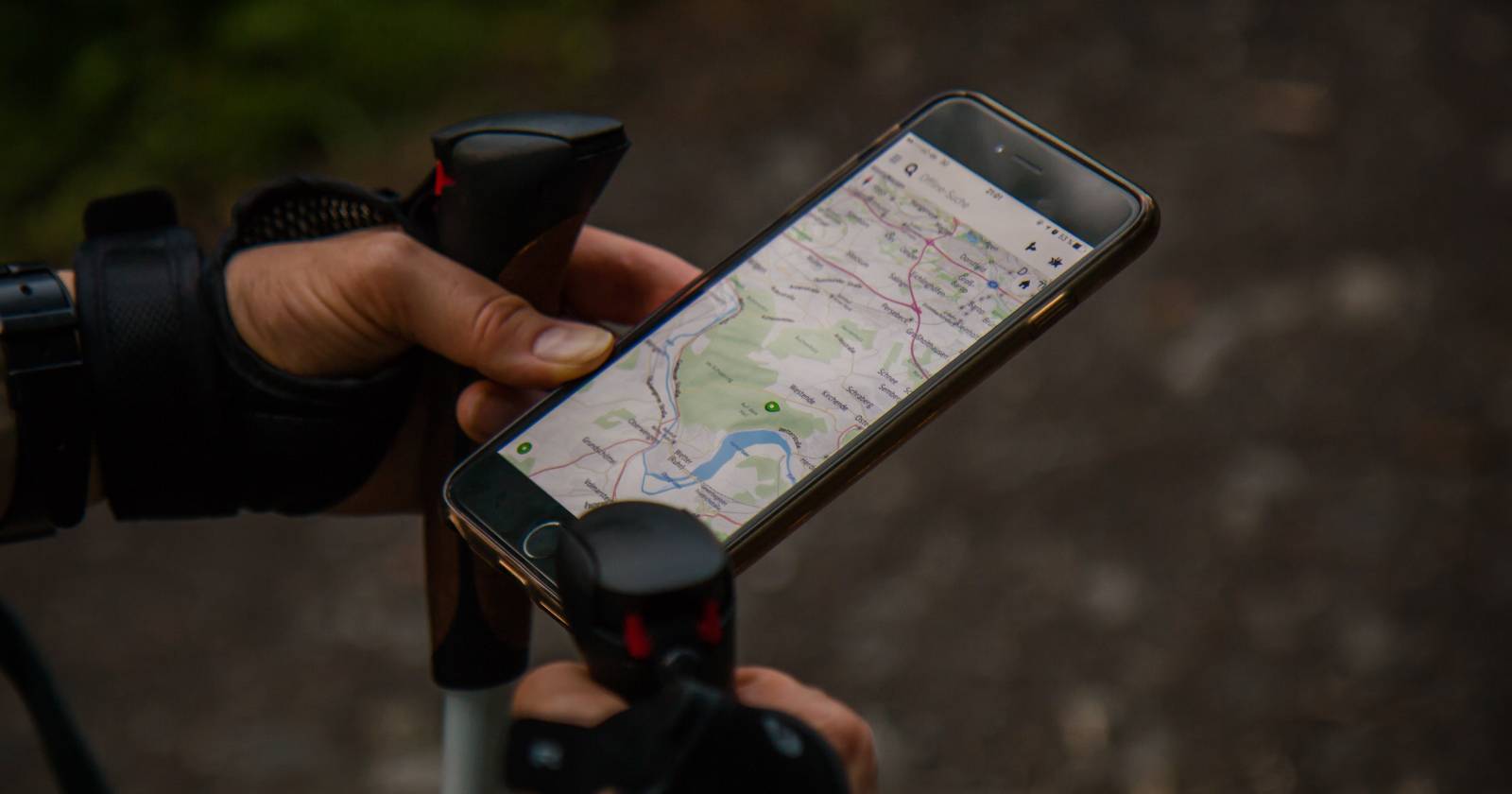

Ваш iPhone использует данные о местоположении для множества функций: навигации, поиска ближайших заведений и оформления заказов в приложениях. Одновременно многие пользователи беспокоятся о приватности — именно поэтому в iOS есть опция передачи приблизительного местоположения вместо точного.
В этой статье вы узнаете, в чём разница между точным и приблизительным местоположением, как включать и проверять доступ приложений к местоположению и какие дополнительные меры принять, чтобы защитить свои данные.
В чём разница: точное и приблизительное местоположения
Точное местоположение показывает вашу позицию с высокой точностью — до небольших деталей. Это то, что видят друзья в «Локаторе» при совместном доступе, и что использует приложение «Карты» для построения маршрутов.
Приблизительное местоположение даёт более общий ориентир: iPhone передаёт зону, а не точную точку. По умолчанию эта зона охватывает примерно 10 миль (около 16 км), что может включать несколько населённых пунктов в зависимости от региона.
Важно: приблизительное местоположение может быть вполне достаточным для большинства приложений, которые не требуют навигации «до двери» — например, для прогноза погоды или локализованной рекламы.
См. также: как iOS защищает приватность и какие изменения появились в последних версиях системы.
Как включить и изменить доступ к местоположению на iPhone
Ниже — короткая инструкция по включению служб геолокации и проверке прав приложений. Если вы при первичной настройке телефона отключили службы геолокации, выполните эти шаги.
- Откройте «Настройки».
- Перейдите в «Конфиденциальность».
- Выберите «Службы геолокации».
- Включите переключатель «Службы геолокации», если он выключен.
Если «Службы геолокации» выключены, многие функции iPhone перестанут работать правильно — например, навигация в Картах.
После включения вы можете просмотреть доступ для каждого приложения:
- Откройте «Настройки» → «Конфиденциальность» → «Службы геолокации».
- Пролистайте список приложений и выберите нужное приложение.
- В настройках конкретного приложения выберите уровень доступа: «Никогда», «При использовании приложения», «Всегда» (варианты зависят от приложения) и включите/выключите «Точное местоположение».
Чтобы разрешить приложению использовать вашу точную позицию — оставьте «Точное местоположение» включённым. Чтобы делиться только приблизительной зоной — отключите «Точное местоположение».
Практические советы по приватности и безопасности
- Проверьте список приложений не реже одного раза в несколько месяцев. Новые приложения могут запросить доступ к местоположению при обновлениях.
- Для банковских и медицинских приложений обычно достаточно доступа «При использовании приложения». Для навигации требуется «При использовании» или «Всегда», если вы хотите фоновые оповещения.
- Отключайте «Точное местоположение» для приложений, которым оно не нужно — это снижает риск слежки и нежелательной таргетированной рекламы.
- Если вы часто пользуетесь общедоступными Wi‑Fi или продавцами приложений сомнительного происхождения, ограничьте доступ к местоположению и используйте блокировщики трекеров.
Важно: приложения могут запрашивать доступ к местоположению в фоновом режиме. iOS показывает индикатор (стрелку) при использовании геоданных — обращайте на него внимание.
Когда приблизительное местоположение не подойдёт
- Походы, точная навигация до точки, доставка — эти сценарии требуют точного местоположения.
- Сервисы экстренной помощи и некоторые приложения безопасности лучше работают с точной локацией.
В таких случаях включайте «Точное местоположение» только для конкретного приложения на ограниченный срок.
Альтернативные подходы и дополнительные меры
- Временно включать точное местоположение только тогда, когда это действительно нужно, и сразу отключать после использования.
- Использовать встроенные в iOS уведомления об использовании геолокации и проверять историю доступа в «Службах геолокации». Некоторые приложения показывают причину использования местоположения рядом с переключателем.
- Не давать приложениям доступ «Всегда», если можно обойтись «При использовании приложения».
- Для максимальной анонимности отключайте службы геолокации и пользуйтесь картами через браузер при включённой VPN — но помните, что это ограничит функциональность.
Короткая методология: как проверить и уменьшить утечки местоположения
- Проверьте глобальный переключатель «Службы геолокации».
- Просмотрите список приложений и установите для каждого минимально необходимый уровень доступа.
- Отключите «Точное местоположение» у всех приложений, которым достаточно приблизительной локации.
- Следите за индикатором использования геолокации и регулярно проверяйте настройки.
Роль‑ориентированные чек‑листы
Пользователь (частный):
- Проверить «Службы геолокации» → выключить «Точное местоположение» для соцсетей и рекламных приложений.
- Оставить точную геолокацию для карт и приложений доставки только на время использования.
Администратор корпоративного iPhone:
- Включить политики управления мобильными устройствами (MDM) для контроля доступа к геолокации.
- Регулярно аудитировать приложения и журналы доступа к местоположению.
Юридические и приватные рекомендации
- Если вы обрабатываете персональные данные других людей, убедитесь, что пользователи дали информированное согласие на использование их местоположения.
- В юрисдикциях с GDPR или аналогичными законами требуются чёткие основания для обработки геоданных и возможность для пользователя отозвать согласие.
Примечание: данная секция носит общий информационный характер и не заменяет юридическую консультацию.
Факто‑бокс: что важно помнить
- Точное местоположение: высокая точность, используется для навигации и служб доставки.
- Приблизительное местоположение: зона примерно 10 миль (≈16 км).
- Отключение «Служб геолокации» ограничит работу ряда функций.
Критерии приёмки
- Для каждого часто используемого приложения проверены и установлены минимально необходимые права доступа.
- Пользователь чувствует уверенность, что приложениям не передаётся лишняя геоинформация.
Глоссарий (одной строкой)
- Службы геолокации: системная служба iOS, которая собирает и предоставляет данные о местоположении приложениям.
- Точное местоположение: режим, передающий координаты с высокой точностью.
- Приблизительное местоположение: режим, передающий обобщённую зону местоположения.
Итог
Ограничение доступа приложений к точному местоположению — простой и эффективный способ повысить приватность на iPhone. Регулярно проверяйте настройки, давайте приложениям минимально необходимый доступ и используйте встроенные возможности iOS для контроля использования геоданных.
Важно: начните с проверки «Служб геолокации» прямо сейчас — это займёт пару минут и заметно снизит риск нежелательной передачи данных.

Похожие материалы

Несколько аккаунтов Skype: Multi Skype Launcher

Журнал для работы: повысить продуктивность

Персональные звуки уведомлений на Android

Скачивание шоу Hulu для офлайн‑просмотра

Microsoft Start: персонализированная новостная лента
