
Виртуальные рабочие столы Windows 10 — руководство
Что такое виртуальные рабочие столы
Виртуальный рабочий стол — логическое пространство для группировки окон и приложений. Это не отдельная сессия пользователя: процессы остаются запущенными, а рабочие столы служат для организации и фокусировки.
Как открыть и управлять виртуальными рабочими столами
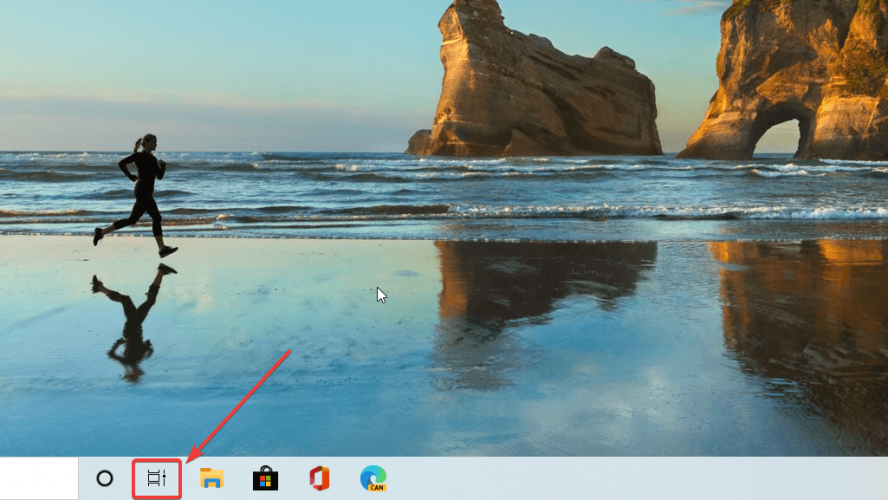
Чтобы открыть представление виртуальных рабочих столов, нажмите кнопку Просмотр задач на панели задач или используйте сочетание Windows key + Tab. В верхней части появится панель с миниатюрами рабочих столов, а внизу — хронология задач.
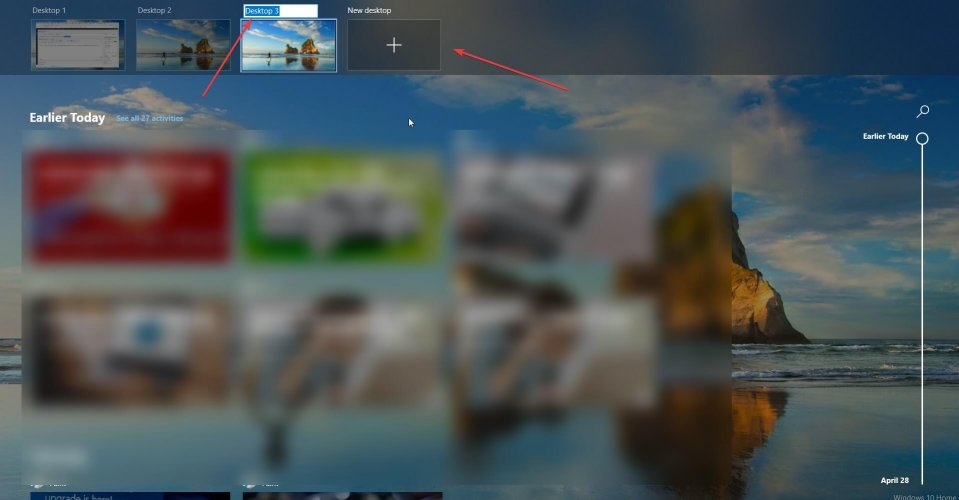
После открытия вы увидите миниатюры текущих рабочих столов. Там же есть кнопка для создания нового рабочего стола и поле для переименования: клик по названию позволяет задать понятное имя.
Подведём коротко:
- Создать новый стол: кнопка «Новый рабочий стол» в представлении задач или Windows key + Ctrl + D.
- Переименовать стол: в представлении задач нажмите на текст над миниатюрой и введите имя.
- Удалить стол: наведите курсор и нажмите крестик на миниатюре; все открытые в нём приложения перейдут на основной стол.
Закрытие приложений перед удалением стола
Если удалить рабочий стол с открытыми окнами, все окна автоматически перемещаются на основной рабочий стол. Рекомендуется закрывать ненужные приложения заранее, чтобы не перепутать их расположение.
Перемещение приложений между столами
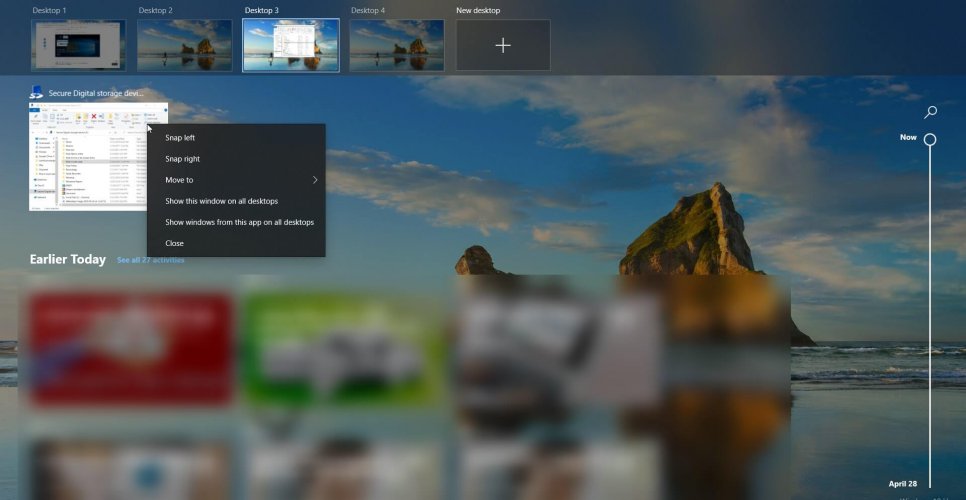
В представлении виртуальных рабочих столов можно перетаскивать окна между миниатюрами или кликнуть правой кнопкой на окне и выбрать пункт перемещения на другой стол. Это удобно, если нужно быстро распределить задачи по контексту.
Быстрые сочетания клавиш (шпаргалка)
- Windows key + Tab — открыть Просмотр задач.
- Windows key + Ctrl + Left/Right — переключиться между рабочими столами.
- Windows key + Ctrl + D — создать новый рабочий стол.
- Windows key + Ctrl + F4 — закрыть текущий рабочий стол.
- Alt + Tab — переключение между приложениями (поведение при нескольких столах настраивается).
Настройки виртуальных рабочих столов
Откройте Параметры (Windows key + I) → Система → Многозадачность и прокрутите до раздела «Виртуальные рабочие столы». Там доступны две важные опции:
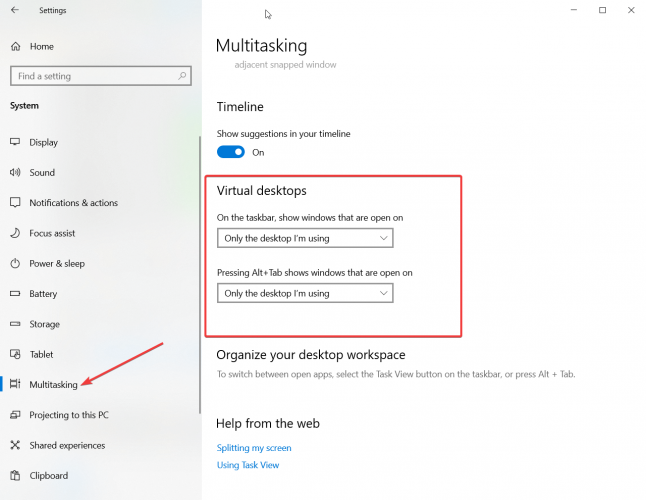
- Показ только приложений с текущего рабочего стола на панели задач или всех приложений сразу.
- Поведение Alt + Tab: переключать только окна активного стола или все открытые окна со всех столов.
Настроив эти параметры, вы получите желаемый уровень изоляции между рабочими столами.
Методика организации столов: простой рабочий подход
- Определите 3–5 контекстов (например, Работа, Личные, Проекты, Встречи, Мониторинг).
- Создайте для каждого контекста отдельный рабочий стол и задайте короткое имя.
- Открывайте нужные приложения только на соответствующих столах.
- По завершении задач закрывайте приложения и оставляйте только базовые инструменты на основном столе.
Эта методика помогает сократить визуальный шум и быстрее переключаться между контекстами.
Ролевые чеклисты
Для разных пользователей полезны разные привычки. Краткие контрольные списки:
Power User:
- Создать отдельные столы для разработки, тестирования и коммуникаций.
- Использовать сочетания клавиш для быстрого переключения.
- Проверять, что важные уведомления видимы (настраивать панель задач).
Менеджер:
- Один стол для встреч и документы, второй для почты и задач.
- Переименовывать столы по проектам для быстрого доступа.
- Закрывать столы по окончании рабочего дня.
Не-технический пользователь:
- Держать один «рабочий» и один «личный» стол.
- Использовать мышь для перетаскивания окон между столами.
Когда виртуальные столы не решают проблему
- Они не изолируют процессы: приложения остаются запущенными и потребляют ресурсы на системе.
- Если вы ожидаете полной приватности между столами — это не та функция.
- При большом числе открытых окон простая группировка может быть недостаточна; в таких случаях рассматривайте виртуальные машины или отдельные пользователи/профили.
Советы и альтернативные подходы
- Для настоящей изоляции используйте виртуальные машины или отдельные профили пользователей.
- Если нужно организовать множество окон по задачам, попробуйте менеджеры окон (третьи стороны) или рабочие пространства в IDE для разработчиков.
- Windows 11 имеет более плотную интеграцию и другие визуальные отличия: если планируете обновление, проверьте, как изменились сочетания клавиш и интерфейс.
Сводная таблица — быстрое руководство
- Создать новый стол: Windows key + Ctrl + D
- Переключиться: Windows key + Ctrl + Left/Right
- Закрыть стол: Windows key + Ctrl + F4
- Открыть представление: Windows key + Tab
- Переместить окно: перетаскивание в представлении или правый клик → переместить
Критерии приёмки
- Можно создать и переименовать рабочие столы.
- Можно перемещать окна между столами и закрывать столы без потери окон (они перемещаются на основной стол).
- Сочетания клавиш работают как указано в шпаргалке.
Краткий глоссарий
- Виртуальный рабочий стол — логическое пространство для группирования окон и повышения фокуса.
- Представление задач — интерфейс Windows для управления рабочими столами и историей приложений.
Важно: расскажите в комментариях, как вы используете виртуальные рабочие столы и какие схемы организации сработали для вас.

Похожие материалы

Несколько аккаунтов Skype: Multi Skype Launcher

Журнал для работы: повысить продуктивность

Персональные звуки уведомлений на Android

Скачивание шоу Hulu для офлайн‑просмотра

Microsoft Start: персонализированная новостная лента
