
Как управлять хранилищем iPhone
Быстрая навигация
- Как проверить хранилище
- Управление приложениями (выгрузка и удаление)
- Фото и видео: варианты хранения и оптимизация
- Контакты и синхронизация аккаунтов
- Сторонние инструменты для управления
- Практические чек‑листы, SOP и дерево решений
- Часто задаваемые вопросы и критерии приёмки
Important: прежде чем удалять файлы или отключать синхронизацию, сделайте резервную копию важных данных — iCloud или локальную копию на компьютере.
Как проверить состояние хранилища iPhone
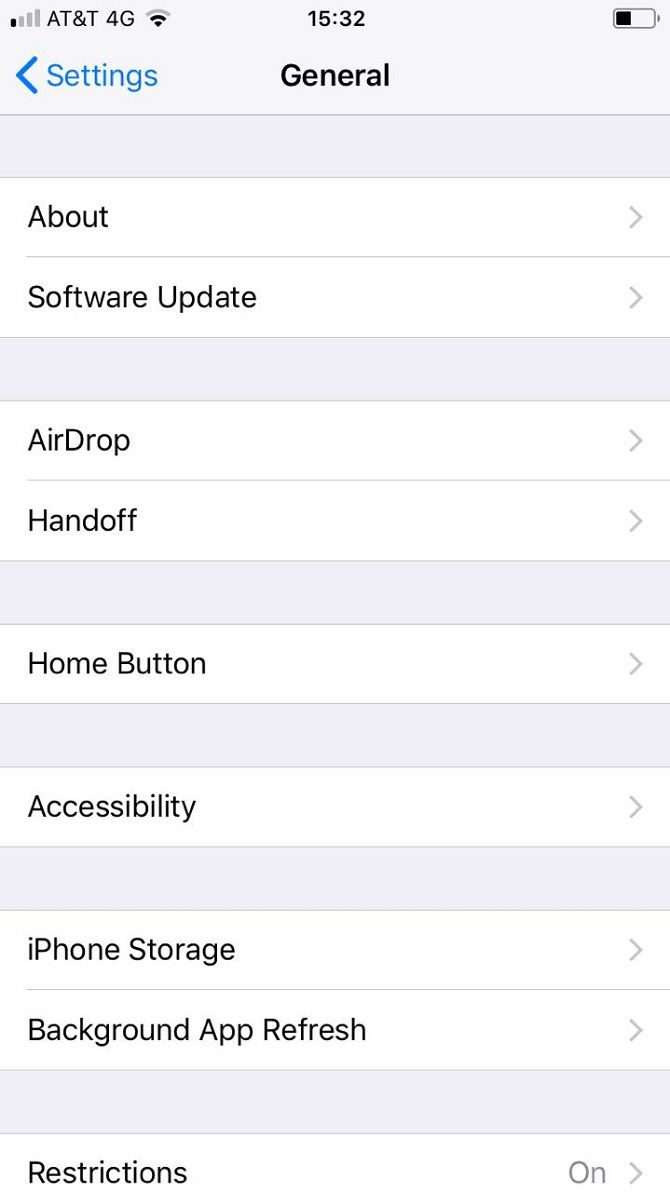
Откройте «Настройки» и перейдите в «Основные > Хранилище iPhone». Вверху отображается цветная полоса с распределением по категориям (Фото, Приложения, Система и т.д.). Ниже — список приложений с объёмом, который они занимают.
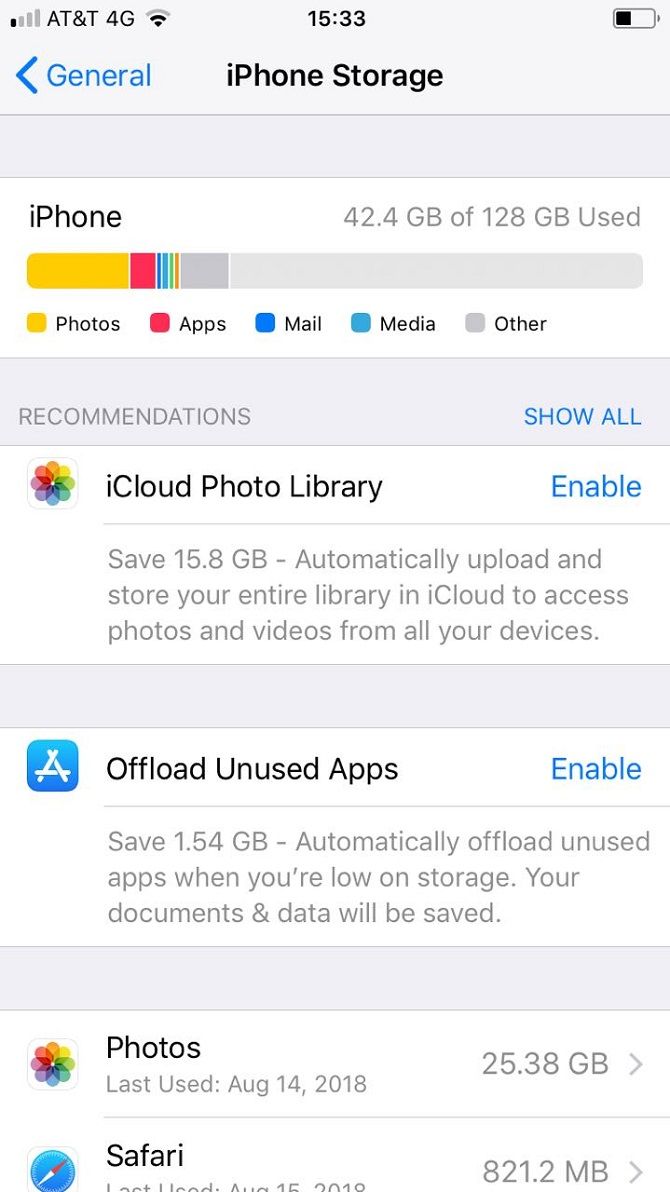
Пояснение: цветная диаграмма помогает понять, где концентрируются крупные объёмы, и с чего начинать очистку.
Управление приложениями на iPhone
В iOS есть два основных варианта освободить место от приложения:
- Выгрузить приложение (Offload) — удаляется бинарник приложения, но сохраняются документы и данные.
- Удалить приложение — удаляются и само приложение, и его местные данные (если не хранится в облаке).
Плюсы выгрузки: вы быстро вернёте приложение без потери файлов. Минусы: если приложение хранит важные локальные данные, совместимых резервных копий может не быть.
Как выгрузить конкретное приложение
- Откройте «Настройки > Основные > Хранилище iPhone».
- Прокрутите вниз до списка приложений и выберите нужное.
- Нажмите «Выгрузить программу».
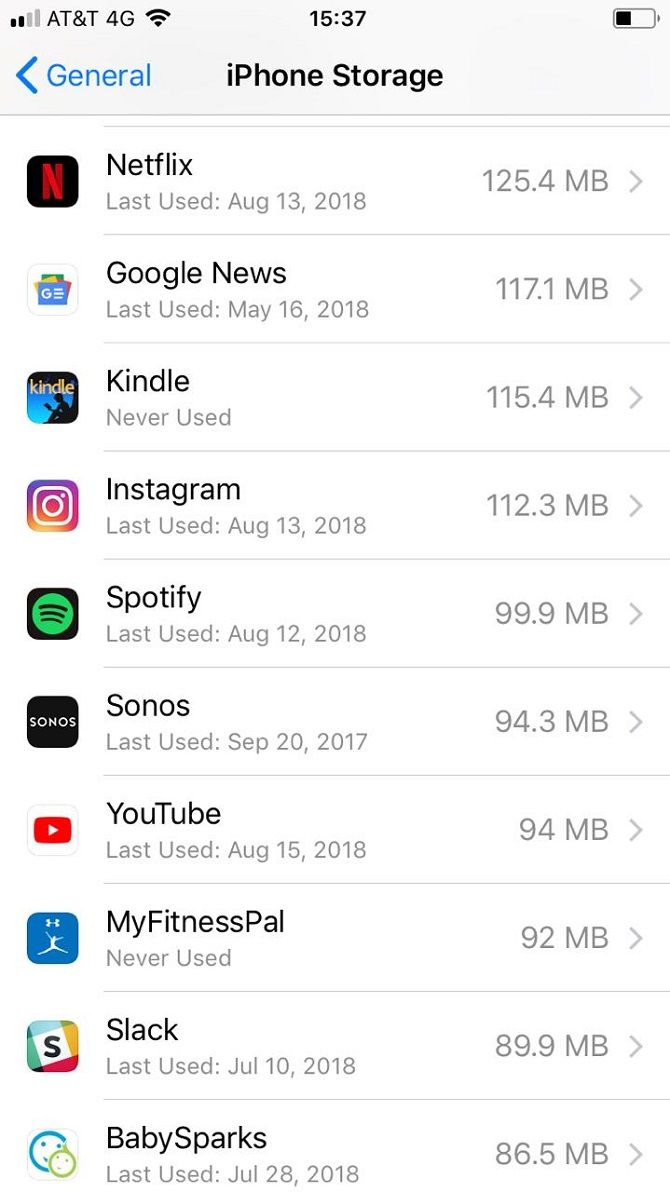
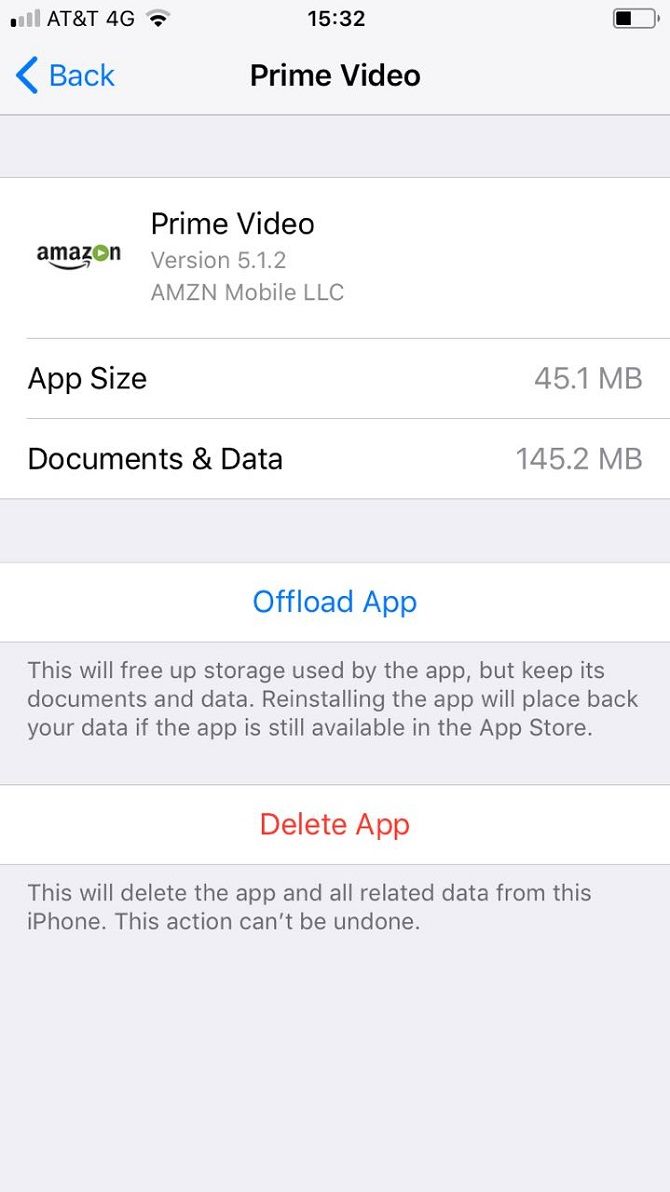
Автоматическая выгрузка
В «Настройки > Основные > Хранилище iPhone» включите «Выгружать неиспользуемые программы» — iOS сама удаляет редко используемые приложения при нехватке места, сохраняя данные.
Когда выгоднее удалить, а не выгружать:
- Приложение давно не поддерживается и не будет устанавливаться повторно.
- Локальные данные не синхронизируются в облако и вам не нужна сохранность этих данных.
- Вы хотите полностью очистить место, включая сохранённые настройки.
Когда выгрузка предпочтительнее удаления:
- Приложение большое (игры, редакторы) и вы хотите сохранить прогресс.
- Приложение периодически используется, и вы хотите быстро восстановить доступ.
Управление фото и видео
Фото и видео часто являются главной причиной нехватки места. В разделе «Хранилище iPhone» выберите приложение «Фото» — iOS предложит варианты оптимизации и покажет, какие элементы занимают наибольший объём.
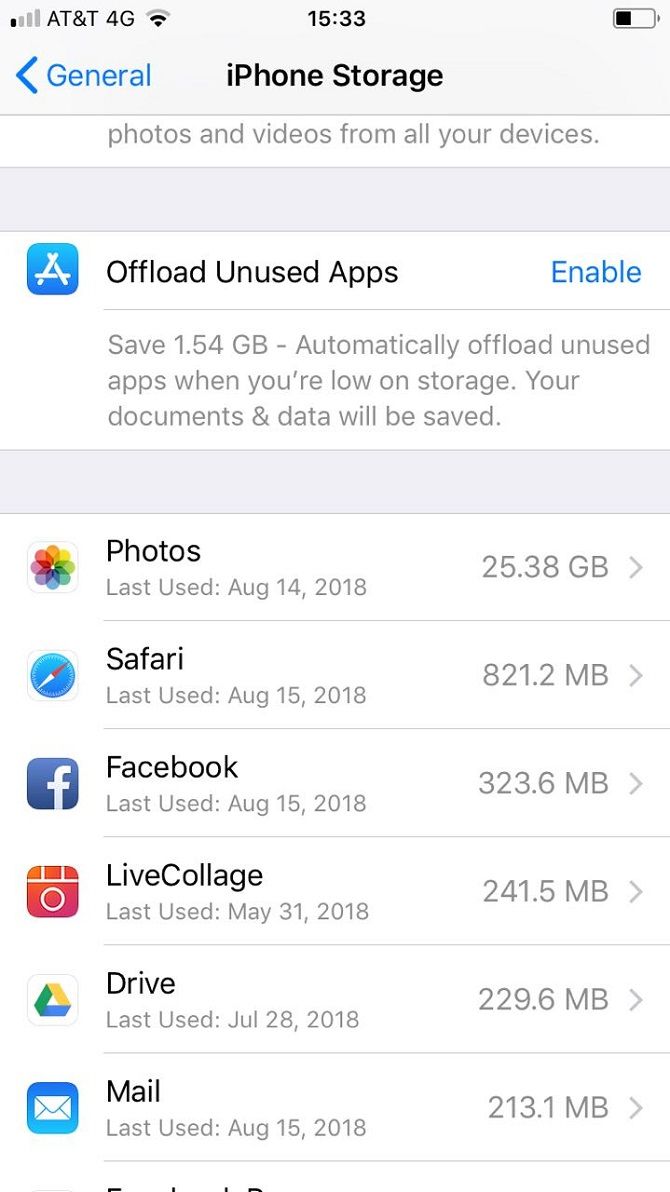
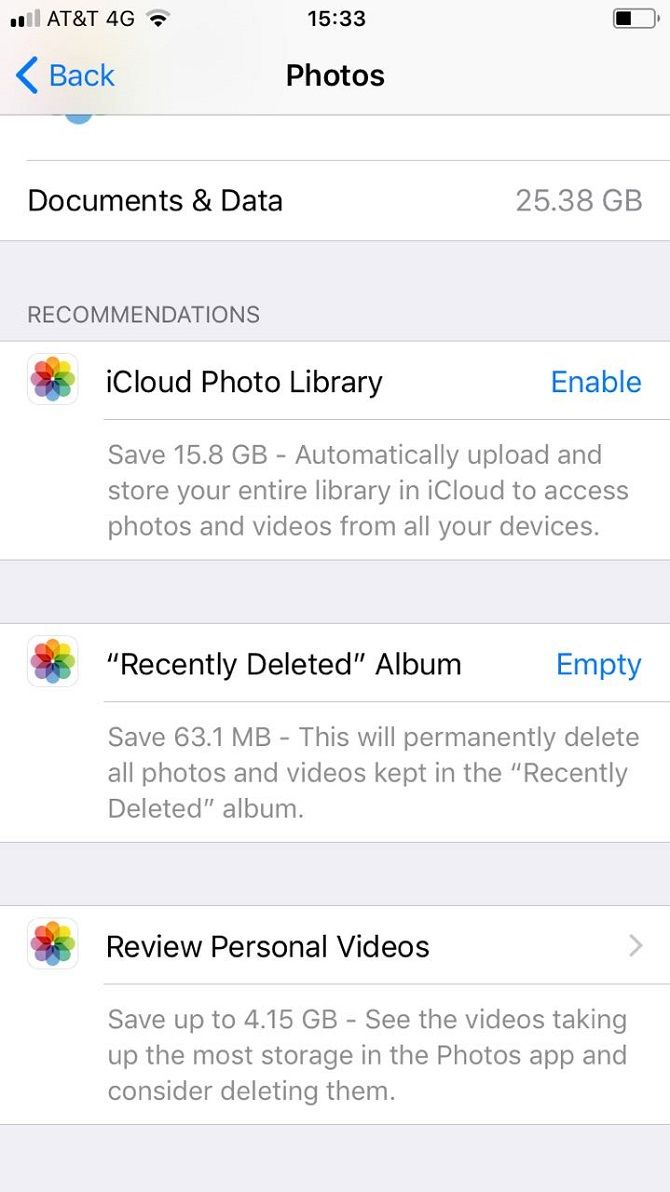
Возможные действия и рекомендации:
- Включите «Оптимизировать хранилище iPhone» в «Фото» — оригиналы будут храниться в iCloud, а на устройстве останутся уменьшённые версии. Подходит, если вы согласны хранить оригиналы в iCloud.
- Используйте альтернативы iCloud: Google Photos (автоматическое резервное копирование), внешние накопители или резервное копирование на компьютер.
- Удалите содержимое альбома «Недавно удалённые» — файлы там сохраняются 30 дней и продолжают занимать место.
- Просмотрите раздел «Обзор личных видео» — iOS подскажет, какие ролики занимают больше всего места (длинный ролик в низком качестве может занимать меньше места, чем короткий в 4K).
- Обрежьте и перекодируйте большие видео: в большинстве редакторов iOS можно урезать кадры и сохранить другую копию с меньшим битрейтом.
- Отключите запись в 4K и высокий FPS, если вы редко нуждаетесь в максимальном качестве. Настройки камеры: «Настройки > Камера > Запись видео».
Советы по перемещению и резервному копированию фото/видео:
- На Mac: используйте «Фото» или Image Capture для импорта и удаления с устройства.
- На Windows: подключите iPhone по USB и скопируйте папки DCIM через Проводник.
- Для внешних накопителей: с адаптером USB‑C/Lightning можно монтировать флешку в «Файлы» и переносить данные.
Когда автоматическая синхронизация в облако не подходит:
- Если конфиденциальность не позволяет хранить изображения у третьих лиц — рассмотрите локальные архивы на зашифрованном диске.
- Если у вас ограничённый объём в iCloud — альтернативы: Google Photos (платный план), NAS‑хранилище или внешние диски.
Управление контактами и аккаунтами
По отдельности контакты занимают мало места, но большое количество устаревших или дублирующихся записей снижает удобство.
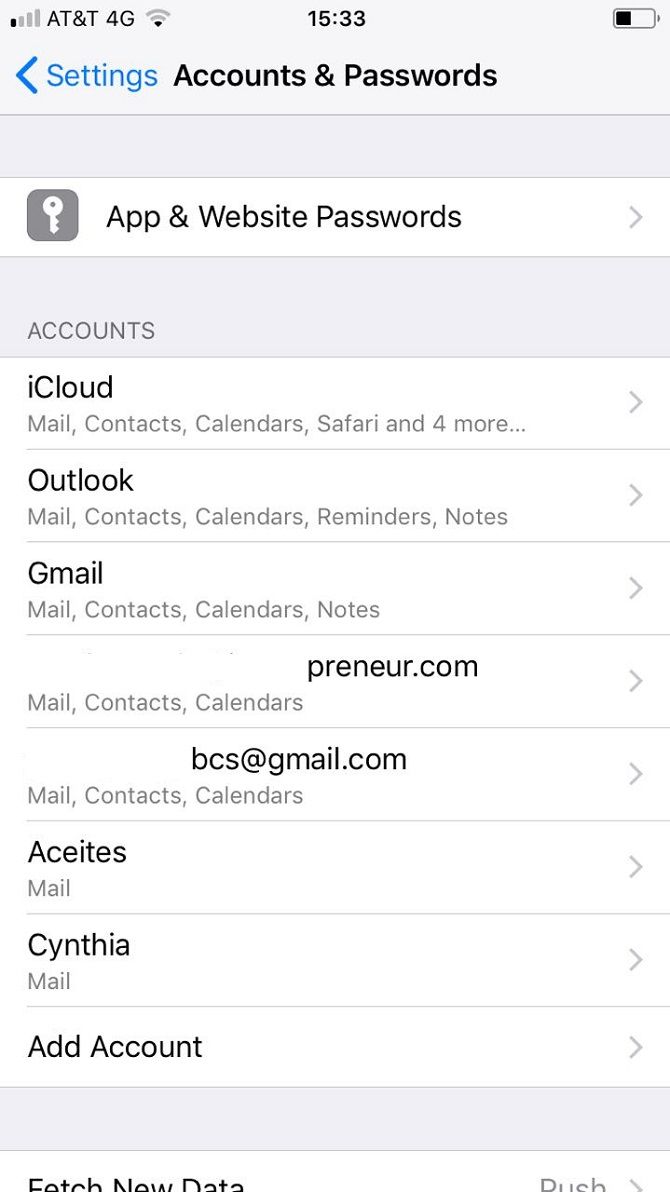
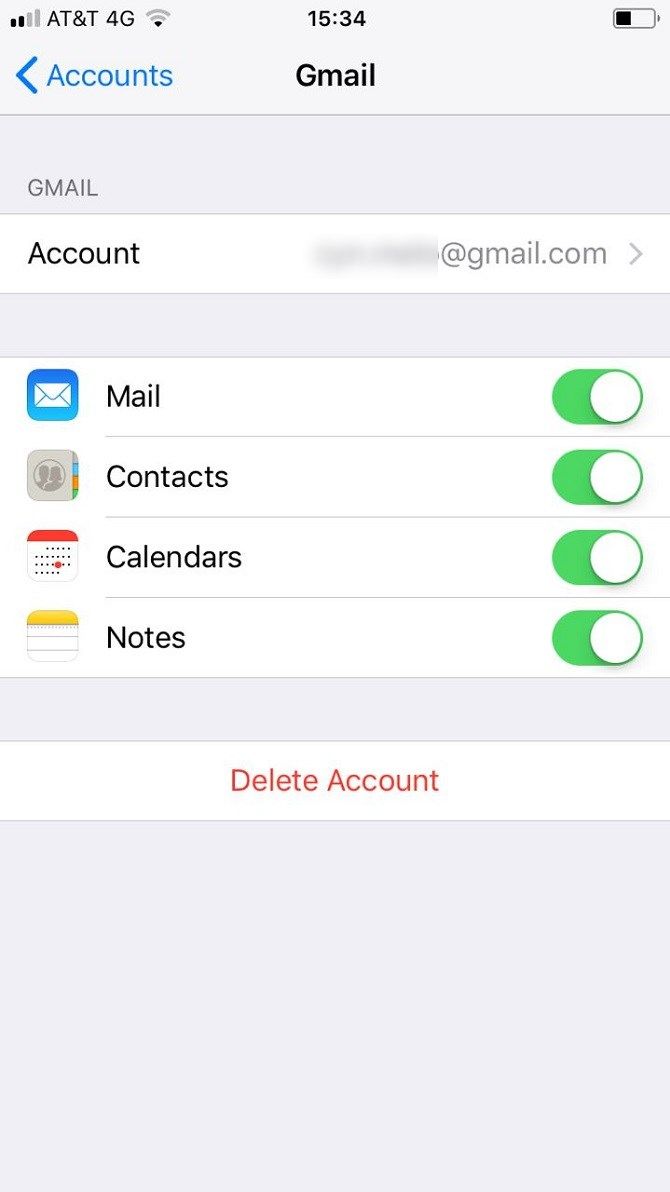
Рекомендации:
- Отключите синхронизацию контактов для неиспользуемых аккаунтов: «Настройки > Пароли и учетные записи» (в старых версиях iOS: «Настройки > Почта > Аккаунты»), выберите аккаунт и переключите «Контакты» в положение «Выключено». iPhone удалит синхронизированные контакты с устройства.
- Удаляйте устаревшие записи вручную через приложение «Контакты» (Открыть контакт → Редактировать → Удалить контакт).
- Экспортируйте контакты перед массовой очисткой: с iCloud.com экспорт VCF, или через сторонние приложения‑экспортеры.
- Удаляйте дубликаты: iOS умеет объединять контакты, а сторонние утилиты находят дубликаты по номерам и e‑mail.
Шаги для массовой очистки контактов:
- Сделайте резервную копию контактов в iCloud или экспортом VCF.
- Отключите синхронизацию у ненужных аккаунтов.
- Найдите дубликаты и объедините их.
- Удалите устаревшие/неактивные записи.
Сторонние приложения для управления хранилищем
Ниже — инструменты, которые помогают переносить и управлять файлами между iPhone и компьютером.
- iExplorer — проводник файлов между iPhone и ПК/Mac. Поддерживает экспорт музыки, сообщений, голосовой почты, контактов и прочего. Платный инструмент.
- iMazing — фокусируется на резервном копировании и управлении данными: контакты, сообщения, фото, приложения. Подходит для тех, кто делает полные бэкапы и управляет версиями.
- iFunBox — бесплатный инструмент для доступа к мультимедиа и некоторым файловым зонам устройства через USB; полезен для переноса медиа и использования iPhone в качестве внешнего накопителя (ограничено iOS и правами на устройство).
Альтернативы и локальные особенности:
- AnyTrans и другие менеджеры содержимого предлагают похожие возможности (резервное копирование, перенос фото и т.д.). При выборе проверьте совместимость с версией iOS и отзывы по вопросам сохранности данных.
Важно: сторонние инструменты требуют доверия и доступа к данным — пользуйтесь официальными сайтами и проверяйте отзывы.
Практическая методика: чек‑лист для быстрой очистки
- Откройте «Настройки > Основные > Хранилище iPhone».
- Выясните топ‑3 категории по использованию места.
- Выгрузите большие приложения, которые редко используете.
- Проверьте «Фото»: включите оптимизацию или экспортируйте на компьютер / облако.
- Очистите «Недавно удалённые» в Фото и другие мусорные альбомы.
- Отключите синхронизацию контактов у неиспользуемых аккаунтов.
- Перенесите крупные видео/файлы на внешний диск или компьютер.
- Перезагрузите устройство и проверьте свободное место.
Критерии приёмки
- Свободного места стало достаточно для повседневного использования (например, для обновлений и съёмки видео) — минимум целевой объём определяется вами.
- Важные файлы и контакты защищены резервными копиями.
- Приложения, которые вы хотите сохранить, восстановимы (выгружены, а не удалены без бэкапа).
Ролевые чек‑листы
- Для обычного пользователя (мессенджеры, фото): удалить старые видео, включить «Оптимизировать хранилище», выгрузить редко используемые игры.
- Для фотографа/видеографа: использовать внешний RAID/NAS или локальный SSD для оригиналов, переносить проекты после съёмки, хранить на устройстве только превью.
- Для делового пользователя: экспортировать важные документы в зашифрованное облако, отключить ненужные почтовые аккаунты, проверить приложение для заметок на дублирование данных.
Дерево принятия решения (Mermaid)
flowchart TD
  A[Проверить «Хранилище iPhone»] --> B{Что занимает больше всего?}
  B -->|Фото/Видео| C[Оптимизировать фото / Экспорт]
  B -->|Приложения| D[Выгрузить или удалить приложения]
  B -->|Документы/Другое| E[Экспорт на ПК или облако]
  C --> F{Нужны оригиналы?}
  F -->|Да| G[Резервное копирование в облако или на диск]
  F -->|Нет| H[Оставить оптимизированные версии на устройстве]
  D --> I{Будете ли вы использовать снова?}
  I -->|Да| J[Выгрузить]
  I -->|Нет| K[Удалить]
SOP: пошаговый план для ежемесячной очистки
- Ежемесячно заходите в «Хранилище iPhone» и проверяйте изменения.
- Раз в месяц: удаляйте «Недавно удалённые» фото и чистите кеш приложений (по возможности).
- Раз в квартал: экспортируйте старые фото/видео и удаляйте их с устройства после проверки резервной копии.
- При каждом крупном обновлении iOS проверяйте, хватает ли места для установки и резервного копирования.
Критерии отката и восстановления
- Если вы случайно удалили важное приложение с данными: восстановите его из App Store и, при наличии резервной копии, восстановите из iCloud или локального бэкапа.
- Если удалили контакты по ошибке: восстановление через iCloud.com (Экспорт/Импорт) или восстановление из последней резервной копии.
Конфиденциальность и заметки по GDPR
- При хранении фото, контактов и документов в сторонних облаках учитывайте политику конфиденциальности сервиса и местонахождение серверов.
- Для чувствительных данных предпочтительны зашифрованные контейнеры и локальные резервные копии.
Советы по совместимости и миграции
- Перед обновлением iOS убедитесь, что у вас достаточно свободного места для установки и локального бэкапа.
- При смене устройства: делайте полный бэкап в iCloud или через Finder/ iTunes, затем переносите данные на новый iPhone.
Когда описанные методы не помогут
- Если вы регулярно снимаете в 4K/60fps и храните все исходники на устройстве — единственное решение для долгосрочного хранения — использование внешнего хранилища или облаков и покупка устройства с большим объёмом памяти.
- Если приложение использует защищённый контейнер без возможности экспорта, освободить место можно только через разработчика или удаление приложения.
Краткое объявление для коллег или соцсетей (100–200 слов)
Освободите место на iPhone за 10–20 минут: проверьте «Настройки > Основные > Хранилище iPhone», выгрузите редко используемые приложения, экспортируйте большие видео на компьютер и включите оптимизацию фото в iCloud или пакетное резервное копирование в Google Photos. В статье собраны пошаговые инструкции, чек‑листы для разных типов пользователей и дерево решений, чтобы вы могли быстро принять верное решение и не потерять важные данные.
Факто‑бокс: ключевые моменты
- Частые причины нехватки места: фото/видео, игры и кэш приложений.
- Быстрый выигрыш места: удаление больших видео, выгрузка игр, очистка «Недавно удалённых».
- Надёжное хранение: облако, локальные бэкапы на компьютере или внешний диск.
Глоссарий (одна строка)
- Выгрузка (Offload): удаление приложения с сохранением его данных.
- iCloud: облачный сервис Apple для синхронизации и резервного копирования.
- HEIF/HEVC: форматы для фото и видео с высокой степенью сжатия.
- VCF: формат файла для экспорта контактов.
Часто задаваемые вопросы
Какое действие безопаснее — выгрузка или удаление приложений?
Выгрузка безопаснее, если вы планируете вернуть приложение и хотите сохранить прогресс. Удаление освобождает больше места, но удаляет связанные локальные данные.
Как быстро освободить много места для обновления iOS?
Выгрузите или временно удалите большие приложения и перенесите видеофайлы на компьютер; очистите «Недавно удалённые» в Фото.
Резюме
- Начните с анализа в «Хранилище iPhone» и действуйте по приоритету: фото/видео → крупные приложения → синхронизированные аккаунты.
- Используйте выгрузку приложений, оптимизацию фото или перенос на внешние носители, чтобы сохранить данные.
- Периодически делайте резервные копии и придерживайтесь простого SOP: проверка, выгрузка, экспорт, проверка результата.

Похожие материалы

Несколько аккаунтов Skype: Multi Skype Launcher

Журнал для работы: повысить продуктивность

Персональные звуки уведомлений на Android

Скачивание шоу Hulu для офлайн‑просмотра

Microsoft Start: персонализированная новостная лента
