
Как настроить страницу "Новая вкладка" в Firefox Quantum

Что такое эта статья и кому она полезна
Эта подробная инструкция поможет пользователям всех уровней — от новичков до продвинутых — понять каждую составляющую страницы “Новая вкладка” в Firefox Quantum и настроить её под свои нужды. Мы переведём интерфейсные термины, покажем пошаговые действия, разберём всё возможное поведение плиток и расширений, обсудим влияние на приватность и предложим готовые чеклисты и методики выбора.
В статье вы найдёте:
- Полное описание секций Activity Stream: Поиск, Часто посещаемые сайты, Рекомендации Pocket, Highlights и Snippets;
- Пошаговое управление плитками (прикрепление, редактирование, удаление, скрытие);
- Как вернуть классическую страницу через about:config;
- Список рабочих дополнений для замены страницы “Новая вкладка” в Quantum;
- Рекомендации по приватности и советы для администраторов и нейтральных пользователей;
- Чеклисты по ролям, мини-методику выбора, дерево решений (Mermaid), краткое руководство по тестированию и часто встречающиеся ошибки.
Important: все скриншоты сохранены и пути к изображениям не изменены; надписи на изображениях переведены в ALT.
Быстрое объяснение терминов
- Activity Stream: движок, который формирует содержание новой вкладки (поиск, плитки и рекомендации).
- Часто посещаемые сайты (Top Sites): плитки сайтов, которые вы посещаете чаще всего.
- Highlights: плитки недавно посещённых или сохранённых сайтов.
- Pocket: сервис для сохранения статей; в Firefox встроены рекомендации от Pocket.
Обзор страницы “Новая вкладка” в Firefox Quantum
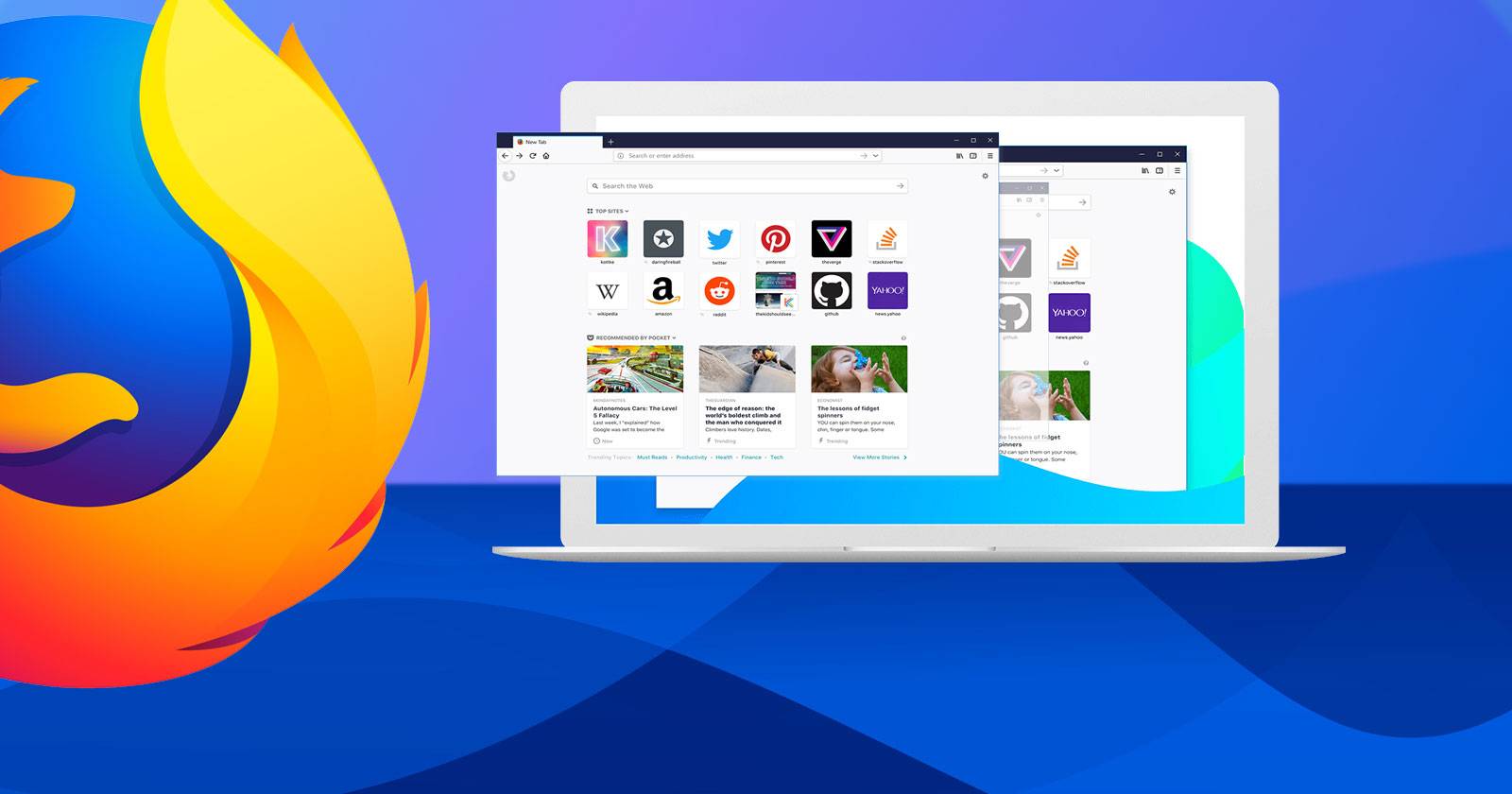
По умолчанию при открытии новой вкладки вы увидите четыре секции:
- Поле поиска в верхней части;
- Часто посещаемые сайты (Top Sites) в виде плиток;
- Рекомендации от Pocket (Recommended by Pocket) — подборка статей и историй;
- Highlights — ссылки на недавно посещённые и/или добавленные в закладки сайты.
Внизу страницы иногда отображаются Snippets — короткие заметки и объявления от Mozilla. Их нельзя изменить, но можно скрыть всю панель через настройки новой вкладки.
Настройка Часто посещаемых сайтов
Часто посещаемые сайты (Top Sites) отображаются в виде плиток. Они формируются автоматически, но вы можете вручную управлять их содержимым, закреплять важные сайты и удалять нежелательные.
Действия с плиткой
Каждая плитка имеет меню (круг с тремя горизонтальными точками). Через это меню доступны следующие операции:
- Открыть в текущей вкладке — по клику на плитку;
- Открыть в новом окне;
- Открыть в новом приватном окне;
- Закрепить (Pin) — плитка останется в Top Sites;
- Открепить (Unpin) — плита станет динамической и может исчезнуть со временем;
- Удалить из списка (Dismiss) — убрать плитку с этой страницы;
- Удалить из истории (Delete from History) — удалить запись из истории браузера;
- Редактировать (Edit) — изменить название и URL плитки.
Примечания:
- Если вы закрепите плитку, она останется видимой независимо от частоты посещений;
- Если удалить сайт из истории, он больше не появится автоматически в Top Sites и Highlights (пока не будет снова посещён);
- Изменение имени плитки не меняет содержимое сайта, только подпись в плитке.
Добавление и показ дополнительной строки плиток
По умолчанию отображается одна строка плиток; количество плиток в строке зависит от ширины окна. Чтобы добавить вторую строку:
- Наведите курсор на верхний правый угол секции Top Sites и нажмите ссылку “Изменить” рядом со значком помощи;
- Нажмите “Показать больше” (Show More);
- Опционально: нажмите кнопку “Добавить” (Add) под плитками, чтобы вручную добавить сайт — укажите имя и URL и нажмите “Добавить”;
- Когда закончите — нажмите “Готово” (Done).
Это удобно, если вы хотите иметь быстрый доступ к большему числу сайтов без поиска в закладках или истории.
Настройка рекомендаций Pocket
Pocket встроен в Firefox и показывает персонализованные статьи в разделе “Рекомендации Pocket”. Поведение этих плиток похоже на Top Sites, но контент предоставляет Pocket.
- По клику плитки статья открывается в текущей вкладке;
- Через меню плитки можно открыть статью в новом окне или приватном окне;
- Действие “Dismiss” удаляет статью из списка рекомендаций;
- Действие “Bookmark” добавляет её в закладки — всплывающее окно позволяет изменить имя, выбрать папку и добавить теги;
- Действие “Save to Pocket” сохранит статью в ваш аккаунт Pocket и может запросить вход в систему.
Если вы не используете Pocket, можно скрыть секцию Pocket в настройках новой вкладки.
Настройка Highlights
Highlights — это подборка недавно посещённых или добавленных в закладки сайтов. В отличие от Top Sites, которые показывают частоту посещений, Highlights ориентируется на недавность и сохранённость.
Опции плитки аналогичны Top Sites: открыть, открыть в новом окне, сохранить в закладки, удалить из списка, удалить из истории.
Особенность: в Highlights есть намеренная опция “Удалить из истории” — используйте её, если хотите скрыть конкретный сайт из рекомендаций и истории без глобального удаления записей браузера.
Закрытие Snippets (коротких заметок от Mozilla)
Snippets — это небольшие блоки информации внизу страницы: новости от Mozilla, культурные отсылки или мемы. Их нельзя отредактировать. Единственный вариант — скрыть их, отключив соответствующую опцию в настройках новой вкладки.
Скрытие секций страницы “Новая вкладка”
Если вы хотите минимализм или хотите сделать чистую страницу, можно скрыть любую из секций Activity Stream.
- Нажмите значок шестерёнки в правом верхнем углу страницы “Новая вкладка”;
- В панели “Параметры новой вкладки” снимите флажки с тех секций, которые нужно скрыть. Изменения применяются мгновенно;
- Нажмите “Готово” или крестик, чтобы закрыть панель.
Если отключить все секции, вы получите пустую страницу новой вкладки, где останется только значок шестерёнки для возврата в настройки.
Возврат к классической странице “Новая вкладка”
Если вас не устраивает Activity Stream, можно включить классическую страницу с крупными плитками. Учтите, что раздел about:config — это расширенные настройки Firefox; параметры там могут изменяться в будущих версиях.
- В адресной строке введите about:config и нажмите Enter;
- Подтвердите предупреждение (нажмите “I accept the risk” или аналог на вашем языке);
- В поиске начните вводить browser.newtabpage.activity-stream.enabled;
- Дважды кликните параметр, чтобы изменить значение Value на false;
- Откройте новую вкладку — теперь отображается классическая страница с крупными плитками.
Панель управления новой вкладкой по-прежнему доступна через значок шестерёнки.
Note: при будущих обновлениях Firefox поведение и доступность параметра могут измениться.
Изменение страницы новой вкладки с помощью дополнений
Если вам нужен полный контроль — используйте дополнения. В Quantum многие старые расширения не работают, но есть совместимые варианты:
- New Tab Override — возвращает возможность задать любую страницу для новой вкладки; полезно, если хотите, чтобы новая вкладка показывала домашнюю страницу или локальный файл;
- New Tab Homepage — загружает домашнюю страницу при открытии новой вкладки; если у вас несколько страниц домашней страницы, выберется первая в списке;
- Custom New Tab Page — позволяет указать произвольный URL для страницы новой вкладки, при этом курсор остаётся в адресной строке, чтобы вы могли сразу начать ввод.
При выборе дополнения обратите внимание на права доступа: расширение может потребовать чтение истории или вкладок — проверьте, что вы комфортно относитесь к такому доступу.
Советы по выбору дополнения
- Убедитесь, что расширение совместимо с установленной версией Firefox;
- Проверьте рейтинг и отзывы, обращайте внимание на недавние обновления;
- Отключите или удалите расширения, которые запрашивают лишние права (доступ к истории и логинам), если это не нужно для функциональности.
Что ещё можно сделать: идеи и подходы
Ниже — дополнительные подходы и подсказки, которые помогут сделать новую вкладку действительно полезной.
Альтернативные подходы
- Использовать новую вкладку как панель управления: установить дополнение с виджетами (часы, заметки, закладки);
- Использовать новую вкладку как рабочее пространство: указать URL веб-приложения (например, таск-менеджера или календаря);
- Сделать страницу максимально минималистичной — отключить все секции и использовать пустую страницу для минимизации отвлечений.
Когда встроенные настройки не подходят (контрпример)
Если вам требуется, чтобы новая вкладка показывала локальный HTML-проект, встроенных настроек недостаточно — используйте New Tab Override или Custom New Tab Page. Также если нужно синхронизировать кастомный интерфейс между устройствами — подойдёт облачное решение (веб-страница), а не локальный файл.
Мини-методика выбора конфигурации новой вкладки (быстрая)
- Определите цель: Быстрый доступ к сайтам / Новости и статьи / Минимализм / Инструмент для работы.
- Оцените приватность: нужно ли отправлять данные (Pocket, расширения) третьим сторонам?
- Определите доступность: работает ли выбранное решение на всех ваших устройствах (мобильный/десктоп)?
- Выберите настройку: встроенная (скрыть/показать секции), классическая через about:config или дополнение.
- Протестируйте 1 неделю и скорректируйте.
Чеклисты по ролям
Чеклист для рядового пользователя:
- Откройте новую вкладку и нажмите значок шестерёнки;
- Снимите флажки с ненужных секций (Pocket, Snippets);
- Закрепите 4–8 сайтов в Top Sites;
- Если хотите чистую страницу — отключите все секции.
Чеклист для продвинутого пользователя:
- Подумайте, нужна ли интеграция с Pocket;
- Если хотите кастомную стартовую страницу — установите New Tab Override или Custom New Tab Page;
- Проверьте права расширения и отзывы;
- При необходимости — переключитесь на классическую страницу через about:config.
Чеклист для администратора/ИТ:
- Для корпоративных образов рассмотрите политику групповых настроек (GPO/Enterprise policies) для управления стартовой страницей;
- Оцените, нельзя ли удалить Pocket и встроенные рекомендации централизованно (в старых версиях это было через policies.json);
- Документируйте инструкции для сотрудников и подготовьте rollback-план.
Приватность и соответствие (GDPR и общие рекомендации)
- Рекомендации Pocket могут быть персонализированы; если это вызывает беспокойство, отключите секцию Pocket в настройках новой вкладки или используйте дополнение, которое не отправляет данные внешним сервисам.
- Некоторые дополнения требуют доступ к истории и вкладкам — минимизируйте права и используйте только доверенные расширения;
- В корпоративной среде рассмотрите блокировку syncronization/сервиса Pocket через политики, если это необходимо по требованиям конфиденциальности.
Важно: данная статья не содержит юридических советов. За юридической оценкой воздействия на соответствие GDPR обращайтесь к юридическому отделу.
Тест-кейсы и критерии приёмки для вашей конфигурации
Критерии приёмки (минимум):
- Новая вкладка открывается быстро (без существенной задержки);
- Плитки открываются в правильном режиме (текущая вкладка / новое окно / приватная вкладка);
- Закреплённые плитки сохраняются после перезапуска браузера;
- При отключении секций они действительно скрываются и не загружают контент от третьих сторон (для Pocket или Snippets).
Пример тест-кейса: установить дополнение Custom New Tab Page и проверить, что при открытии новой вкладки:
- Загружается указанный URL;
- Адресная строка остаётся активной (курсор в строке);
- Дополнение не препятствует открытию приватной вкладки из меню.
Диагностика и распространённые проблемы
Проблема: новая вкладка долго загружается.
- Возможные причины: дополнение грузит внешний контент или синхронизация Pocket; большое количество динамических виджетов;
- Решение: временно отключите дополнения, отключите Pocket или переключитесь на пустую страницу, проверьте использование процессора/памяти.
Проблема: плитки не сохраняются после перезапуска.
- Возможные причины: повреждённый профиль Firefox, конфликт расширений, проблема синхронизации;
- Решение: запустите Firefox в режиме Без дополнений (Troubleshoot Mode), проверьте профиль, при необходимости создайте новый профиль и импортируйте закладки.
Дерево принятия решения (Mermaid)
flowchart TD
  A[Нужна кастомизация новой вкладки?] -->|Нет| B[Оставить по умолчанию]
  A -->|Минимализм| C[Отключить все секции]
  A -->|Быстрый доступ к сайтам| D[Использовать Top Sites: закрепить плитки]
  A -->|Лента новостей/статей| E[Оставить Pocket или установить RSS-дополнение]
  A -->|Полный контроль| F[Установить New Tab Override или Custom New Tab Page]
  F --> G{Нужен локальный файл?}
  G -->|Да| H[Использовать Custom New Tab Page с file:// URL]
  G -->|Нет| I[Использовать веб-страницу или публичный URL]
  E --> J{Приватность важна?}
  J -->|Да| K[Отключить Pocket и использовать локальный RSS/агрегатор]
  J -->|Нет| L[Оставить Pocket]
Совместимость и миграция
- Старые дополнения для новой вкладки, написанные для устаревших API Firefox, могут не работать в Quantum. Всегда проверяйте пометку “Совместимо с вашей версией Firefox”;
- Если вы мигрируете с предыдущих версий Firefox, проверьте, что настройки about:config и дополнения совместимы;
- Для массового развёртывания в организациях изучите поддерживаемые политики (policies.json) и системные шаблоны.
Краткая памятка для коррекции настроек
- Настройки новой вкладки — значок шестерёнки;
- Чтобы вернуть классическую страницу — about:config → browser.newtabpage.activity-stream.enabled = false;
- Чтобы полностью заменить страницу — устанавливайте дополнение New Tab Override или Custom New Tab Page;
- Для приватности — отключите Pocket и минимизируйте права у расширений.
Часто задаваемые вопросы
Можно ли синхронизировать кастомную страницу новой вкладки между устройствами?
Да, если вы используете веб-страницу в интернете (URL) и открываете её как новую вкладку через дополнение — тогда та же страница будет доступна на всех устройствах, где установлено то же дополнение и используется тот же URL.
Удаляются ли закреплённые плитки при очистке истории?
Если вы очищаете историю целиком, закреплённые плитки могут остаться, но некоторые действия (например, “Удалить из истории”) удаляют конкретную запись и плитка исчезнет. Рекомендуется проверить поведение в вашей версии Firefox.
Можно ли отключить Pocket полностью?
В пользовательских настройках новой вкладки можно скрыть секцию Pocket. Для полного удаления Pocket может потребуется использовать корпоративные политики или ручные шаги по удалению компонента, что не рекомендуется для обычных пользователей.
Сводка и рекомендации
- Activity Stream даёт гибкий интерфейс, но если вы хотите больше контроля — возвращайте классический вид через about:config или устанавливайте расширение;
- Для минимизации утечек данных отключайте Pocket и проверяйте права расширений;
- Используйте чеклисты и тест-кейсы, если настраиваете конфигурацию для нескольких пользователей;
- Тестируйте выбранную конфигурацию неделю и корректируйте по факту использования.
Спасибо за чтение — напишите в комментариях, как вы настроили свою новую вкладку и какие дополнения вам понравились.
Short announcement (на 100–200 слов):
Новая статья объясняет, как настроить страницу “Новая вкладка” в Firefox Quantum. Вы узнаете, как управлять Часто посещаемыми сайтами, рекомендациями Pocket и Highlights, как скрыть нежелательные секции и вернуть классическую страницу через about:config. Для тех, кто ищет полный контроль, подробны рекомендации по дополнениям (New Tab Override, Custom New Tab Page и другие), советы по приватности и чеклисты для разных ролей. Также включено дерево решений, тест-кейсы и рекомендации по совместимости. Подходит для пользователей и администраторов.
1-строчный глоссарий:
- Activity Stream — механизм формирования содержимого “Новой вкладки”;
- Top Sites — часто посещаемые сайты в виде плиток;
- Pocket — сервис сохранения статей и источник рекомендаций.

Похожие материалы

Несколько аккаунтов Skype: Multi Skype Launcher

Журнал для работы: повысить продуктивность

Персональные звуки уведомлений на Android

Скачивание шоу Hulu для офлайн‑просмотра

Microsoft Start: персонализированная новостная лента
