
Обновлённые настройки Режима экономии батареи в Windows 10 Mobile, сборка 14322
Что изменилось
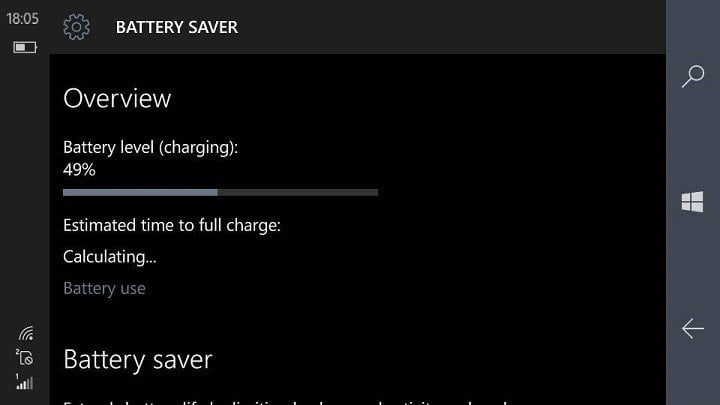
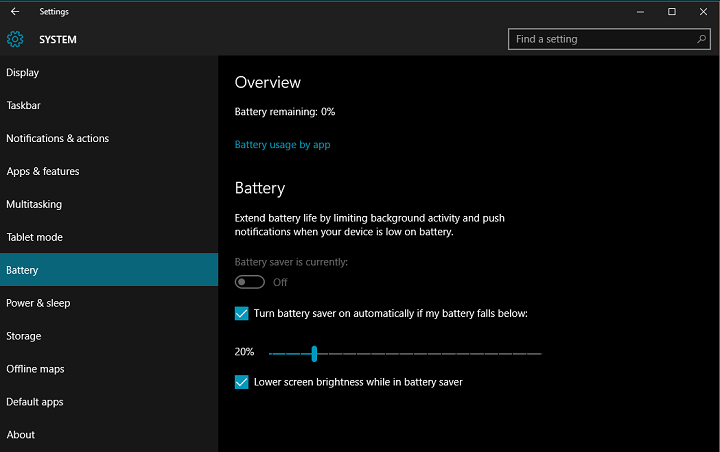
В сборке 14322 Microsoft переработала разделы, связанные с энергопотреблением. Главное изменение — все настройки батареи собраны в одном месте с заголовком «Режим экономии батареи». На телефонах, где раньше присутствовала отдельная функция Battery Sense, она объединена с новым единым интерфейсом. В результате пользователи получают доступ ко всем параметрам без перехода между несколькими окнами.
Ключевые улучшения:
- Единый раздел для всех настроек батареи.
- Интеграция Battery Saver и Battery Sense на поддерживаемых устройствах.
- Возможность задать порог включения режима экономии и выбрать процент (по умолчанию 20%).
- Отображение текущего процента заряда и приблизительной оценки оставшегося времени.
- Просмотр использования батареи по приложениям.

Важно: визуально настройки на мобильных устройствах теперь ближе к версии для ПК — интерфейсы почти идентичны в последней Preview-сборке.
Как получить доступ к настройкам
Пошагово:
- Откройте Настройки.
- Перейдите в Система.
- Выберите Режим экономии батареи.
Альтернативный быстрый путь: откройте Центр уведомлений и нажмите на плитку Режим экономии батареи, чтобы попасть в соответствующий раздел или быстро включить/выключить режим.
Что осталось прежним
Функционально вы по-прежнему видите:
- Текущий процент заряда.
- Приблизительную оценку времени работы от батареи.
- Детализацию потребления энергии по приложениям.
Изменение носит в первую очередь организационный и визуальный характер — большая часть возможностей осталась прежней, но удобнее расположена.
Когда это не решит проблему с автономностью
- Если причина быстрой разрядки — аппаратная деградация батареи или неисправность контроллера питания.
- Если фоновая активность конкретного приложения приводит к утечке батареи (требуется обновление/удаление приложения).
- При ярком экране, частых уведомлениях или слабом сигнале сети снижение потребления через режим экономии может быть недостаточным.
Альтернативные меры для продления времени работы батареи
- Уменьшите яркость экрана и время ожидания блокировки.
- Ограничьте фоновую активность для отдельных приложений в «Режиме экономии батареи» или вручную.
- Отключите ненужные радио-интерфейсы: Bluetooth, Wi‑Fi, мобильные данные, когда они не нужны.
- Используйте встроенные средства диагностики батареи или сторонние утилиты для выявления «энергоёмких» приложений (помните о доверии к источнику приложения).
Чеклисты по ролям
Пользователь — быстрый чеклист:
- Проверьте порог включения режима (по умолчанию 20%).
- Включите режим вручную при ожидании долгого дня без зарядки.
- Просмотрите список приложений с наибольшим потреблением и закройте/обновите их.
Тестировщик / IT-администратор:
- Сравните интерфейс и функциональность между мобильной и ПК-версиями.
- Проведите тесты включения/выключения при разных уровнях заряда.
- Проверьте влияние режима на уведомления и фоновые задачи для ключевых приложений.
Краткое руководство (шпаргалка)
- Настройки > Система > Режим экономии батареи — централизованное управление.
- Порог включения: настройте под свои привычки (15–30% обычно комфортно).
- Проверьте использование батареи по приложению раз в неделю.
Глоссарий — 1 строка
- Режим экономии батареи: системная функция, ограничивающая фоновые задачи и снижая энергопотребление.
- Battery Sense: ранняя версия аналитики и управления батареей, теперь интегрирована.
- Центр уведомлений: место для быстрых переключателей и уведомлений в Windows 10 Mobile.
Краткое резюме
Сборка 14322 упрощает доступ к настройкам питания, собирая все инструменты в одном разделе «Режим экономии батареи» и делая мобильный интерфейс ближе к десктопному. Это повышает удобство, но не заменяет базовые меры по уходу за батареей и диагностике аппаратных проблем.
Примечание: если автономность остаётся низкой после оптимизаций, проверьте состояние аккумулятора и поведение конкретных приложений.
RELATED STORIES TO CHECK OUT:
- Windows 10 online emulator demo now available for the undecided
- Windows on Mobile is no longer relevant to Microsoft
- Top 10 Windows 10 USB-C laptops to buy

Похожие материалы

Несколько аккаунтов Skype: Multi Skype Launcher

Журнал для работы: повысить продуктивность

Персональные звуки уведомлений на Android

Скачивание шоу Hulu для офлайн‑просмотра

Microsoft Start: персонализированная новостная лента
