
Что такое папка WinSxS в Windows и как её безопасно очистить
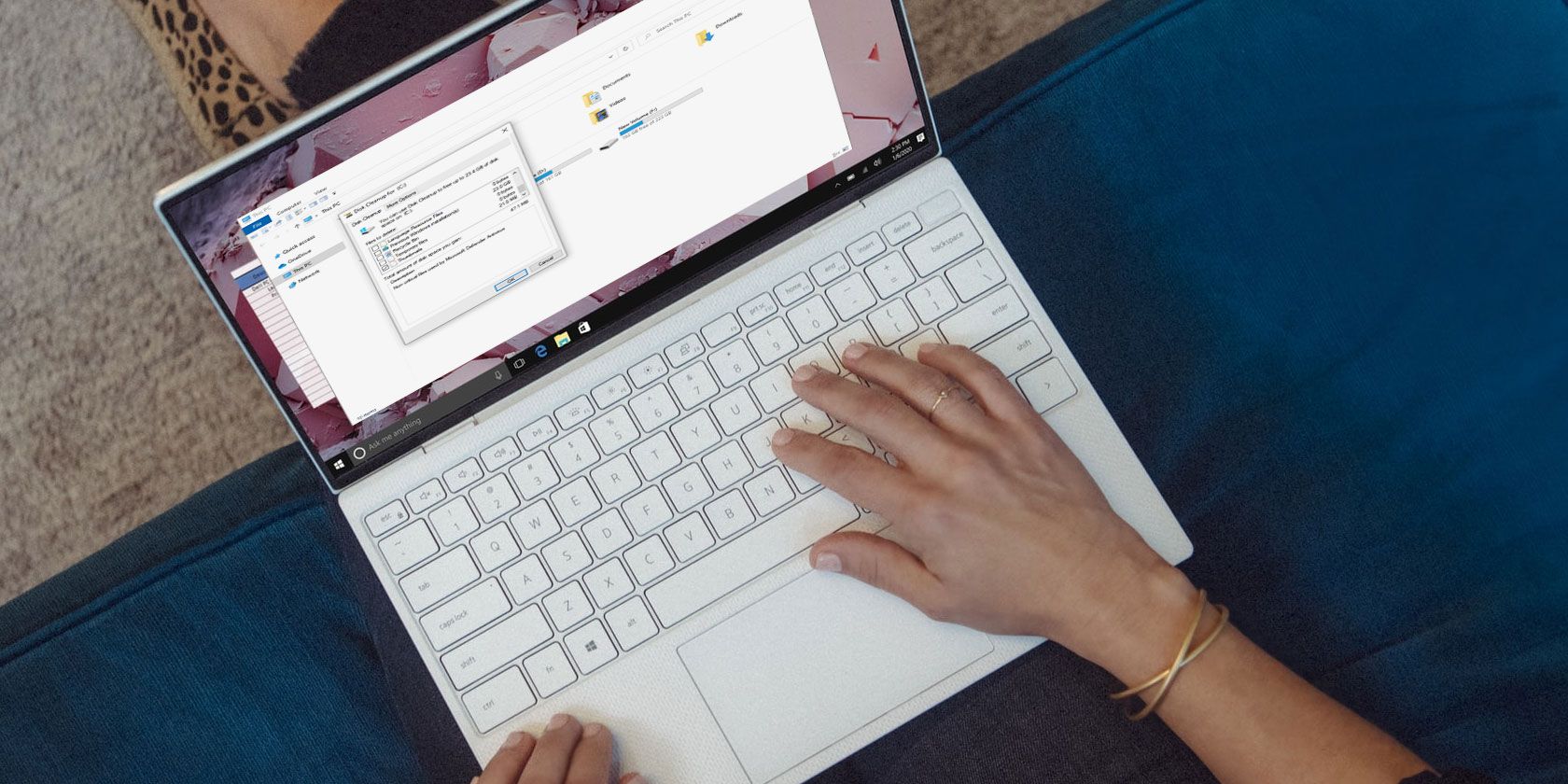
Что такое WinSxS
WinSxS — сокращение от «Windows Side-by-Side». Это компонентное хранилище, введённое, чтобы избежать так называемого «DLL Hell» — ситуации, когда замена системной библиотеки одной программой ломает другие программы, которые зависят от предыдущей версии этой библиотеки.
Короткое определение: компонент — это файл, такой как DLL, OCX или EXE, у которого есть уникальная идентификация (архитектура, язык, версия, идентификатор). Система хранит разные версии этих компонентов в едином каталоге WinSxS и загружает нужную версию по требованию.
Зачем нужны манифесты
Манифест — это мета‑файл, который говорит системе, какую версию компонента загружать для конкретного приложения. Благодаря манифестам Windows знает, какая версия DLL нужна программе, и загружает именно её.
Сами компоненты собираются в пакеты. Они используются Windows Update и инструментами обслуживания образа диска, например DISM, для обновления и восстановления системы.
Эта диаграмма показывает, как WinSxS постепенно совершенствовался в разных версиях Windows.
Роль жёстких ссылок в размере WinSxS
Windows использует жёсткие ссылки по всему файловому дереву. В контексте WinSxS каталог WinSxS — это единственное место, где компоненты физически хранятся. Все остальные видимые копии в System32 или других каталогах — это жёсткие ссылки на файлы в WinSxS.
Определение в одном предложении: жёсткая ссылка — это файловый объект, позволяющий нескольким именам ссылаться на одно и то же содержимое на диске, то есть дополнительные ссылки не увеличивают занимаемый объём.
При обновлении Windows новые версии компонентов добавляются в хранилище, а старые остаются там для надёжности. Пока на конкретную версию есть хотя бы одна жёсткая ссылка, файл остаётся доступным и не занимает дополнительной физической области диска.
Чтобы посмотреть жёсткие ссылки у системного файла, можно использовать утилиту fsutil. Нажмите Win+X и выберите Командная строка (администратор), затем выполните:
fsutil hardlink list "C:\Windows\System32\audiosrv.dll"Пример вывода покажет все пути, которые ссылаются на одну и ту же физическую копию файла.
Почему WinSxS важен
WinSxS поддерживает функции, необходимые для управления и восстановления системы:
- восстановление системы при повреждении или проблемах загрузки;
- включение и выключение компонентов Windows по запросу;
- миграция между редакциями Windows;
- удаление проблемных обновлений;
- установка новых версий компонентов через Windows Update.
Если удалить содержимое WinSxS вручную, это может нарушить любую из перечисленных функций.
Почему WinSxS выглядит таким большим
Папка C:\Windows\WinSxS часто отображает размер значительно больше реального занимаемого пространства из-за жёстких ссылок. Проводник и некоторые сторонние утилиты подсчитывают размер как сумму ссылок, тем самым «получая» раздутый результат.
Пример из практики: при просмотре через Свойства папка могла показать около 7.3 ГБ. Но реальный размер компонентного хранилища после анализа командой DISM составил примерно 5.37 ГБ — это значение учитывает жёсткие ссылки и показывает физически занимаемый объём.
Как проверить реальный размер хранилища компонентов
Откройте Командную строку от администратора и выполните:
Dism.exe /Online /Cleanup-Image /AnalyzeComponentStoreПримечание: опция /AnalyzeComponentStore недоступна в Windows 8 и более старых.
Вы увидите отчёт, где поле Shared with Windows указывает объём жёстко связанных файлов, а Date of Last Cleanup — дату последней очистки хранилища.
Безопасные методы уменьшения размера WinSxS
Вручную удалять файлы из C:\Windows\WinSxS нельзя — это повлечёт за собой риск повреждения Windows и проблем с обновлениями. Вместо этого используйте штатные инструменты:
- Очистка диска (Disk Cleanup);
- Управление Features on Demand через DISM;
- Задача startcomponentcleanup и команды DISM /StartComponentCleanup, /ResetBase и /SPSuperseded.
Ниже — пошаговые инструкции и рекомендации.
Очистка диска (Disk Cleanup)
- В поле поиска введите “Очистка диска” и запустите инструмент.
- Нажмите Очистить системные файлы. Утилита перезапустится с правами администратора и покажет дополнительные опции.
- Отметьте элементы, которые хотите удалить, например предыдущие версии Windows, временные установки обновлений и т. п.
Этот инструмент — безопасная отправная точка для освобождения места.
Удаление компонентов по требованию (Features on Demand)
Windows позволяет включать и отключать встроенные компоненты. Если компонент отключён, но его payload (файлы) остаются в WinSxS, они занимают место. Чтобы удалить payload и освободить место:
- Запустите Командную строку (администратор).
- Получите список функций:
DISM.exe /Online /English /Get-Features /Format:Table- Найдите имя функции в списке. Статусы будут вида Disabled или Enabled.
- Чтобы удалить payload выбранной функции, выполните:
DISM.exe /Online /Disable-Feature /featurename:FEATURE_NAME /RemoveПосле выполнения статус изменится на Disabled with Payload Removed — это значит, что файлы удалены из хранилища и при необходимости будут загружены заново при включении функции.
Очистка компонентного хранилища через DISM
Windows автоматически запускает задачу очистки компонентного хранилища: планировщик задач Microsoft > Windows > Servicing содержит задачу startcomponentcleanup, которая ждёт 30 дней с момента обновления, прежде чем удалять устаревшие версии.
Чтобы запустить очистку немедленно и без 30‑дневного ожидания, используйте:
DISM.exe /online /Cleanup-Image /StartComponentCleanupЧтобы удалить все устаревшие версии компонентов (и лишить возможности отката обновлений), добавьте /ResetBase:
DISM.exe /online /Cleanup-Image /StartComponentCleanup /ResetBaseВажно: после /ResetBase вы не сможете удалить (откатить) уже установленные накопительные обновления; этот шаг следует делать только если вы уверены, что откат не потребуется.
Для удаления резервных компонентов, связанных со служебными пакетами, используйте:
DISM.exe /online /Cleanup-Image /SPSupersededКогда и почему нельзя чистить WinSxS
Важно: Никогда не удаляйте файлы вручную из C:\Windows\WinSxS и не пытайтесь «переместить» эту папку на другой диск. Последствия могут быть критичными: от частичной неработоспособности приложений до невозможности применять обновления и восстановления системы.
Случаи, когда очистка не нужна или опасна:
- Если у вас есть критические приложения, требующие старых версий библиотек;
- На серверах с политиками отката обновлений и аудита;
- При отсутствии резервных образов системы.
Если вы не администратор или не понимаете последствия, лучше привлечь системного администратора.
Альтернативные способы освободить место на диске
WinSxS — не единственный «пожиратель» пространства. Рассмотрите другие методы:
- Используйте встроенную Очистку диска для удаления временных файлов, старых образов обновлений и предыдущих установок Windows;
- Проверьте папку Users для больших коллекций мультимедиа;
- Проверьте каталог Downloads и временные каталоги браузеров;
- Отключите гибернацию, если она не нужна, командой powercfg /hibernate off (это удалит файл hiberfil.sys);
- Перенесите крупные пользовательские файлы на внешний диск или облако;
- Для серверов — выделите отдельный раздел под логи и базу данных.
Проверочный чеклист перед очисткой (роли и шаги)
Для пользователя:
- Сделать резервную копию важных данных;
- Выполнить Очистку диска от имени администратора;
- Проверить размер папки WinSxS через DISM /AnalyzeComponentStore;
- Освободить место в местах, не связанных с WinSxS, прежде чем применять рисковые операции.
Для администратора:
- Создать образ системы или точку восстановления;
- Оценить необходимость отката обновлений;
- Запустить DISM /StartComponentCleanup без /ResetBase для безопасной очистки;
- По согласованию — применить /ResetBase для окончательного сокращения, понимая невозможность отката;
- Протестировать критические приложения после очистки.
Мини‑методика: как безопасно уменьшить WinSxS за 30–60 минут
- Сделайте резервную копию или снимок состояния системы.
- Запустите Очистку диска и удалите системные файлы.
- Просмотрите список функций через DISM и удалите ненужный payload для редко используемых функций.
- Запустите DISM /StartComponentCleanup.
- По необходимости и после тестирования — выполните /ResetBase.
- Перезагрузите систему и проверьте логи событий и работоспособность приложений.
Факт‑бокс: ключевые числа и понятия
- Часто наблюдаемые размеры WinSxS: от ~5 ГБ до 10+ ГБ на клиентских системах; в примере папка показывала 7.3 ГБ по Свойствам, а реальный размер по DISM — 5.37 ГБ.
- StartComponentCleanup обычно ждет 30 дней перед удалением устаревших версий.
- ResetBase удаляет все старые версии и делает откат обновлений невозможным.
Примеры, когда очистка не помогает
- Сторонние архивные файлы и большие мультимедийные коллекции не связаны с WinSxS и не освободятся от его очистки;
- Если в системе много пользовательских профилей с большими данными, очистка компонентного хранилища даст лишь маленький эффект.
Критерии приёмки
- Объём свободного места после очистки увеличился на ожидаемую величину;
- Критические приложения запускаются и функционируют корректно;
- Обновления устанавливаются без ошибок;
- В журнале событий нет новых повторяющихся ошибок, связанных с компонентами или загрузкой библиотек.
Решающее дерево: нужно ли чистить WinSxS?
flowchart TD
  A[Недостаточно места на системном диске?] -->|Нет| B[Нет действий]
  A -->|Да| C[Есть резервные копии/снимки системы?]
  C -->|Нет| D[Создать резервную копию]
  C -->|Да| E[Проверить, сколько места займёт WinSxS по DISM]
  E --> F{WinSxS > 4 ГБ и важны обновления?}
  F -->|Да| G[Использовать Disk Cleanup и DISM /StartComponentCleanup]
  F -->|Нет| H[Освободить место в других местах]
  G --> I{Нужен ли окончательный сброс отката?}
  I -->|Да| J[DISM /StartComponentCleanup /ResetBase]
  I -->|Нет| K[Завершено]
Тестовые случаи и приёмка
- Выполнить DISM /AnalyzeComponentStore и зафиксировать значения;
- Запустить Disk Cleanup, затем DISM /StartComponentCleanup, проверить уменьшение размера;
- Применить /ResetBase в тестовой среде и проверить, что обновления нельзя откатить;
- Проверить запуск ключевых приложений и отсутствие ошибок в журнале событий.
Советы по совместимости и миграции
- На серверах и при корпоративных развертываниях всегда тестируйте /ResetBase на тестовом окружении;
- Если планируется перенос системы на другой диск, сначала сделайте образ, затем переносите; не пытайтесь копировать папку WinSxS отдельно.
Короткие рекомендации для разных ролей
Для домашних пользователей:
- Запустите Очистку диска и удалите временные и старые установочные файлы;
- Посмотрите папки Загрузки и Документы на крупные файлы;
- Если совсем мало места — рассмотрите расширение диска или перенос данных;
Для ИТ‑специалистов:
- Используйте DISM в автоматизированных сценариях для периодической очистки;
- Документируйте операции /ResetBase и информируйте команду о невозможности отката;
- Настройте мониторинг свободного места и предупреждения.
Часто задаваемые вопросы
Можно ли удалить WinSxS вручную?
Нет. Ручное удаление приведёт к непредсказуемым последствиям для системы и обновлений.
Уменьшится ли фактическое занятие места после очистки через DISM?
Да — DISM /StartComponentCleanup и /ResetBase уменьшат реальное физическое занятие места. Однако очистка не всегда даёт драматический эффект, если источник дисковой занятости в другом месте.
Что делает команда /ResetBase?
Она удаляет все устаревшие версии компонентов и делает откат установленных обновлений невозможным.
Итог
Папка WinSxS — не “мусор“, а системное хранилище компонентов, необходимое для совместимости и надёжности Windows. Её видимый размер часто преувеличен из‑за жёстких ссылок. Уменьшать объём безопасно можно только штатными способами: Очистка диска, удаление payload для Features on Demand и DISM /StartComponentCleanup. Команду /ResetBase применяйте осознанно, только после создания резервных копий и тестирования.
Важно: если вы не уверены в последствиях, привлеките администратора или создайте образ системы перед выполнением операций.

Похожие материалы

Несколько аккаунтов Skype: Multi Skype Launcher

Журнал для работы: повысить продуктивность

Персональные звуки уведомлений на Android

Скачивание шоу Hulu для офлайн‑просмотра

Microsoft Start: персонализированная новостная лента
