
Что такое папка WinSxS и как безопасно уменьшить её размер
Коротко о проблеме
Когда на системном диске заканчивается место, сторонние утилиты показывают, какие файлы и папки занимают много гигабайт. Папка WinSxS часто выглядит как «чёрный ящик» — она может занимать 5–10 ГБ и больше, и пользователи не всегда понимают, что в ней хранится и можно ли что‑то удалить.
Эта статья объясняет, зачем нужна папка WinSxS, почему она кажется такой большой, и какие безопасные методы уменьшения её размера существуют. Включены конкретные команды, сценарии применения, типичные ошибки и чек-листы для администраторов и домашних пользователей.
Что такое WinSxS
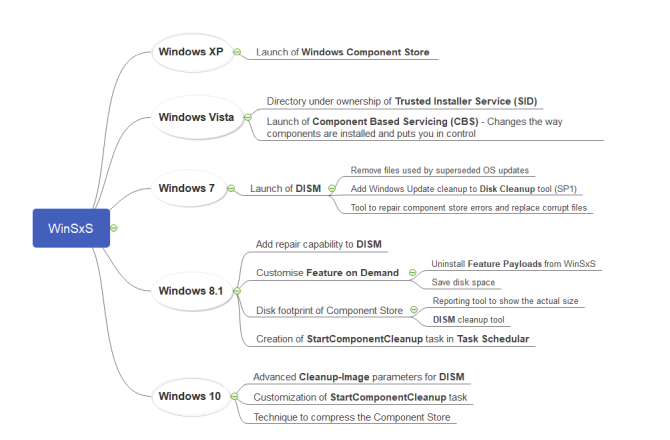
WinSxS (Side-by-Side) — это «хранилище компонентов» Windows. Цель — решить проблему, известную как “DLL Hell”: когда разные приложения требуют разные версии одной и той же библиотеки (DLL), замена файла одной программой может поломать другую.
WinSxS хранит несколько версий компонентов и выбирает нужную версию для каждой программы. Это обеспечивает совместимость и надёжность при обновлениях и установке/отключении функций.
Как это работает: идентичность компонента и манифесты
Каждый компонент имеет уникальную идентичность: имя, архитектуру процессора, язык, версию и идентификатор. Манифест (manifest) — небольшой XML/текстовый файл, который указывает ОС, какую версию библиотеки загрузить при запуске приложения. Манифест отвечает на вопрос: какую версию DLL требует программа.
Компоненты собираются в пакеты и используются Windows Update и DISM для поддержания системы в актуальном состоянии.
Жёсткие ссылки (hard links) и почему WinSxS кажется большим
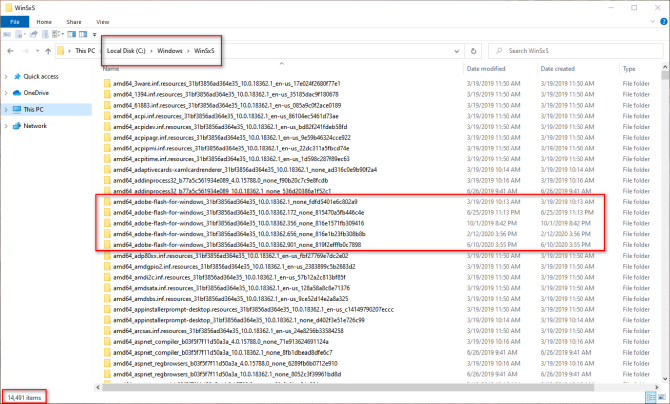
Windows использует «жёсткие ссылки» по всей системе. В случае с WinSxS именно в этой папке компоненты физически хранятся, а файлы в других местах — это ссылки на те же данные. Жёсткая ссылка указывает на одну и ту же область диска, но выглядит как отдельный файл в каталоге. Это позволяет иметь «несколько копий» без удвоения занимаемого места.
Следствие: Проводник считает каждую ссылку отдельным файлом, поэтому при подсчёте размера он может показывать сумму ссылок как общий размер. На практике реальный объём, занимаемый хранилищем компонентов, обычно меньше, чем итоговый объём, отображаемый в графиках использования диска.
Как посмотреть жёсткие ссылки
Откройте командную строку с правами администратора (Win+X → Командная строка (админ)) и выполните:
fsutil hardlink list [путь к системному файлу]Пример для аудио‑файла:
fsutil hardlink list "C:\Windows\System32\audiosrv.dll"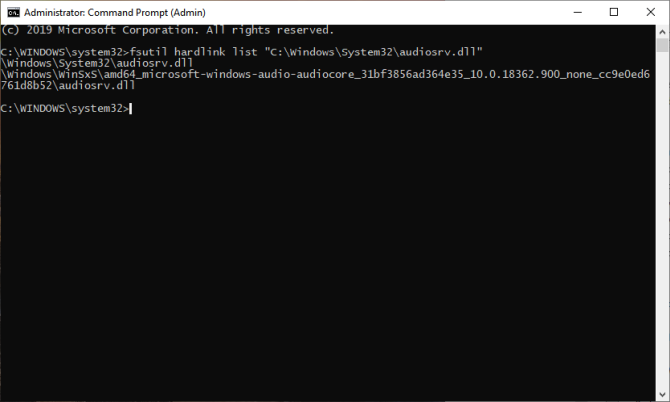
Зачем нужен WinSxS: роль хранилища компонентов
WinSxS обеспечивает:
- Восстановление системы после сбоев загрузки или повреждения.
- Включение и отключение функций по требованию без полной переустановки.
- Переключение между редакциями Windows (например, Home → Pro) без потери совместимости компонентов.
- Корректное удаление проблемных обновлений и откат.
- Установку новых версий компонентов через Windows Update.
Важно понимать: многие системные операции зависят от наличия файлов в компонентном хранилище.
Как узнать реальный размер хранилища компонентов
Проверка через свойства папки C:\Windows\WinSxS часто даёт завышенное значение из‑за подсчёта жёстких ссылок. Чтобы получить правильную оценку, используйте DISM:
Dism.exe /Online /Cleanup-Image /AnalyzeComponentStoreПримечание: опция /AnalyzeComponentStore не поддерживается в Windows 8 и старее.
В выводе вы увидите реальный размер хранилища, значение “Shared with Windows” (объём, занимаемый жесткими ссылками), и дату последней очистки компонента.
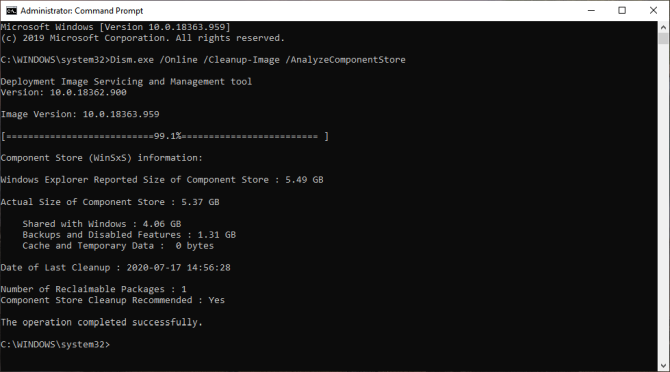
На примере анализа размер хранилища компонентов составил 5.37 ГБ, тогда как в свойствах папки могло отображаться ~7+ ГБ.
Что нельзя делать
Ни в коем случае не удаляйте файлы из C:\Windows\WinSxS вручную и не перемещайте эту папку. Это почти гарантированно приведёт к неработоспособности Windows или к невозможности установки обновлений.
Важно: Ручное удаление файлов из WinSxS нарушит связи между компонентами и может привести к ошибкам запуска приложений, сбоям служб и невозможности откатить обновления.
Безопасные способы уменьшить размер WinSxS
Существует несколько корректных подходов с использованием встроенных средств Windows. Ниже — последовательность от самых простых и безопасных к более агрессивным.
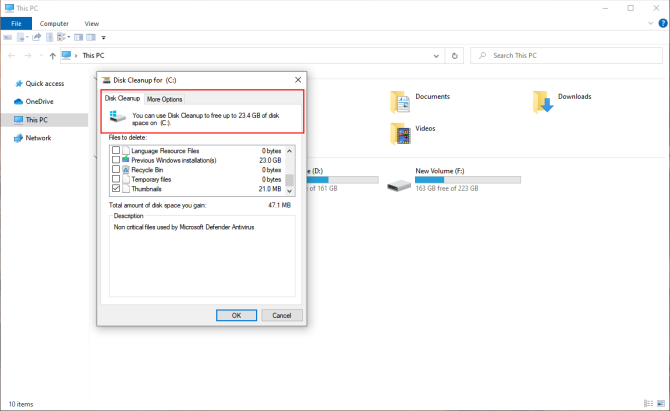
1) Очистка диска (Disk Cleanup)
Шаги:
- Введите в поиске «Очистка диска» и откройте утилиту.
- Нажмите «Очистить системные файлы» — после этого появятся дополнительные опции.
- Отметьте: файлы установки обновлений Windows, предыдущие установки Windows (если есть), временные файлы — и выполните очистку.
Эта утилита — безопасная отправная точка для освобождения места.
2) Удаление “Функций по требованию” (Features on Demand)
Некоторые функции Windows можно отключить. Если вы отключаете функцию, но не удаляете её payload (файлы), они остаются в WinSxS. Чтобы удалить payload и освободить место:
DISM.exe /Online /English /Get-Features /Format:TableВы увидите таблицу функций и их статусы.
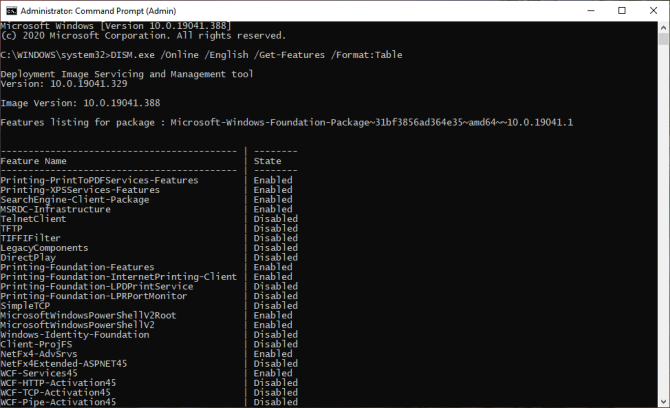
Для удаления функции вместе с payload используйте:
DISM.exe /Online /Disable-Feature /featurename:NAME /Remove(замените NAME на имя функции из списка). После выполнения статус станет “Disabled with Payload Removed” — функция отключена и её файлы удалены с диска.
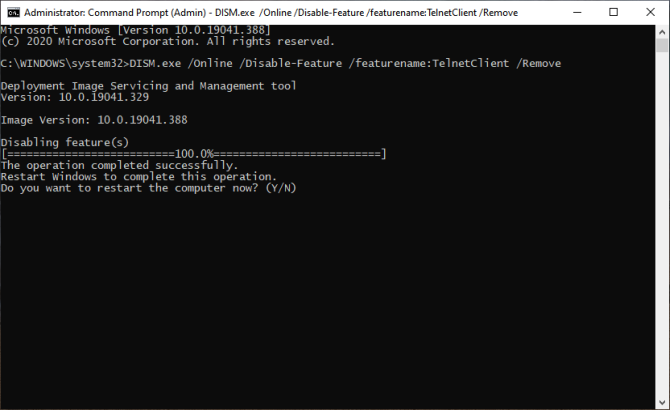
Если в будущем потребуется эта функция, Windows загрузит её компоненты заново через Windows Update.
3) StartComponentCleanup и ResetBase (DISM)
Windows автоматически запускает задачу очистки компонентов, но с задержкой и ограничениями. Вы можете принудительно запустить очистку через DISM:
DISM.exe /online /Cleanup-Image /StartComponentCleanupЭта команда удалит старые версии компонентов, которые уже не нужны. По умолчанию задача планировщика ждёт 30 дней после установки обновления, прежде чем удалять предыдущие версии.
Чтобы удалить все устаревшие версии и «зафиксировать» базу (последующие откаты обновлений станут недоступны), используйте:
DISM.exe /online /Cleanup-Image /StartComponentCleanup /ResetBaseWarning: команда /ResetBase делает откат установленных обновлений невозможным; используйте её только если вы уверены, что последние обновления стабильны для вашей среды.
Для удаления резервных компонентов, связанных со старой службой обновлений (service packs), используется:
DISM.exe /online /Cleanup-Image /SPSuperseded4) Планировщик задач: StartComponentCleanup
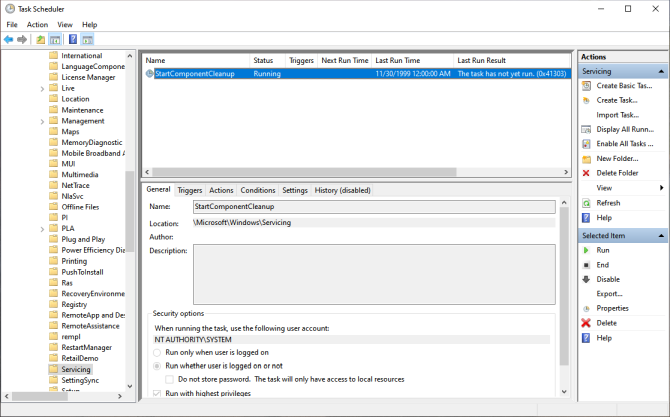
В Windows 8 и более поздних версиях есть плановое задание, которое автоматически очищает старые компоненты. Откройте Планировщик заданий и перейдите в Microsoft → Windows → Servicing. Запуск вручную позволит проверить результат сразу.
Чек-лист перед очисткой (быстрое руководство)
Для домашнего пользователя:
- Сделать точку восстановления системы (рекомендуется).
- Запустить Очистку диска и удалить системные файлы.
- Проверить список отключаемых функций и удалить ненужные с /Remove.
- Запустить DISM /AnalyzeComponentStore и затем /StartComponentCleanup при необходимости.
Для администратора ИТ:
- Провести анализ на тестовой машине или образе.
- Убедиться в резервном копировании критичных систем.
- Планировать /ResetBase в окнах обслуживания и после согласованных обновлений.
- Документировать изменения и иметь план отката на уровне образа ОС.
Методика принятия решения (мини‑методология)
- Оцените свободное место и реальный размер хранилища: Dism /AnalyzeComponentStore.
- Оцените риск: доступны ли откаты/резервные копии? Нужен ли /ResetBase сейчас?
- Выполните безопасные шаги: Очистка диска → Disable-Feature /Remove → StartComponentCleanup.
- Мониторьте систему 7–14 дней. При сбоях выполните откат из образа или восстановление.
Ментальные модели и эвристики
- “WinSxS — это библиотека совместимости”: представьте её как хранилище старых версий, чтобы программы не ломались.
- “Жёсткие ссылки — это зеркала”: несколько «путей» ведут к одному файлу; удаление одного зеркала не уменьшит фактический объём, а удаление источника — опасно.
- “Сначала мягкое, потом жёсткое”: начните с безопасных, неразрушающих методов.
Когда очистка не помогает: контрпримеры и альтернативы
- Если диск заполнен данными пользователя (Фото, Видео, Документы), удаление/сжатие WinSxS даст очень небольшой выигрыш — сначала удаляйте пользовательские данные.
- На серверах с особыми ролями удаление функций может нарушить обслуживание: тестируйте на стенде.
- Если у вас мало места при установке обновления, лучше временно перенести файлы пользователя на внешний диск или использовать облачное хранилище.
Альтернативы:
- Перенос пользовательских данных на другой диск/RAID/NAS.
- Добавление физического диска или расширение раздела.
- Очистка кэша приложений и старых образов виртуальных машин.
Сводная таблица команд — шпаргалка
fsutil hardlink list "C:\Windows\System32\имя.dll"   # показать жёсткие ссылки
Dism.exe /Online /Cleanup-Image /AnalyzeComponentStore   # проанализировать размер хранилища компонентов
Dism.exe /online /Cleanup-Image /StartComponentCleanup   # удалить предыдущие версии компонентов
Dism.exe /online /Cleanup-Image /StartComponentCleanup /ResetBase   # удалить все заменённые версии (без отката)
Dism.exe /online /Cleanup-Image /SPSuperseded   # удалить файлы резервных компонентов service pack
DISM.exe /Online /Disable-Feature /featurename:NAME /Remove   # удалить функцию и её payload
Дерево решений (Mermaid)
flowchart TD
  A[Недостаточно места на C:] --> B{Где занимает место?}
  B --> |Пользовательские файлы| C[Очистка пользовательских данных]
  B --> |Программы/кэши| D[Удалить ненужные программы и кэш]
  B --> |WinSxS| E[Запустить DISM /AnalyzeComponentStore]
  E --> F{Реальный размер большой?}
  F --> |Нет| C
  F --> |Да| G[Очистка диска]
  G --> H[Disable-Feature /Remove]
  H --> I[StartComponentCleanup]
  I --> J{Нужно ли полного удаления старых версий?}
  J --> |Да| K[StartComponentCleanup /ResetBase]
  J --> |Нет| L[Остановиться и мониторить]
Риски и смягчающие меры
- Риск: удаление нужных компонентов → Смягчение: создавать точки восстановления и тестировать изменения.
- Риск: невозможность отката обновлений после /ResetBase → Смягчение: выполнять /ResetBase только в стабильном окружении и иметь образ отката.
- Риск: потеря времени на неэффективные действия (удаление несущественных файлов) → Смягчение: сначала анализировать дисковое пространство и приоритеты.
Роль‑ориентированные контрольные списки
Для домашнего пользователя (коротко):
- Сделать точку восстановления.
- Запустить Очистку диска (с системными файлами).
- Выполнить Dism /AnalyzeComponentStore.
- При необходимости выполнить StartComponentCleanup.
Для системного администратора:
- Тестировать все команды на образе/стенде.
- Планировать изменения в окне обслуживания.
- Делать полные образы ОС до ResetBase.
- Документировать все изменения и оповещать пользователей.
Частые вопросы (FAQ)
Можно ли удалить папку WinSxS целиком?
Нет. Нельзя. Ручное удаление приведёт к повреждению системы и проблемам с обновлениями.
Уменьшится ли размер WinSxS после запуска StartComponentCleanup?
Да, но не всегда критично: утилита удаляет предыдущие версии компонентов. Реальный выигрыш зависит от истории обновлений и удалённых функций.
Что делает /ResetBase?
Команда /ResetBase удаляет все ранее заменённые версии компонентов и делает откат обновлений невозможным. Используйте с осторожностью.
Поможет ли перенос WinSxS на другой диск?
Перемещение WinSxS не поддерживается и опасно. Чтобы высвободить место, используйте методы, описанные выше, или расширьте/добавьте раздел.
Заключение
WinSxS — ключевой механизм обеспечения совместимости в Windows. Он выглядит большим, но часть этого размера — артефакт подсчёта из‑за жёстких ссылок. Никогда не удаляйте файлы в WinSxS вручную. Вместо этого используйте встроенные средства: Очистку диска, DISM (AnalyzeComponentStore, StartComponentCleanup, ResetBase), удаление функций с /Remove и планировщик обслуживания. Для серверов и корпоративных сред все операции следует тестировать и документировать.
Краткие рекомендации: начните с анализа (Dism /AnalyzeComponentStore), затем используйте безопасные шаги (Очистка диска → Disable-Feature /Remove → StartComponentCleanup). Применяйте /ResetBase только после тщательного тестирования и резервного копирования.
Если нужно, могу подготовить пошаговый скрипт для массовой очистки на группе компьютеров, шаблон плана отката или версию статьи для руководства ИТ‑отдела.

Похожие материалы

Несколько аккаунтов Skype: Multi Skype Launcher

Журнал для работы: повысить продуктивность

Персональные звуки уведомлений на Android

Скачивание шоу Hulu для офлайн‑просмотра

Microsoft Start: персонализированная новостная лента
