
Группы вкладок в Google Chrome: как создавать и управлять
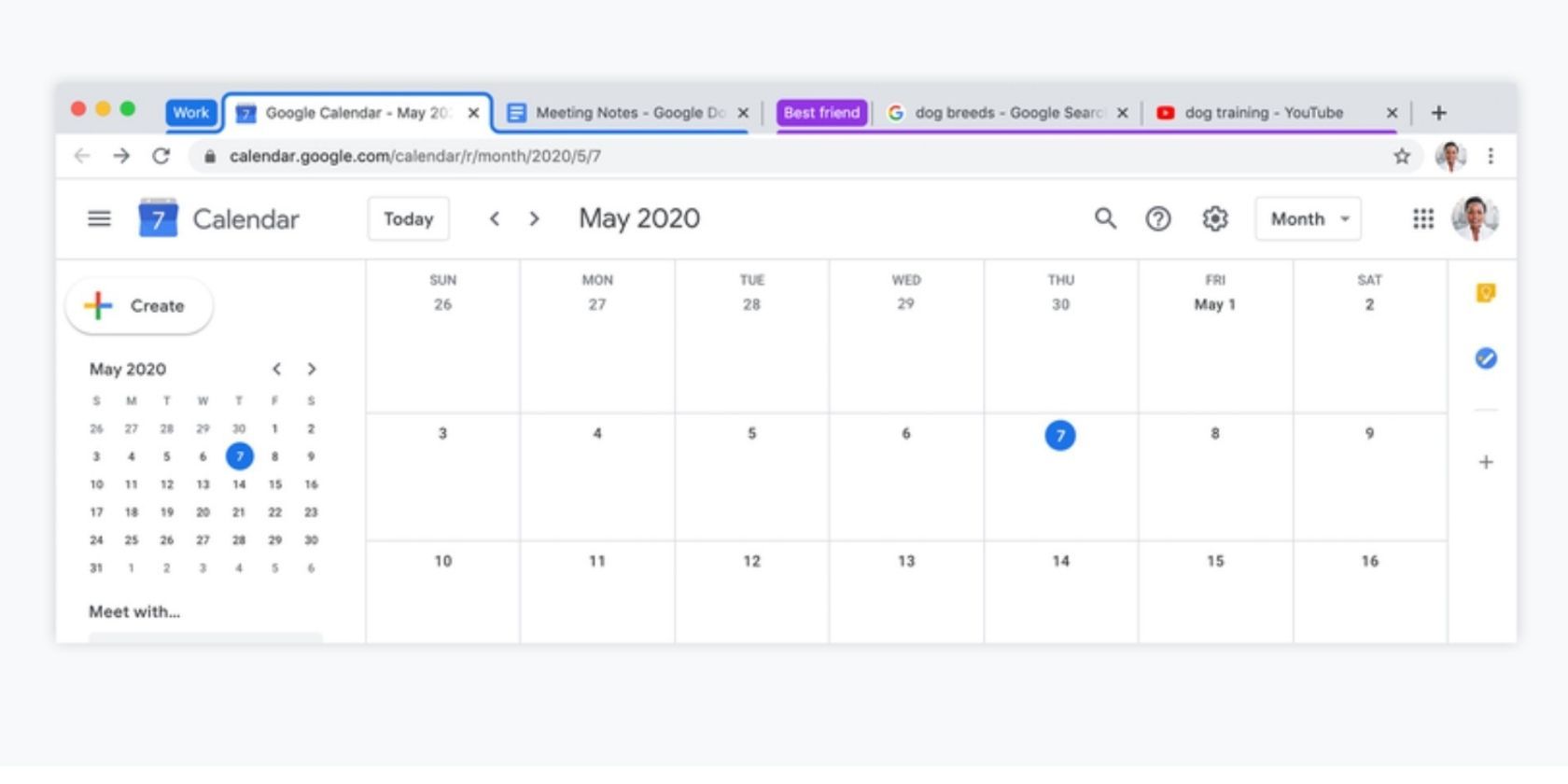
Что такое группы вкладок
Группа вкладок — это набор вкладок, объединённых меткой и цветом для быстрой навигации. Это похоже на папку закладок, но для открытых вкладок: вы видите связанные страницы рядом, можете свернуть всю группу и освободить место на панели.
Краткое определение: группа вкладок — объединение открытых вкладок под одним именем и цветом для управления и быстрого доступа.
Важно: группы не сохраняются как постоянные «папки» в закладках автоматически. Они помогают организовать сессию браузера и упростить работу здесь и сейчас.
Почему стоит использовать группы вкладок
- Уменьшение визуального шума на панели вкладок.
- Быстрая навигация между задачами и проектами.
- Возможность закрыть или переместить несколько вкладок одновременно.
- Помогают выявлять ресурсоёмкие вкладки и освобождать память.
Примеры ярлыков: По проекту, По приоритету (Срочно, Сегодня), По типу задачи (Исследование, Покупки, Новости).
Важно: не делайте слишком много групп с одной-двумя вкладками — это возвращает к прежней путанице.
Как создать группу вкладок в Google Chrome
- Откройте одну из вкладок, которую хотите включить в группу.
- Кликните правой кнопкой мыши по вкладке.
- Выберите пункт «Добавить вкладку в группу».
- Нажмите «Новая группа».
- Задайте имя группы и выберите цвет метки.
- Повторите для других вкладок или перетащите вкладки в группу.
Примечание: после создания вы увидите цветную линию или цветной маркер, подчёркивающий вкладки в этой группе.
Быстрые приёмы
- Перетащите вкладку в область группы — пока вкладка обведена цветом, отпустите её, и она присоединится.
- Правый клик по имени группы открывает меню: переименовать, сменить цвет, разгруппировать все вкладки, закрыть группу, переместить группу в новое окно.
Управление группами вкладок
Добавление и удаление вкладок
- Чтобы добавить: перетащите вкладку в группу или правый клик > «Добавить вкладку в группу» > выбрать группу.
- Чтобы удалить: перетащите вкладку за пределы группы или правый клик по вкладке > «Удалить из группы».
Если в группе есть открытая вкладка, просто перетаскивать внутри группы может потребовать аккуратности: перемещайте вкладку к краю группы, пока цвет не исчезнет.
Свернуть и развернуть группы
Нажмите на имя группы, чтобы свернуть все вкладки в компактную метку. Нажмите ещё раз, чтобы развернуть и вернуть видимость всех вкладок. Это удобный способ временно скрыть вкладки без их закрытия.
Перемещение и восстановление
- Перетащите имя группы в новое окно, чтобы переместить все вкладки одновременно.
- Если вы закрыли группу, можно восстановить вкладки через История > Недавно закрытые.
- Восстановить целую группу целиком браузер не всегда позволяет; иногда придётся восстанавливать вкладки по одной из списка Недавно закрытых.
Ограничения и когда группы не подходят
- Группы не заменяют закладки для долгосрочного хранения ссылок.
- Они не синхронизируются как «папки» закладок между устройствами отдельно от вкладок (сессии могут отличаться).
- При аварийном завершении работы браузера отдельные вкладки в группе могут не восстановиться как единый блок.
Контрпример: если вы создаёте коллекцию ссылок для повторного использования через недели или месяцы, лучше сохранять их в закладки или менеджер закладок, а не только в группу вкладок.
Альтернативные подходы
- Расширения для управления вкладками: OneTab, Workona, Tab Manager Plus. Они дают дополнительные функции экспорта и восстановления.
- Несколько профилей Chrome для разделения рабочих и личных задач — полезно при резком разграничении контекста.
- Закладки и папки закладок для долгосрочного хранения и синхронизации между устройствами.
Ментальные модели и хексы
- Правило 3–5 групп: для большинства людей хватает 3–5 активных групп в одной сессии. Это снижает когнитивную нагрузку.
- Модель “проекты vs задачи”: если вы работаете над проектом длительно, группируйте по проекту; если короткое действие — по приоритету.
- Очистка раз в день: быстро просматривайте группы в конце дня и либо закрывайте ненужные вкладки, либо сохраняйте важное в закладки.
Чек-листы по ролям
Исследователь:
- Создать группу «Исследование»;
- Добавлять страницы по теме исследования;
- По завершении — сохранить в закладки лучший материал.
Менеджер проекта:
- Отдельные группы для каждого проекта;
- Использовать метки по приоритету;
- Переносить группу в отдельное окно при необходимости презентации.
Студент:
- Группа «Лекции», «Задания», «Ресурсы»;
- Свернуть группы при подготовке к экзамену для фокусировки.
Разработчик:
- Группа «Документация», «Тесты», «Инструменты»;
- Перемещать группы между окнами для изоляции контекста.
Решение: стоит ли создавать группу — схема
flowchart TD
  A[Нужно ли сохранить вкладки для долгого хранения?] -->|Да| B[Использовать закладки]
  A -->|Нет, для текущей сессии| C[Создать группу вкладок]
  C --> D{Сколько связанных вкладок?}
  D -->|1-2| E[Возможно не нужна группа]
  D -->|3+| F[Создать и назвать группу]
  F --> G[Свернуть/переместить/закрыть по необходимости]
Критерии приёмки
- Группа создана и получила имя и цвет.
- В неё можно добавить и убрать вкладки перетаскиванием или через контекстное меню.
- Группу можно свернуть и развернуть одним кликом.
- При закрытии группы вкладки доступны через Историю > Недавно закрытые (по отдельности).
Риски и рекомендации по безопасности
- Не храните чувствительные данные в открытых вкладках на общественных компьютерах.
- При работе с корпоративными ресурсами используйте отдельный профиль или режим гостя для разграничения прав и сессий.
Краткая сводка
Группы вкладок в Chrome — простой и эффективный инструмент для управления большим количеством открытых вкладок. Они ускоряют навигацию, позволяют работать по проектам и экономят время. Для долгосрочного хранения ссылок используйте закладки или специализированные расширения.
Сохраните этот метод в привычку: 5 минут на организацию вкладок сейчас сэкономят часы ненужной навигации позже.
Глоссарий в одну строку
- Вкладка — отдельная открытая страница в браузере.
- Группа вкладок — объединение вкладок под одним именем и цветом.
- Профиль Chrome — набор учётных данных и данных браузера для отдельного пользователя.
- История — журнал посещённых страниц, в том числе «Недавно закрытые».

Похожие материалы

Несколько аккаунтов Skype: Multi Skype Launcher

Журнал для работы: повысить продуктивность

Персональные звуки уведомлений на Android

Скачивание шоу Hulu для офлайн‑просмотра

Microsoft Start: персонализированная новостная лента
