
Группы вкладок в Google Chrome: как организовать вкладки для быстрой работы
Что такое группы вкладок
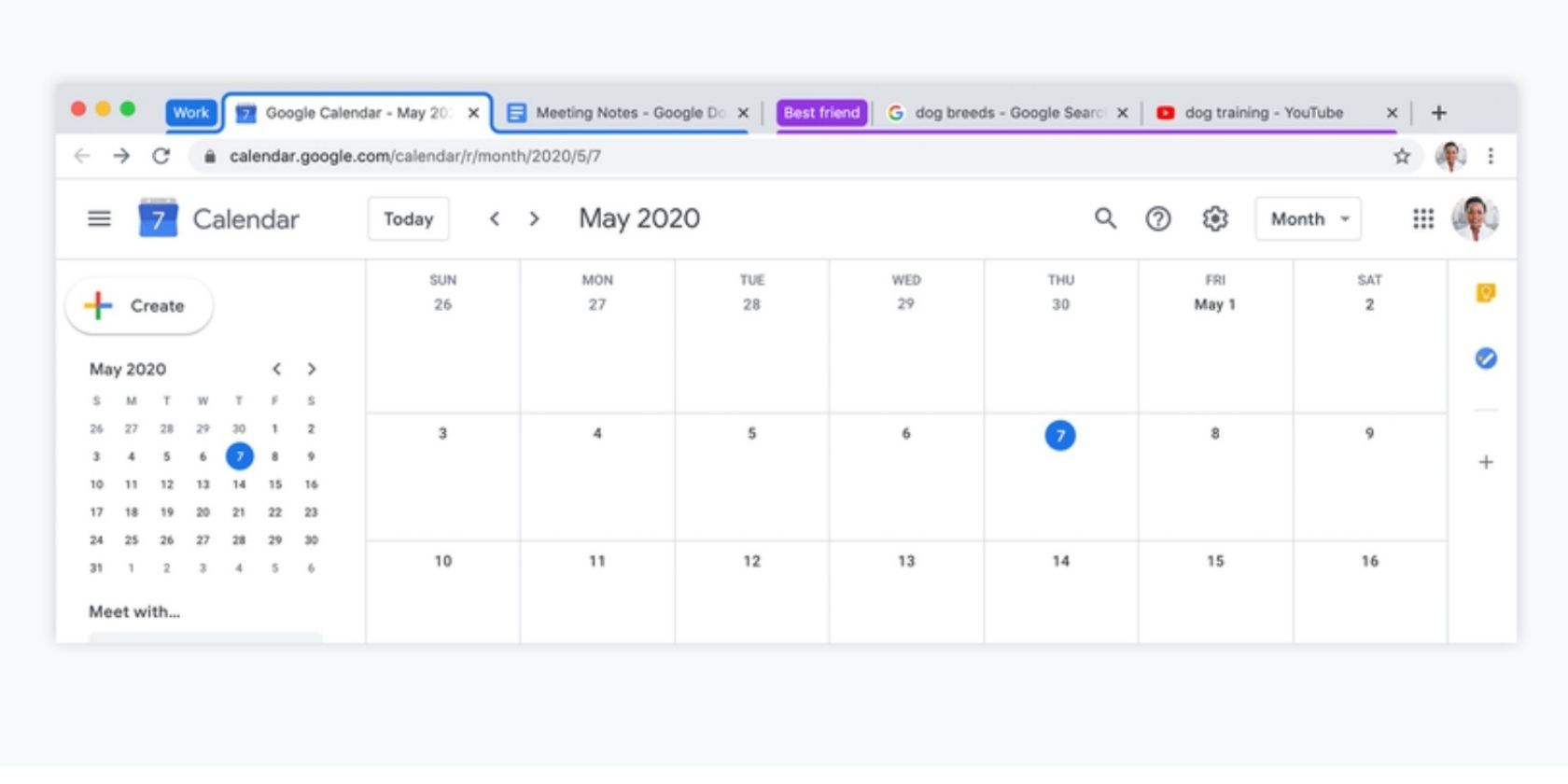
Группа вкладок — это способ объединить несколько открытых вкладок в логическую единицу с меткой и цветом. По сути это как папки для закладок, но для уже открытых страниц: вы видите цветную метку над или под набором вкладок и можете сворачивать, перемещать или закрывать весь набор разом.
Краткое определение: группа вкладок — это именуемый набор открытых вкладок, объединённых цветом и поведением (сворачивание/перемещение).
Почему это полезно:
- Уменьшает визуальный шум в панели вкладок.
- Помогает быстро переключаться между контекстами работы (проект, покупка, исследование).
- Упрощает перенос набора вкладок в новое окно и массовое закрытие/восстановление.
Важно: группы упрощают организацию, но не заменяют сохранённые рабочие пространства или менеджеры сессий, если вам нужны долгосрочные снимки состояния браузера.
Быстрое руководство: как создать группу вкладок
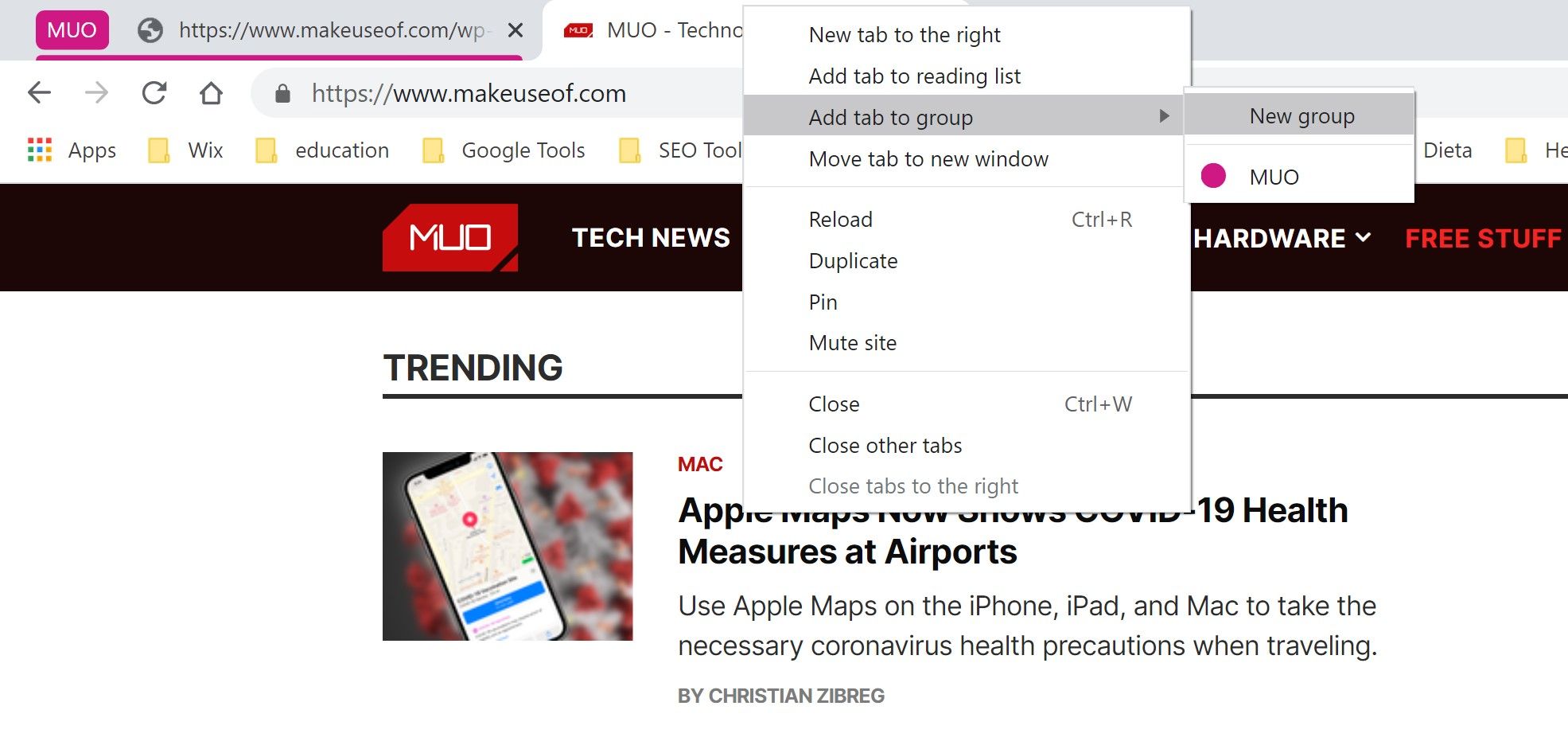
- Кликните правой кнопкой на вкладке.
- Выберите «Добавить вкладку в группу».
- Нажмите «Новая группа».
- Введите имя группы и при желании выберите цвет.
После создания вы увидите цветную линию или маркер, выделяющий все вкладки из этой группы. Если вкладка видна в окне, она будет обведена цветом; если нет — будет только подчёркнута цветом.
Советы по именованию групп:
- Используйте короткие имена: проект, покупка, учёба, срочно.
- Для рабочих проектов указывайте ключевой контекст: «Маркетинг — Q2» или «Разработка — API».
- Для краткосрочных задач используйте даты или статус: «Сегодня», «ASAP», «На завтра».
Управление группами вкладок
Как добавлять вкладки в существующую группу:
- Перетащите вкладку к имени группы — когда появится цветная рамка, отпустите.
- Или кликните правой кнопкой на вкладке и выберите «Добавить в группу» → имя группы.
Как удалить вкладку из группы:
- Перетащите вкладку дальше от имени группы, пока цвет не исчезнет.
- Или кликните правой кнопкой на вкладке и выберите «Удалить из группы».
Пара опций для группы (клик правой кнопкой по имени группы):
- Переименовать группу.
- Сменить цвет.
- Разгруппировать все вкладки.
- Закрыть группу целиком.
- Переместить группу в новое окно (перетащить имя группы).
Восстановление закрытых вкладок: если вы закрыли вкладку из группы или отдельную вкладку, можно зайти в «История» → «Недавно закрытые» и открыть нужные страницы. Если закрыта вся группа вместе с окном, Chrome не всегда восстанавливает группу как единицу — чаще восстанавливаются отдельные вкладки.
Сворачивание и разворачивание групп
Преимущество групп — сворачивание всех вкладок разом. Нажмите по названию группы, и набор вкладок свернётся в одну метку. Нажмите снова — развернёте.
Если перетащить имя группы в пустую область панели вкладок или в панель другого окна, Chrome переместит все вкладки группы в новое окно.
Важно: сворачивание экономит место на панели вкладок и помогает фокусироваться на текущем контексте.
Когда группы вкладок помогают, а когда нет
Подходящиe случаи:
- Краткосрочные проекты и исследования, когда вы активно переключаетесь между несколькими контекстами.
- Подготовка к совещанию или учебе, когда нужен набор материалов.
- Сравнение товаров или сбор материалов для покупки.
Ограничения и когда это не лучший выбор:
- Если вам нужны долгосрочные сессии с сохранением состояния — используйте менеджер сессий или расширения для рабочего пространства.
- Когда вкладок очень много (сотни) — группы помогают, но может потребоваться дополнительная дисциплина (архивация/закрытие).
- Мультипрофилизация: если вы используете разные профили Chrome, держите группы внутри соответствующего профиля.
Альтернативы и дополнения
Если группировку вкладок хочется автоматизировать или сохранять состояние между сессиями, рассмотрите:
- Встроенные профили Chrome для разделения рабочих и личных вкладок.
- Расширения менеджера сессий (Session Manager) — для снимков рабочих наборов вкладок.
- Расширения с визуальными рабочими пространствами (например, таб-менеджеры с превью).
Преимущества групп вкладок перед расширениями: простота и отсутствие установки стороннего ПО. Недостаток: базовый функционал и ограниченное восстановление групп.
Практическая методика: как внедрить группы вкладок за 15 минут
- Просмотрите текущие вкладки и быстренько сгруппируйте по 3–5 наборам: работа, покупки, личные.
- Придумайте короткие имена и цвета для каждого набора.
- Сворачивайте неактуальные группы, оставляйте открытой только одну группу для текущего контекста.
- В конце дня разгруппируйте или закройте ненужные вкладки — правило 5 минут: если вкладка не нужна, закрой.
Критерии приёмки
- Каждая рабочая сессия имеет не более 3 активных групп.
- Названия групп понятны коллегам (если вы делитесь экраном).
- Нет групп, содержащих только одну вкладку без логики.
Чек-листы по ролям
Для исследователя/аналитика:
- Группируйте по теме исследования.
- Используйте пометки «Источники», «Сравнение», «Данные».
- В конце сессии сохраняйте важные вкладки в закладки.
Для менеджера проекта:
- По проектам: «Проект A», «Проект B», «Риски/Доки».
- Сворачивайте группы, когда переходите к следующему приоритету.
- Перемещайте завершённые группы в отдельное окно для архивации.
Для покупателя/пользователя:
- Группируйте по товарам или по магазинам.
- Используйте статусы: «Сравнить», «Купить», «Отложено».
Шаблон SOP для работы с групповыми вкладками
- Инициализация: создайте группу по первому смысловому блоку.
- Поддержка: добавляйте вкладки в группу, не создавая лишних групп.
- Финиш: по завершении задачи либо закройте группу, либо сохраните ссылки в закладки/документ.
- Ретроспектива: раз в неделю просмотрите группы и уничтожьте устаревшие.
Тест-кейсы и критерии приёмки
Тест 1: Создание группы
- Шаги: клик правой кнопкой → Добавить вкладку в группу → Новая группа → задать имя.
- Ожидаемый результат: видно цветовую метку, вкладка подчёркнута цветом.
Тест 2: Добавление вкладки
- Шаги: открыть новую вкладку, перетащить к имени группы.
- Ожидаемый результат: вкладка обведена цветом группы.
Тест 3: Восстановление
- Шаги: закрыть вкладку из группы, открыть Историю → Недавно закрытые.
- Ожидаемый результат: страница доступна в истории и может быть восстановлена.
Сравнение: группы вкладок vs профили vs расширения
- Группы вкладок: быстрый, встроенный, легковесный способ логической организации текущих вкладок.
- Профили Chrome: лучшие для отделения аккаунтов, расширений и постоянных наборов вкладок.
- Расширения менеджера сессий: подходят для сохранения снимков рабочих наборов и долгосрочной архивации.
Решение: когда выбрать что
flowchart TD
  A[Нужна простая организация сейчас?] -->|Да| B[Используйте группы вкладок]
  A -->|Нет| C[Нужны сохранённые сессии?]
  C -->|Да| D[Используйте расширение для сессий]
  C -->|Нет| E[Используйте профили Chrome]
  B --> F[Именуйте и сворачивайте группы]
  D --> G[Сохраняйте и восстанавливайте снимки]
  E --> H[Перемещайте вкладки между профилями]
Короткий список горячих клавиш и трюков
- Клик правой кнопкой на вкладке → Добавить в группу.
- Клик по имени группы → свернуть/развернуть.
- Перетащить имя группы → переместить все вкладки в окно.
- Правый клик по имени группы → опции (переименовать, цвет, закрыть).
Глоссарий (1 строка на термин)
- Группа вкладок: именуемый набор открытых вкладок, объединённый цветом.
- Профиль Chrome: отдельный пользовательский профиль с собственными закладками и расширениями.
- Менеджер сессий: расширение или инструмент для сохранения набора вкладок как снимка.
Заключение
Группы вкладок — простой и мощный инструмент для упорядочивания браузера. Они помогают сократить визуальный беспорядок, ускорить переключение контекста и управлять наборами вкладок без установки сторонних расширений. Для длительного хранения наборов лучше использовать менеджеры сессий или профили Chrome.
Важно: регулярная поддержка (чистка/архивация) — ключ к пользе от групп вкладок. Без неё группы со временем станут такими же хаотичными, как и неподдерживаемые вкладки.
Часто задаваемые вопросы
Q: Можно ли автоматически группировать вкладки по домену?
A: В стандартном Chrome автоматической группировки по домену нет; для этого нужны расширения с возможностью правил.
Q: Восстановится ли группа целиком после закрытия окна?
A: Часто Chrome восстанавливает отдельные вкладки через Историю, но не всегда восстанавливает группу как единый объект.

Похожие материалы

Несколько аккаунтов Skype: Multi Skype Launcher

Журнал для работы: повысить продуктивность

Персональные звуки уведомлений на Android

Скачивание шоу Hulu для офлайн‑просмотра

Microsoft Start: персонализированная новостная лента
