
Управление программами автозагрузки в Windows
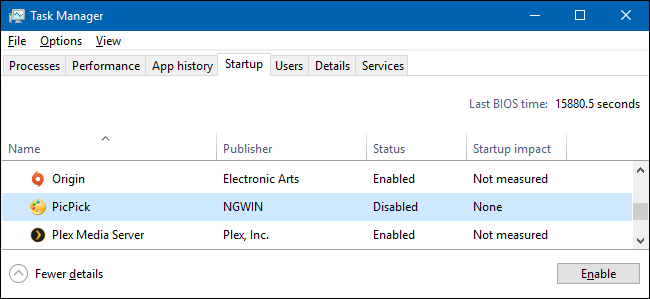
Многие приложения добавляют компонент, который стартует вместе с Windows. Такие программы могут быть полезны (например, антивирусы или синхронизаторы файлов), но они также могут замедлять загрузку и потреблять ресурсы. Ниже — подробное руководство по контролю автозагрузки и дополнительные рекомендации.
Почему важно управлять автозагрузкой
Коротко: приложения в автозагрузке влияют на время старта, использование процессора и оперативной памяти до того, как вы начнёте работать. Выключив лишние элементы, вы ускорите старт системы и освободите ресурсы для важных задач.
Определения:
- Автозагрузка — программы и службы, которые запускаются автоматически при старте Windows.
- Влияние запуска — приблизительная метрика того, сколько времени занимает старт конкретного приложения.
Важно: управление автозагрузкой применяется только к классическим desktop-приложениям. UWP/пакеты из Microsoft Store по правилам платформы не могут автоматически стартовать при запуске системы.
Как открыть Диспетчер задач
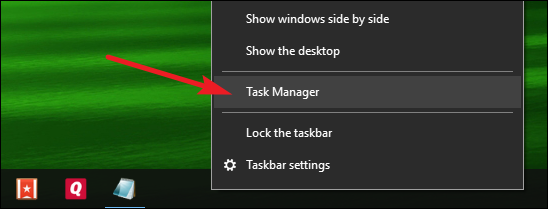
Есть несколько способов открыть Диспетчер задач. Самый простой — щёлкнуть правой кнопкой мыши по свободной области панели задач и выбрать «Диспетчер задач».
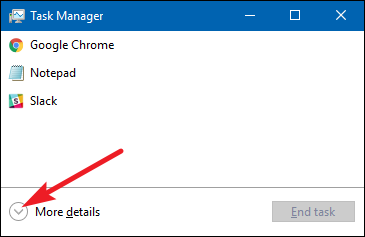
Если вы запускаете Диспетчер задач впервые, он может открыться в компактном режиме, показывая только список запущенных программ. Нажмите стрелку рядом с «Подробнее», чтобы перейти в расширенный режим.
Вкладка «Автозагрузка» — что там и как пользоваться
Переключитесь на вкладку «Автозагрузка». Здесь отображаются все приложения, которые запускаются с Windows, название издателя, статус (включено/отключено) и оценка влияния на запуск.
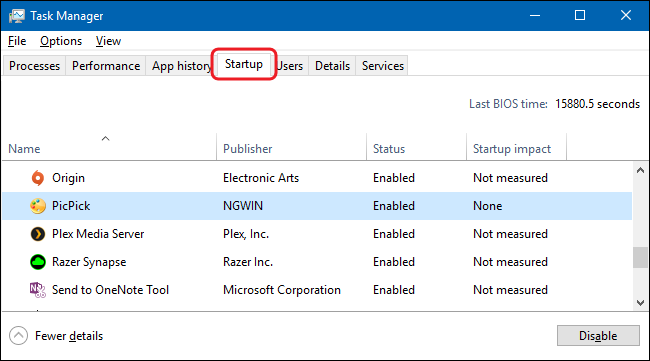
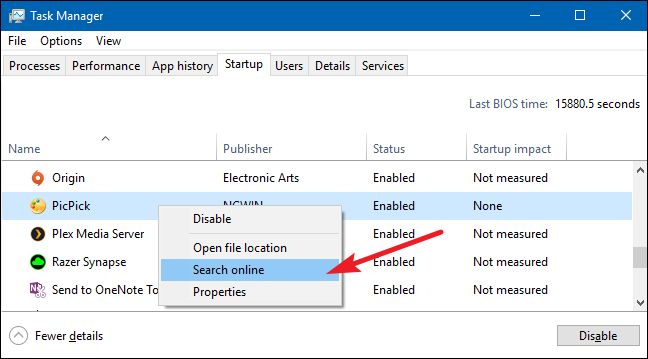
Перед отключением приложения полезно узнать, что это за программа и нужно ли она системе. Выделите элемент, кликните правой кнопкой и выберите «Поиск в Интернете» — Task Manager выполнит поиск по полному имени приложения и файлу (например, picpick.exe PicPick).
Когда вы уверены, что приложение не требуется при запуске, нажмите правой кнопкой по нему и выберите «Отключить».
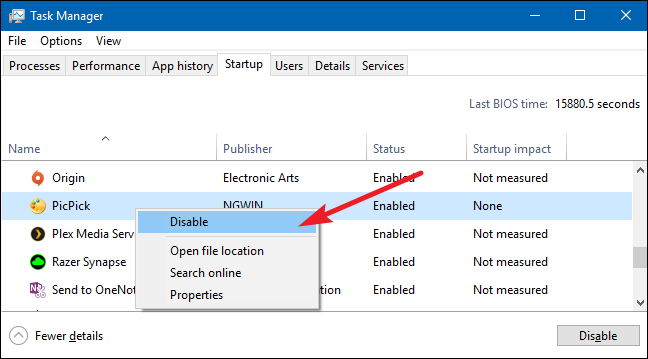
Можно также выделить приложение и нажать кнопку «Отключить» в правом нижнем углу окна.
Важно: «Отключить» не завершает текущий запущенный процесс сразу; оно предотвращает автоматический запуск приложения при следующей загрузке системы. Чтобы изменения вступили в силу, перезагрузите компьютер.
Пошаговая инструкция (короткая)
- Откройте Диспетчер задач (правый клик по панели задач → Диспетчер задач).
- Нажмите «Подробнее», если открыт компактный режим.
- Перейдите на вкладку «Автозагрузка».
- Для сомнительных приложений выберите «Поиск в Интернете» и изучите назначение.
- Если приложение не нужно при запуске — выберите его и нажмите «Отключить».
- Перезагрузите систему и следите за изменением времени загрузки.
Что проверять перед отключением
- Издатель и местоположение исполняемого файла (.exe). Системные процессы Microsoft обычно не отключают.
- Назначение приложения: синхронизация файлов, облачные клиенты, драйверы, ПО для аппаратуры (мыши/клавиатуры), обновления.
- Наличие зависимостей — некоторые программы обеспечивают работу других приложений.
Совет: если сомневаетесь, временно отключите приложение, перезагрузите и посмотрите, нет ли побочных эффектов. Всегда можно включить обратно.
Альтернативные способы управления автозагрузкой
- Папка автозагрузки: shell:startup (выполнить) — ярлыки в этой папке запускаются при входе в систему. Удобно для добавления/удаления простых задач.
- Msconfig (Конфигурация системы) — классический инструмент для управления службами и запуском; полезен для старых версий Windows и при диагностике.
- Редактор реестра — HKEY_LOCAL_MACHINE\SOFTWARE\Microsoft\Windows\CurrentVersion\Run и аналогичные ключи. Используйте только при уверенности.
- Планировщик задач — задачи можно настроить на запуск по расписанию или событию; некоторые приложения используют его вместо классической автозагрузки.
- Сторонние инструменты (например, Autoruns от Sysinternals) — показывают больше точек автозапуска и дают расширённый контроль.
Плюсы/минусы альтернатив: папка «Автозагрузка» — безопасна и прозрачна; реестр и Autoruns дают полный контроль, но требуют осторожности.
Когда не стоит отключать приложение
- Антивирусы и защитные агенты. Их отключение уменьшит безопасность.
- Оборудование с автозапуском сервисов (например, программное обеспечение для принтера, аппаратных клавиш, RGB-подсветки), если вы используете соответствующие функции.
- Приложения, которые вы хотите видеть активными до входа в систему (синхронизация, VPN-клиенты для корпоративного доступа).
Контрольный список для разных ролей
Для обычного пользователя:
- Отключить программы для обмена файлами и облачные клиенты, если не нужны сразу при запуске.
- Отключить автозапуск редакторов, просмотрщиков и игр.
Для системного администратора:
- Проверить издателей и подписи исполняемых файлов.
- Использовать Group Policy для централизованного управления в домене.
- Вести список допустимых процессов автозагрузки и процедуру отката.
Критерии приёмки
- Количество отключённых ненужных приложений уменьшено.
- Время загрузки системы улучшилось (визуально/по метрикам).
- Отсутствуют регрессивные проблемы с оборудованием и основными сервисами.
Мини-методология для регулярного обслуживания (раз в 3–6 месяцев)
- Открыть вкладку «Автозагрузка». 2. Проверить новые приложения и оценить влияние. 3. Выполнить быстрый поиск в интернете по незнакомым элементам. 4. Отключить ненужные, документировать изменения. 5. Перезагрузить и проверить стабильность.
Часто задаваемые вопросы
Q: Отключил программу, а она всё ещё запускается. Почему?
A: Некоторые приложения создают задачи в Планировщике задач или записи в реестре. Проверьте Авторунсы (Autoruns) и Планировщик задач.
Q: Можно ли удалить приложение вместо отключения?
A: Да, если вы не планируете его использовать. Удаление освобождает место и полностью убирает автозапуск, но сохраните резервную копию настроек при необходимости.
Q: Отключение влияет на обновления программ?
A: Часто обновления запускаются отдельными службами. Отключение клиентской части автозапуска может предотвратить автоматические проверки, но обновления всё ещё могут идти через системные службы.
Резюме
Управление автозагрузкой — простой и эффективный способ ускорить запуск Windows и снизить потребление ресурсов. Используйте Диспетчер задач для безопасного анализа и отключения программ, проводите проверку незнакомых элементов через «Поиск в Интернете» и прибегайте к более мощным инструментам только при необходимости.
Важно: не отключайте системные или защитные компоненты без тщательной проверки.

Похожие материалы

Несколько аккаунтов Skype: Multi Skype Launcher

Журнал для работы: повысить продуктивность

Персональные звуки уведомлений на Android

Скачивание шоу Hulu для офлайн‑просмотра

Microsoft Start: персонализированная новостная лента
