
Как настроить уведомления и режим «Не беспокоить» в Slack

Зачем это важно
Slack — мощный инструмент для командной работы, но без управления уведомлениями он быстро превращается в источник отвлечений. Правильные настройки помогают сохранить границы рабочего времени, снизить количество отвлечений и при этом не пропустить действительно срочные сообщения.
Быстрая пауза: значок колокольчика
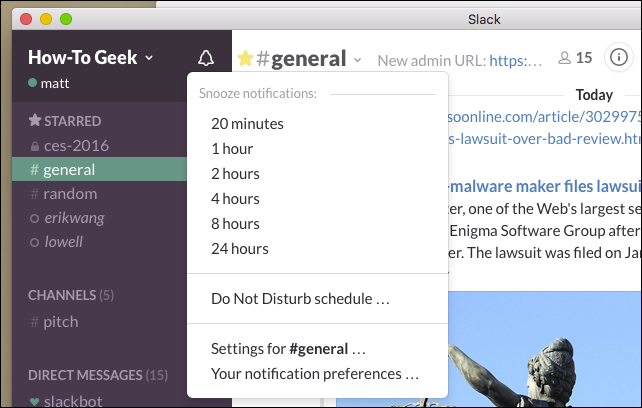
В правой верхней части навигационной панели Slack есть значок колокольчика. Через него можно мгновенно приостановить уведомления — на 20 минут, час и до 24 часов.
- Когда использовать: короткий фокус‑тайм, встреча, обед.
- Преимущество: мгновенно отключает все пинги без изменения долгосрочных настроек.
Важно: срочные сообщения можно отправлять с обходом режима «Не беспокоить», если у отправителя включена соответствующая опция. Вы не потеряете критичные уведомления.
Режим «Не беспокоить» — планируйте офф‑часы
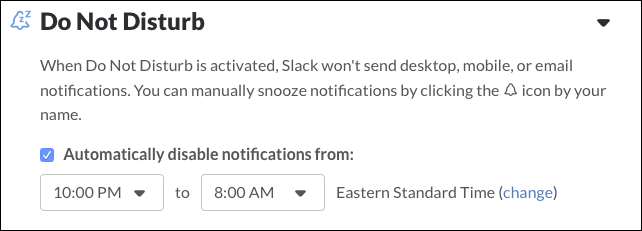
Режим «Не беспокоить» (DND) — это автоматическая, заранее настроенная пауза уведомлений. Включив расписание «Не беспокоить», вы говорите Slack, в какие часы уведомления не должны беспокоить вас.
- Примеры расписаний: рабочие дни 18:00–09:00, выходные полностью.
- Как это помогает: вы не думаете вручную каждый вечер о том, отключать ли уведомления.
Настройки для отдельных каналов
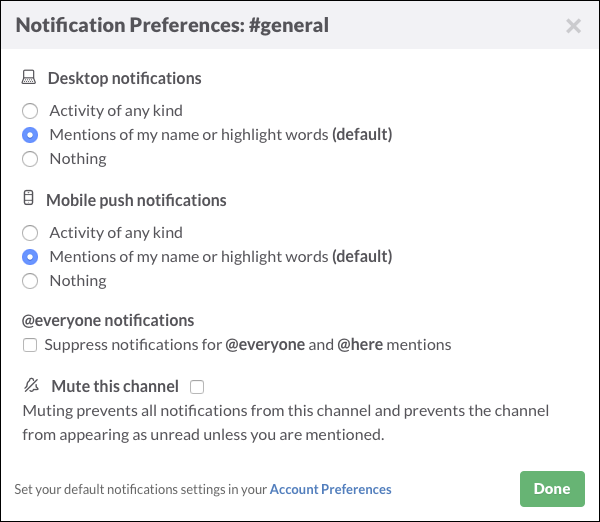
Нажмите «Settings for #[channel]» (Настройки для канала), чтобы управлять уведомлениями конкретного канала. Можно выбрать: получать все уведомления, только упоминания, или полностью заглушить канал.
- Когда заглушить канал: если в нём много «шумных» обсуждений, не относящихся к вашей работе.
- Когда получать только упоминания: для каналов с важной, но редкой информацией.
Общие предпочтения уведомлений
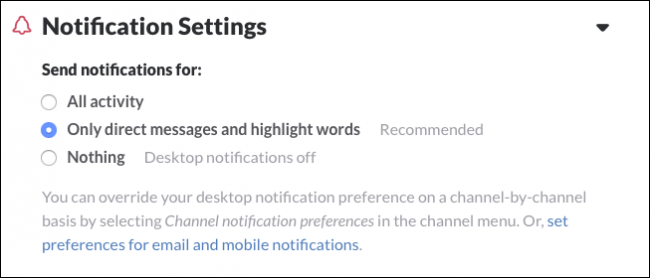
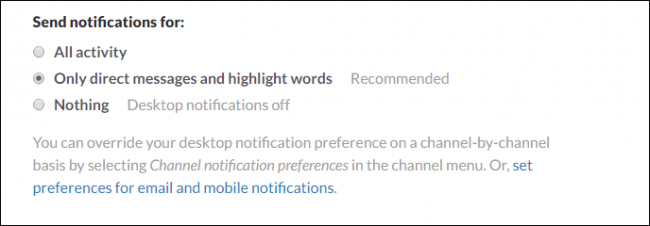
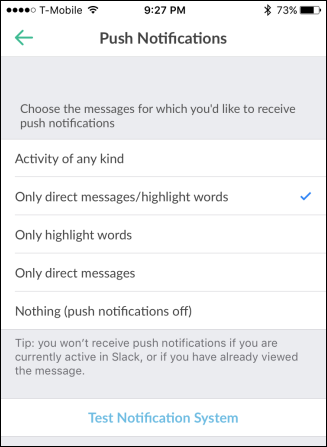
В разделе «Your Notification Preferences» (Ваши настройки уведомлений) можно указать три базовых режима:
- Все сообщения — полезно для администраторов или центров поддержки.
- Прямые сообщения, упоминания и ключевые слова — хороший баланс для большинства сотрудников.
- Только упоминания — когда нужен строгий фокус.
Если в вашей «офисной» среде много разговоров, выберите режим с упоминаниями и ключевыми словами.
Звуки и скрытие содержимого
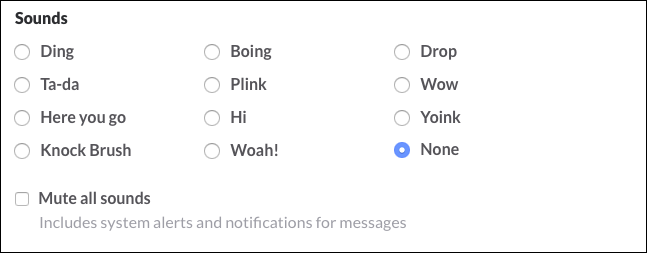
Slack предлагает 11 звуковых схем или полный их выключатель, а также опцию скрывать содержимое сообщений в уведомлениях (только имя отправителя).
- Совет: отключите звук, но оставьте баннеры, если вам важна визуальная индикаторность без звуковых раздражителей.
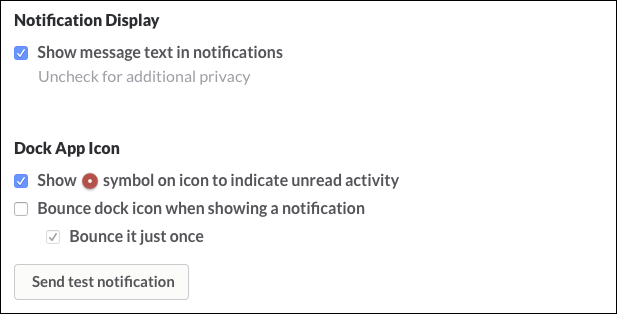
- Скрытие содержимого полезно для приватности в публичных местах.
Поведение уведомлений по платформам
Разные клиенты Slack имеют дополнительные настройки: macOS, Windows, браузер, iOS и Android.
macOS
На macOS можно управлять тем, как уведомления отображаются в Dock и Центре уведомлений.
Windows
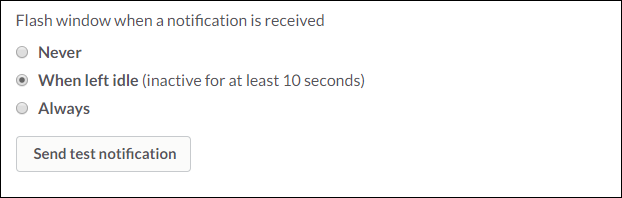
На Windows вместо Dock можно настроить вспышку окна при получении уведомления.
Браузер
В браузере Slack запрашивает разрешение на показ настольных уведомлений. Браузерные уведомления зависят от настроек ОС и самого браузера.
Мобильные устройства (iOS и Android)
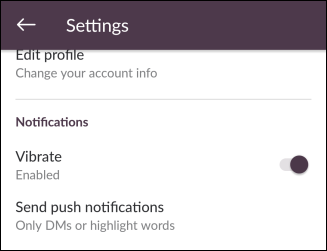
Клиенты для iOS и Android в основном используют системные настройки уведомлений. В приложении есть только несколько дополнительных опций (вибрация, режимы приоритетов и др.).
Ключевые слова (Highlight Words)
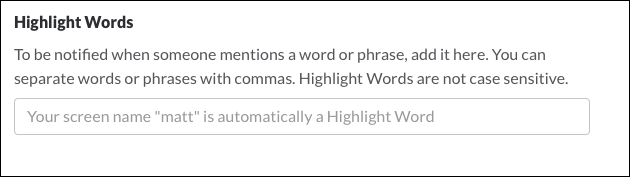
Параметр «Ключевые слова» позволяет получать уведомления при упоминании заданных слов или фраз — например, название отдела, ваш никнейм или важная тема.
- Формат: вводите слова через запятую.
- Совет: используйте комбинацию общих и специфичных слов, чтобы уменьшить ложные срабатывания.
Практические сценарии и рекомендации
- Набор для менеджера продукта: Директ‑сообщения и упоминания, ключевые слова с названиями проектов, уведомления на рабочие часы.
- Набор для инженера в фокусе: режим «Не беспокоить» по расписанию, краткие паузы для кода, только упоминания из каналов.
- Набор для поддержки: все сообщения в специализированных каналах, отдельный звук для срочных тиков.
Рекомендация: начните с режима «Прямые сообщения и ключевые слова», затем корректируйте по ощущениям в течение недели.
Контрольные списки по ролям
- Руководитель команды:
- Включить уведомления для упоминаний и ключевых слов.
- Настроить DND на выходные.
- Оставить отдельный звук для критичных тикетов.
- Разработчик:
- Включить DND с 17:30 до 09:00.
- Заглушить шумные каналы.
- Настроить ключевые слова для CI/CD и релизов.
- Менеджер поддержки:
- Все уведомления для канала поддержки.
- Приоритетные уведомления для SLA‑проблем.
Ментальные модели и эвристики
- Правило 2‑х уровней: сначала фильтруйте по типу (DM/канал/упоминание), затем по содержанию (ключевые слова).
- Партизаны против гарнизона: «партизаны» — сотрудники, нуждающиеся в постоянных оповещениях (поддержка), «гарнизон» — те, кто требует редких, но критичных уведомлений (менеджмент).
- Тест 24/7: установите DND на 24 часа один день, чтобы проверить, какие сообщения действительно критичны.
Когда стандартные настройки не работают
- Если ваша команда использует сторонние интеграции с сотнями уведомлений, стандартная фильтрация упомянаний и ключевых слов может быть недостаточной.
- Альтернативы: использовать отдельные каналы для автоматических оповещений, настраиваемые фильтры в интеграциях или внешние сервисы для агрегации алертов.
Мини‑методология настройки (5 шагов)
- Проведите аудит текущих уведомлений: какие каналы и интеграции шумят больше всего.
- Включите DND на стандартные офф‑часы вашей команды.
- Установите базовый режим уведомлений: DM + ключевые слова.
- Настройте ключевые слова для важных проектов.
- Проверьте и скорректируйте через 7 дней.
Критерии приёмки
- Вы не получаете уведомления вне рабочего времени по умолчанию.
- Вы получаете все критичные сообщения в пределах 15 минут.
- Количество прерываний за рабочий день сократилось (субъективная оценка).
Советы по конфиденциальности и безопасности
- Отключите показ содержимого уведомлений, если вы часто находитесь в общественных местах.
- Проверьте, какие интеграции могут пересылать содержимое в публичные каналы.
Заключение
Хорошая настройка уведомлений в Slack — баланс между доступностью и фокусом. Используйте значок колокольчика для быстрых пауз, планируйте «Не беспокоить» для регулярных офф‑часов, применяйте ключевые слова для важных тем и адаптируйте настройки по устройствам и ролям. Настройте базовый режим, следуйте мини‑методологии и корректируйте через неделю.
См. также: How to Search for and Find Anything in Slack
Короткий чек‑лист:
- Включить DND по расписанию;
- Установить базовый режим: DM + ключевые слова;
- Заглушить шумные каналы;
- Настроить ключевые слова для проектов;
- Пересмотреть через 7 дней.

Похожие материалы

Несколько аккаунтов Skype: Multi Skype Launcher

Журнал для работы: повысить продуктивность

Персональные звуки уведомлений на Android

Скачивание шоу Hulu для офлайн‑просмотра

Microsoft Start: персонализированная новостная лента
