
Управление доступом к сайтам через «Параметры Интернета» в Windows
Введение
Многие компьютеры принадлежат одному человеку, но многие используются публично или в рамках семьи. Было бы замечательно, если бы все пользователи соблюдали правила владельца устройства, но на практике кто‑то может пытаться зайти туда, куда не следует. Встроенные «Параметры Интернета» в Windows позволяют уменьшить риск нежелательных действий без установки дополнительных программ.
В этой статье: понятные инструкции по настройке вкладок «Конфиденциальность», «Безопасность», «Содержимое», работа с зонами доверия и ограничения, шаблоны списков сайтов, чек‑листы для разных ролей и план отката изменений.
В одном предложении: если нужно быстро и бесплатно ограничить поведение браузера на уровне системы — «Параметры Интернета» часто подходят.
Как открыть «Параметры Интернета» (быстро)
- Нажмите «Пуск» и вбейте «Параметры Интернета» или «Internet Options».
- Через Панель управления: Панель управления → Сеть и Интернет → Параметры обозревателя.
- В Internet Explorer: меню Сервис → Свойства обозревателя.
Совет: на современных системах многие параметры действуют в основном для Internet Explorer и некоторых старых версий Microsoft Edge (Legacy). Для новых Chromium‑браузеров используйте групповые политики или расширения.
Вкладка Конфиденциальность
Значение: отвечает за сбор и хранение персональных данных, куки и запрос местоположения.
Рекомендации:
- По умолчанию уровень стоит на «Средний». Если вы не доверяете пользователям компьютера — установите «Блокировать все cookie». Это усложнит входы на сайты, но уменьшит вероятность оставления авторизационных данных.
- Поставьте галочку «Никогда не разрешать веб‑сайтам запрашивать ваше текущее местоположение».
- При необходимости отключите автоматическое сохранение форм и паролей в браузере.
Примечание: этот подход ориентирован на приватность при совместном использовании устройства. Он не заменяет фильтрацию контента по категориям.
Вкладка Безопасность
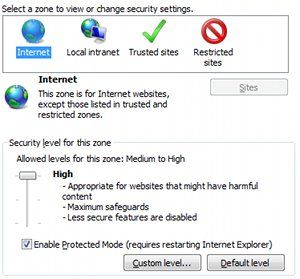
Значение: здесь задаются правила для четырёх зон — Интернет, Локальная интрасеть, Доверенные сайты и Ограниченные сайты. Каждая зона имеет слайдер безопасности и кнопку «Другой» (настройки).
Если вам важна максимальная защита, выполните следующие шаги. Предполагается начальный уровень «Средне‑высокий».
Рекомендованные отключения (в порядке сверху вниз в диалоге «Другие» для зоны Internet):
- Отключить XPS‑документы.
- Отключить «Запуск компонентов, не подписанных Authenticode».
- Отключить все элементы ActiveX.
- Отключить загрузку файлов.
- Отключить загрузку шрифтов.
- Отключить «Разрешить веб‑страницам использовать ограниченные протоколы для активного содержимого».
- Отключить «Отображать смешанное содержимое» (mixed content).
- Отключить MIME‑подделку (MIME sniffing).
- Отключить отправку нешифрованных форм.
- Отключить сохранение userdata.
- Отключить все скрипты, кроме включения XSS‑фильтра.
Альтернатива: просто переведите зону Internet в уровень «Высокий» — это проще и ещё строже.
Важно: выбор баланса безопасности и удобства зависит от сценария. В публичных зонах обычно выбирают более строгие ограничения, в домашних — гибкие настройки для удобства.
Доверенные и Ограниченные сайты
Значение: даёт выбор — понизить ограничения для нескольких нужных ресурсов или повысить для риска‑сайтов.
Как настроить:
- В вкладке «Безопасность» выберите зону «Доверенные сайты» (зелёная галочка) и нажмите «Сайты».
- При необходимости оставьте галочку «Требовать проверку сервера (https:)», чтобы добавлять только защищённые подключения. Это помогает снизить риск подставных HTTP‑ссылок.
- Добавьте URL и, при желании, понизьте уровень безопасности для этой зоны.
Для Ограниченных сайтов используйте ту же кнопку «Сайты», но добавляйте URL, которым хотите ограничить доступ. Учтите, что эффективность ограничений зависит от браузера и уровня пользователя — администратор может отменить настройки.
Рекомендация по спискам: ведите два списка в виде файла CSV — allowlist.csv и blocklist.csv с колонками: url, причина, дата, добавил.
Вкладка Содержимое — Родительский контроль и Content Advisor
Значение: здесь можно включить родительский контроль и старую систему Content Advisor, основанную на рейтингах ICRA.
Что важно знать:
- Content Advisor использует рейтинги ICRA, однако организация прекратила активную работу — существующие рейтинги продолжают функционировать, но обновлений не будет.
- Можно добавить сторонние системы рейтингов через опцию «Системы рейтинга» в настройках Content Advisor.
- Инструмент «Одобренные сайты» (Approved Sites) позволяет помечать конкретные адреса как «Всегда» или «Никогда» доступные — удобен для тонкой настройки.
Ограничения: Content Advisor устарел и не универсален для современных сервисов — он годится как дополнительный слой, но не как единственное средство фильтрации.
Практический чек‑лист: настроить компьютер для публичного/семейного использования
Для администратора (шаги по порядку):
- Создать отдельную учётную запись администратора с надёжным паролем.
- Создать ограниченную стандартную учётную запись для публичного/детского использования.
- Открыть «Параметры Интернета».
- Вкладка «Конфиденциальность»: установить «Блокировать все cookie» или минимум «Средне‑высокий», отключить запрос местоположения.
- Вкладка «Безопасность»: для зоны Internet включить «High» или применить перечисленные ранее отключения.
- Добавить в «Доверенные сайты» только проверенные HTTPS‑ресурсы.
- Добавить в «Ограниченные сайты» известные опасные домены (по списку).
- Проверить вкладку «Содержимое»: включить родительский контроль или Content Advisor при необходимости, заполнить список Approved/Always и Never.
- Сохранить копию allowlist/blocklist и экспортировать настройки групповых политик при наличии.
- Провести тестовый вход в стандартной учётной записи, выполнить проверку доступа по чек‑листу тестов.
Шаблон: CSV‑список сайтов для управления
Создайте файл blocklist.csv с колонками:
- url — пример: http://example.com
- категория — порнография / азартные игры / вредоносные / соцсети
- причина — описательная
- дата_добавления — ГГГГ‑ММ‑ДД
- добавил — имя администратора
И файл allowlist.csv с колонками:
- url
- назначение — например: учебные ресурсы, внутренняя система
- https_only — yes/no
- дата_добавления
Эти таблицы помогут документировать изменения и быстро восстановить настройки.
План отката (инцидентный runbook)
- Если после изменений сайты перестали работать критично: войдите под администратора и верните настройки зоны Internet на «Средний» или снимите галочки по очереди.
- Восстановите список allowlist из CSV: импортируйте вручную или добавьте адреса через интерфейс «Сайты».
- Если настройки были изменены через групповые политики, проверьте Editor локальной групповой политики (gpedit.msc) и откатите изменения.
- Документируйте причину отката и время, чтобы можно было скорректировать правило позже.
Критерии приёмки: после настройки в стандартной учётной записи проверены доступность нужных сайтов и блокировка запрещённых, нет утечки сохранённых паролей и форм.
Тестовые сценарии и критерии приёмки
- Тест: доступ к trusted‑сайту из стандартной учётной записи. Ожидание: доступ разрешён, функциональность сайта работает.
- Тест: попытка загрузки файла с неизвестного сайта. Ожидание: загрузка блокируется.
- Тест: вход на сайт с сохранёнными куки/паролями. Ожидание: без куки вход невозможен, браузер не сохраняет учётные данные.
- Тест: посещение URL из blocklist.csv. Ожидание: доступ блокируется или сайт попадает в зону с максимальными ограничениями.
Если любой тест провален — откатить изменения и повторно проанализировать настройки.
Когда этот подход не сработает (ограничения и альтернативы)
- Многие из настроек применимы преимущественно к Internet Explorer и старым сборкам Edge. Современные Chromium‑браузеры (Chrome, новый Edge) игнорируют часть этих параметров.
- Администратор может снять ограничения — защита на уровне учётной записи обязательна.
- Content Advisor устарел и не покрывает современные сайты с динамическим контентом.
Альтернативы:
- Использовать маршрутизатор/фильтрацию на уровне DNS (например, семейные DNS‑фильтры).
- Установить локальный прокси с фильтрацией (Squid + фильтры по категориям).
- Применить групповые политики Windows для управления Chromium‑Edge и IE одновременно.
- Специальные родительские приложения с отложенным контролем и отчетностью.
Выбор зависит от масштаба: домашний роутер‑фильтр прост в управлении, корпоративный прокси даёт больше контроля.
Модель принятия решений (простая эвристика)
Mermaid диаграмма ниже помогает выбрать стратегию:
flowchart TD
  A[Нужно ограничить доступ?] --> B{Устройство одно/для семьи?}
  B -- Да --> C[Использовать локальные настройки + родительский контроль]
  B -- Нет --> D{Публичные компьютеры/кафе}
  D -- Да --> E[Строгие настройки в «Параметры Интернета», стандартная учётная запись]
  D -- Нет --> F[Централизованный контроль: DNS/Proxy/MDM]
  C --> G[Добавить allowlist и blocklist]
  E --> G
  F --> G
Советы по безопасности и приватности
- Всегда используйте отдельную учётную запись администратора с паролем и не давайте её другим.
- Регулярно экспортируйте и сохраняйте списки сайтов и конфигурации.
- Для критичных сценариев сочетайте несколько уровней: системные настройки + фильтрация на маршрутизаторе + контроль учётных записей.
- Документируйте причину добавления/удаления сайта из списка.
Заключение
«Параметры Интернета» в Windows предоставляют набор инструментов, позволяющий ограничить поведение браузера и частично фильтровать доступ к ресурсам. Это удобно, если вы хотите обойтись без новых приложений и быстро настроить устройство для публичного или семейного использования. Однако помните об ограничениях: современный браузер и нивелирование настроек администратором могут снизить эффективность. Для надёжной защиты сочетайте несколько методов — системные настройки, фильтрацию на уровне сети и контроль учётных записей.
Важное: всегда тестируйте изменения в отдельной учётной записи и сохраняйте резервные списки. Если у вас есть альтернативные способы ограничения доступа — поделитесь опытом.

Похожие материалы

Несколько аккаунтов Skype: Multi Skype Launcher

Журнал для работы: повысить продуктивность

Персональные звуки уведомлений на Android

Скачивание шоу Hulu для офлайн‑просмотра

Microsoft Start: персонализированная новостная лента
