
Как использовать Thunderbird как RSS‑читалку на Linux
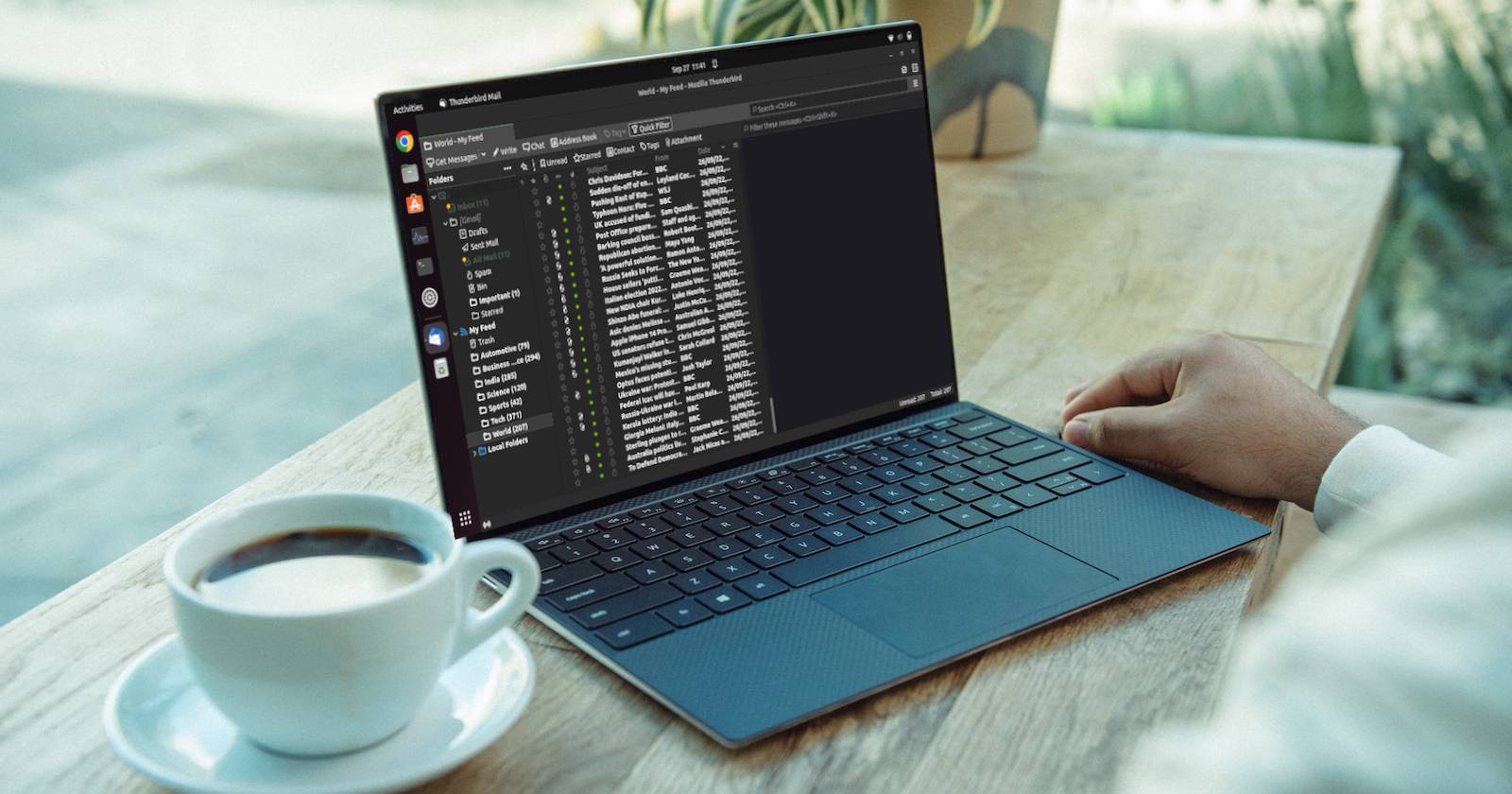

Thunderbird — один из лучших настольных почтовых клиентов для Linux. Он быстрый, простой в использовании и предоставляет набор функций для удобного управления почтой на рабочем столе. Кроме почты, Mozilla включает в Thunderbird дополнительные возможности: чат, новостные группы и синдикацию (RSS/Atom), что расширяет область применения программы.
Если вы уже используете Thunderbird для работы с почтой, то можете получить доступ к ленте новостей и блогам прямо в том же приложении. В этой статье подробно объяснено, как настроить Thunderbird в качестве RSS‑читалки на Linux и как управлять каналами, импортировать OPML и решать типичные проблемы.
Что такое RSS/Atom в двух словах
RSS и Atom — форматы лент, которые позволяют подписываться на обновления сайта без посещения его вручную. Лента передаёт заголовки, краткие анонсы и ссылки на полные статьи. OPML — экспорт/импорт списка подписок в виде XML.
Перед началом
Если вы уже используете Thunderbird для почты, то он уже должен быть установлен и настроен. Если вы хотите перейти на Thunderbird, установите пакет через менеджер пакетов вашей системы (apt, dnf, pacman, Snap, Flatpak) и выполните первоначальную настройку почтового аккаунта.
Важно: локализация интерфейса Thunderbird зависит от установленного языкового пакета и дистрибутива. В интерфейсе на русском элементы меню могут называться «Каналы», «Настроить другую учётную запись» и т. п.
Установка и базовая подготовка
- Установите Thunderbird через официальный репозиторий или пакет вашего дистрибутива. Примеры:
- Debian/Ubuntu: sudo apt install thunderbird
- Fedora: sudo dnf install thunderbird
- Arch: sudo pacman -S thunderbird
- Запустите Thunderbird и выполните вход/настройку основной почты (по желанию).
- Убедитесь, что в вашем профиле есть доступ к интернету и разрешены исходящие соединения (брандмауэр/прокси не блокируют HTTP/HTTPS).
Как настроить Thunderbird как RSS‑читалку
Ниже — пошаговая инструкция по созданию аккаунта для RSS/Atom-лент, добавлению новых каналов вручную и импорту подписок из OPML.
Создание аккаунта «Каналы» в Thunderbird
- Откройте Thunderbird.
- В правой части окна найдите раздел Настроить другую учётную запись и нажмите Каналы.
- В поле Имя учётной записи введите удобное имя (например, «Ленты новостей»). Нажмите Далее, затем Готово, чтобы подтвердить создание учётной записи.
Добавление каналов вручную
- В браузере откройте сайт или блог, на который хотите подписаться.
- Найдите ссылку на RSS/Atom (обычно значок RSS или ссылка «Подписаться»), скопируйте URL ленты.
- В Thunderbird выберите созданную учётную запись в левой панели, затем нажмите Управление подписками на каналы в правой части окна.
- В диалоге «Подписки на каналы» вставьте скопированный URL в поле URL канала.
- Установите интервал обновления, отметив опцию Проверять новые статьи каждые и выбрав интервал по предпочтению (например, 15–60 минут для часто обновляемых сайтов). Используйте большее значение, если вы хотите сэкономить трафик и ресурсы.
- Рекомендуется включить опцию Показывать сводку статьи, а не загружать страницу — это ускоряет чтение и экономит время при просмотре многих постов.
- При желании активируйте Автоматически создавать теги из имён категорий в ленте — тогда статьи будут получать теги, которые используют публикации.
- Нажмите Добавить. Thunderbird проверит URL и загрузит последние элементы ленты.
После успешного добавления вы увидите сообщение «Канал добавлен» внизу. Закройте диалог.
Импорт подписок из другого ридера (OPML)
Если у вас есть экспорт подписок в формате OPML, импортировать их быстрее, чем добавлять по одному.
- В Thunderbird выберите учётную запись «Каналы» в левой панели и откройте Управление подписками на каналы.
В диалоге нажмите Импорт.
Укажите местоположение OPML‑файла и нажмите Открыть.
Thunderbird начнёт проверять и добавлять источники. Пакет каналов появится в вашей ленте после завершения.
Чтение статей и получение обновлений
- Нажмите на название учётной записи/папки каналов в левой панели, затем на конкретный источник — справа появится список последних статей.
- Если статьи не отображаются, щёлкните правой кнопкой по папке и выберите Получить сообщения.
- Чтобы открыть статью, двойной щелчок откроет её в новой вкладке внутри Thunderbird.
Действия с статьями: переслать, архивировать, присвоить пользовательский тег, удалить, пометить избранным, сохранить оффлайн. Это те же операции, что и с почтой, поэтому привычные рабочие процессы сохраняются.
Управление каналами и организация
Thunderbird предоставляет базовые, но мощные средства управления каналами:
- Щёлкните правой кнопкой по источнику, чтобы увидеть операции: переименовать, удалить, пометить звездочкой, сменить цвет подсветки, обновить канал, приостановить обновления и подписаться на новый источник.
- Чтобы создать подпапку: правый клик по папке → Новая подпапка → введите имя → Создать папку.
- Чтобы добавить новый источник в существующую папку: правый клик по папке → Подписаться → вставьте URL → Добавить.
Совет: используйте теги и подпапки для сортировки каналов по темам (работа, личное, технологии, новости), чтобы быстро фильтровать поток контента.
Настройки приватности и трафика
- Если вы не хотите, чтобы сайты знали, что вы прочитали статью, включите просмотр только сводки (см. выше) — тогда внешние ресурсы не загружаются автоматически.
- Настройте частоту обновления каналов для баланса между свежестью контента и нагрузкой на сеть/сервер.
- В средах с ограничениями (прокси, корпоративный Firewall) убедитесь, что Thunderbird имеет доступ к портам 80/443.
Важно: некоторые сайты в лентах могут включать трекинг‑параметры или изображения с внешних CDN. Если это нежелательно, отключите автоматическую загрузку изображений в настройках Thunderbird.
Когда использование Thunderbird как RSS‑читалки не подходит
- Если вам нужен полнофункциональный ридер с рекомендациями, алгоритмическими ранжированиями и интеграциями (например, Pocket, Readwise), Thunderbird будет слишком прост.
- Для интенсивного потребления сотен каналов с продвинутой фильтрацией и офлайн‑индексацией лучше использовать специализированные сервисы (Tiny Tiny RSS, NewsBlur, FreshRSS) или мобильные ридеры.
Альтернативные подходы
- Использовать веб‑сервисы (Feedly, Inoreader) для синхронизации между устройствами.
- self‑hosted решения (Tiny Tiny RSS, FreshRSS) для полного контроля над данными и приватностью.
- Комбинация: хранить основные подписки в OPML и периодически импортировать/экспортировать в Thunderbird для резервного чтения.
Пошаговая методология миграции подписок (мини‑гайд)
- В старом ридере экспортируйте подписки в OPML.
- Создайте резервную копию профиля Thunderbird (важно перед массовым импортом).
- Импортируйте OPML в Thunderbird (Управление подписками → Импорт).
- Проверьте несколько случайных каналов на корректность и частоту обновления.
- Настройте теги и подпапки, чтобы привести структуру в порядок.
- При необходимости откатите изменения, восстановив профиль из бэкапа.
Критерии приёмки
- Все импортированные источники отображаются в списке каналов.
- Thunderbird успешно загружает новые элементы при ручном обновлении и в выбранный интервал.
- Статьи открываются в новых вкладках, сводки отображаются корректно.
- Автоматические теги (если включены) применяются к статьям из каналов.
Роль‑ориентированные чек‑листы
Чек‑лист для обычного пользователя:
- Создан аккаунт «Каналы».
- Добавлены 5–10 любимых новостных источников.
- Включён просмотр сводок.
- Настроен удобный интервал обновления.
Чек‑лист для продвинутого пользователя:
- Импортирован OPML со всеми подписками.
- Настроены теги и подпапки по темам.
- Выключена автоматическая загрузка изображений (если нужно).
- Создана резервная копия профиля Thunderbird.
Чек‑лист для системного администратора:
- Проверен доступ к внешним портам 80/443 из корпоративной сети.
- Применены политики брандмауэра/прокси для разрешённых хостов.
- Документирована политика хранения и резервного копирования профилей.
Тестовые случаи и приёмка
- Добавление рабочего канала по URL: после добавления в течение минуты появляются последние элементы.
- Импорт OPML: все подписки из файла отображаются в соответствующей папке.
- Отключение обновлений: канал не обновляется при ручном и автоматическом триггере.
- Теги применяются корректно: статьи получают теги на основе категорий ленты.
- Открытие статей: двойной клик открывает статью в новой вкладке; ссылки кликабельны и ведут на сайт.
Частые проблемы и способы их решения
Проблема: Thunderbird не может добавить или проверить URL канала.
- Проверьте правильность URL (иногда нужно выбрать URL самой ленты, а не главной страницы).
- Убедитесь, что сайт поддерживает RSS/Atom (проверьте наличием ссылки с rel=”alternate” type=”application/rss+xml”).
- Если сайт защищён аутентификацией, RSS может быть недоступен без токена/ключа.
Проблема: Элементы не обновляются автоматически.
- Проверьте интервал обновления в настройках канала.
- Убедитесь, что Thunderbird не приостановлен и что нет глобальной настройки «проверять сообщения» отключённой.
Проблема: Некорректное отображение кодировки.
- Проверьте кодировку канала; в большинстве случаев UTF‑8. В редких случаях потребуется ручная смена кодировки в просмотрщике.
Ментальные модели и эвристики
- Правило 80/20: начните с 20–30 важных источников — этого хватит на 80% релевантного потока.
- «Минимальный шум»: включайте сводки и редуцируйте частоту обновлений, если лента слишком шумная.
- Архивация вместо удаления: если статья важна — архивируйте, чтобы позже восстановить контекст.
Краткий глоссарий
- RSS/Atom — форматы лент для доставки обновлений сайта.
- OPML — формат для экспорта/импорта списка подписок.
- Тег — метка, присваиваемая статье для группировки.
Шаблон простой политики организации подписок
Цель: минимизировать информационный шум и сохранить релевантность.
- Категории: Работа, Технологии, Новости, Личное.
- Максимум подписок: 150 (рекомендация для одного аккаунта).
- Обновление списка: раз в квартал пересматривать и отписываться от неактивных источников.
Пример сценария инцидента и отката
Сценарий: массовый импорт OPML привёл к дублированию и беспорядку.
- Шаг 1: Остановить автоматическое обновление каналов.
- Шаг 2: Восстановить профиль Thunderbird из последней резервной копии.
- Шаг 3: Повторно импортировать OPML частями, проверяя корректность каждой партии.
Решение о выборе: Thunderbird или специализированный ридер
- Выберите Thunderbird, если вы цените объединение почты и новостей в одном рабочем пространстве и вам достаточно базовой функциональности.
- Выберите специализированный ридер, если вам нужна мобильная синхронизация, продвинутый поиск, рекомендации или офлайн‑индексация большого числа источников.
Визуальное решение выбора (простое дерево принятия решения)
flowchart TD
  A[Нужно читать RSS] --> B{Нужно объединять с почтой?}
  B -- Да --> C[Используйте Thunderbird]
  B -- Нет --> D{Нужна синхронизация между устройствами?}
  D -- Да --> E[Используйте веб/мобильный сервис 'Feedly, Inoreader']
  D -- Нет --> F{Хотите self-host?}
  F -- Да --> G[Установите Tiny Tiny RSS или FreshRSS]
  F -- Нет --> H[Используйте лёгкий десктопный ридер]
Заключение
Thunderbird — удобный вариант, если вы хотите читать RSS/Atom‑ленты и управлять почтой в одном приложении. Его встроенная читалка покрывает большинство потребностей обычного пользователя: добавление каналов вручную, импорт OPML, теги, подпапки и базовые настройки приватности. При необходимости специализированные решения дают больше возможностей, но за счёт отдельного приложения или сервиса.
Важно: регулярно делайте резервные копии профиля Thunderbird перед массовыми импортами и настройками, чтобы при необходимости быстро откатиться.
Краткий план действий сейчас: создайте аккаунт «Каналы», импортируйте OPML или добавьте ключевые источники вручную, настройте теги и интервалы обновления — и пользуйтесь единым интерфейсом для почты и новостей.

Похожие материалы

Несколько аккаунтов Skype: Multi Skype Launcher

Журнал для работы: повысить продуктивность

Персональные звуки уведомлений на Android

Скачивание шоу Hulu для офлайн‑просмотра

Microsoft Start: персонализированная новостная лента
