
Как слушать и подписываться на подкасты в Google Play Music на Android
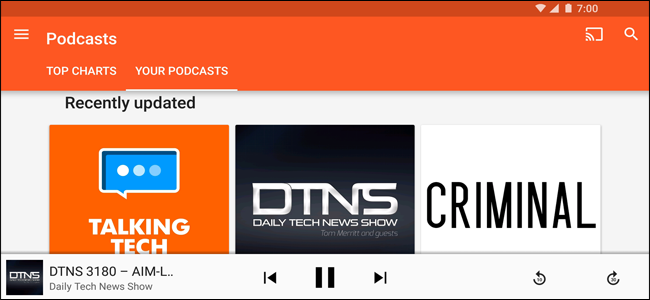
TL;DR
Google Play Music умеет находить, подписываться и скачивать эпизоды подкастов прямо в приложении на Android и воспроизводить их в браузере. Это удобно, если вы не хотите устанавливать отдельное приложение, но у сервиса есть ограничения: нельзя импортировать RSS вне базы Google и веб‑версия не позволяет скачивать эпизоды.
Быстрые ссылки
- На телефоне
- В веб‑версии
Ниже — пошаговое руководство с советами, ограничениями и альтернативами.
Как это работает на телефоне
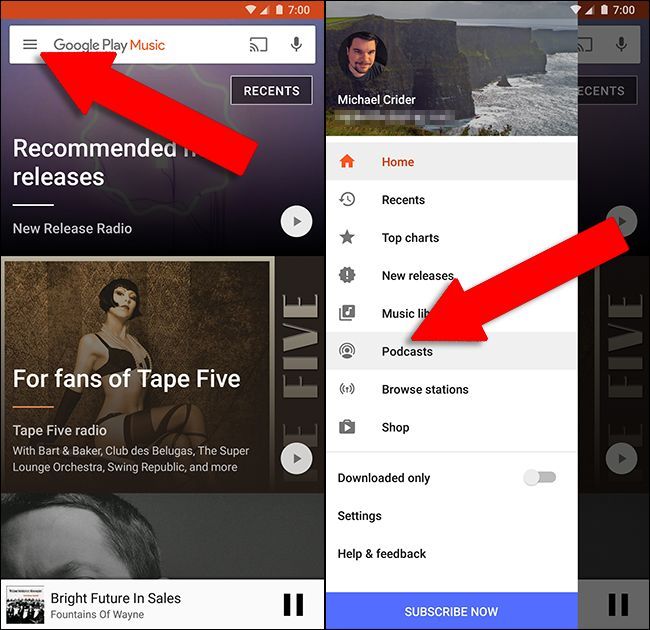
Откройте приложение Google Play Music на Android. Если открыто окно «Сейчас воспроизводится», смахните его вниз, чтобы закрыть. Нажмите на иконку гамбургера (три горизонтальные линии) в верхнем левом углу, затем выберите пункт “Подкасты”.
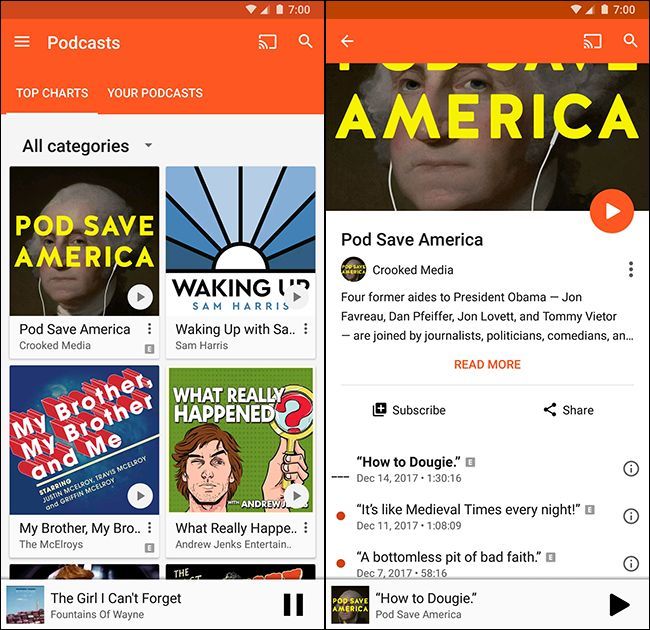
На странице показан подбор популярных подкастов в базе Google Play. Вы можете прослушивать эпизоды так же, как музыкальные треки: нажмите на обложку подкаста, затем выберите отдельный эпизод для воспроизведения.
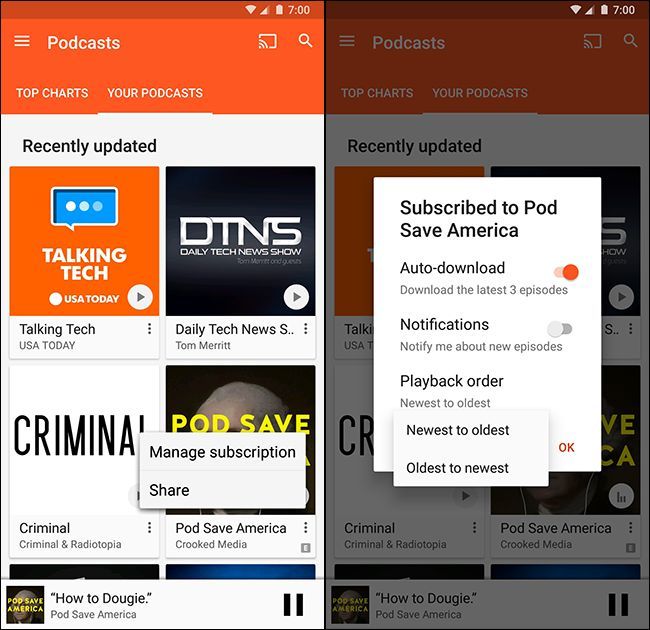
Чтобы подписаться на подкаст, нажмите на значок с тремя точками в правом нижнем углу карточки подкаста и выберите подписку. После этого подкаст появится во вкладке “Ваши подкасты” в верхней части приложения.
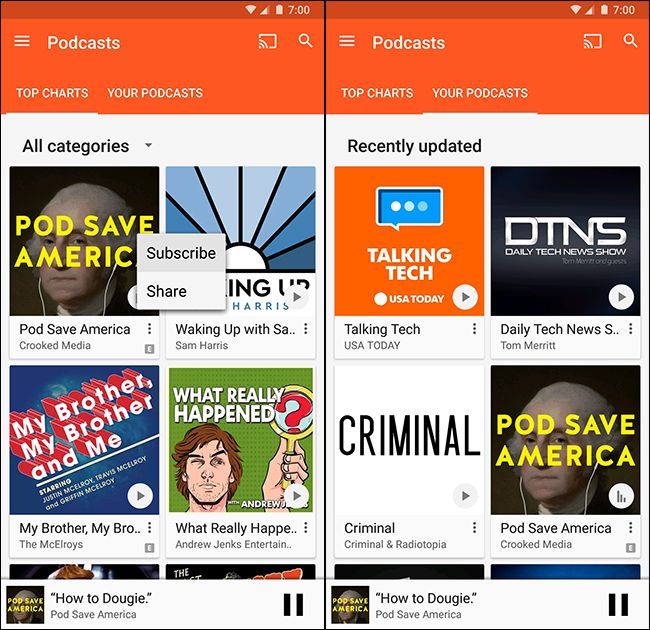
На странице “Ваши подкасты” в меню той же карточки появится пункт “Управлять этим подкастом”. Основные опции:
- Автозагрузка — автоматически скачивает последние эпизоды для офлайн‑прослушивания.
- Уведомления — показывает уведомление о появлении новых эпизодов.
- Порядок воспроизведения — можно выбрать от новых к старым или наоборот.
Если нужный подкаст не в списке, нажмите значок поиска (лупа) в правом верхнем углу и введите название подкаста, имя автора или тему. Результаты поиска не будут содержать только подкасты, поэтому прокрутите вниз до раздела “Подкасты”. Если вы не видите нужный результат, нажмите ссылку “# больше” или используйте меню с тремя точками, чтобы подписаться.
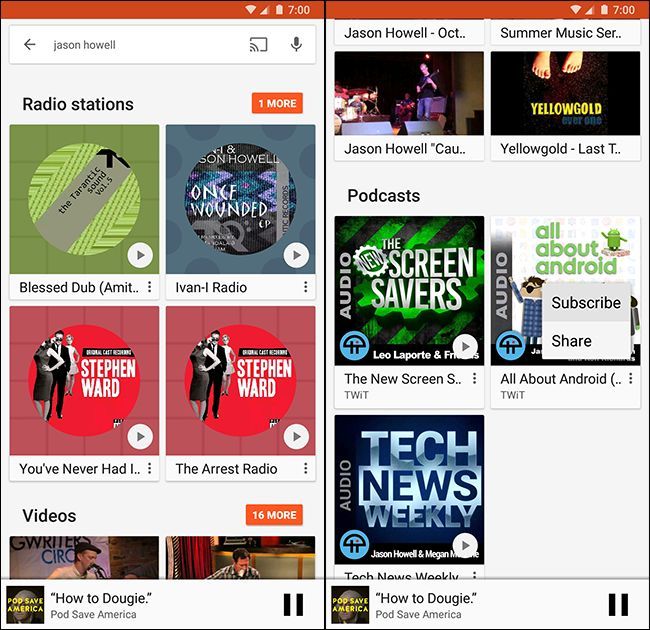
Важно: база Google содержит тысячи подкастов, но нет механизма импортировать RSS‑ленты, которые отсутствуют в базе. Если ваши любимые шоу не добавлены, стоит выбрать приложение с поддержкой ручного добавления RSS‑лент.
Как это работает в браузере
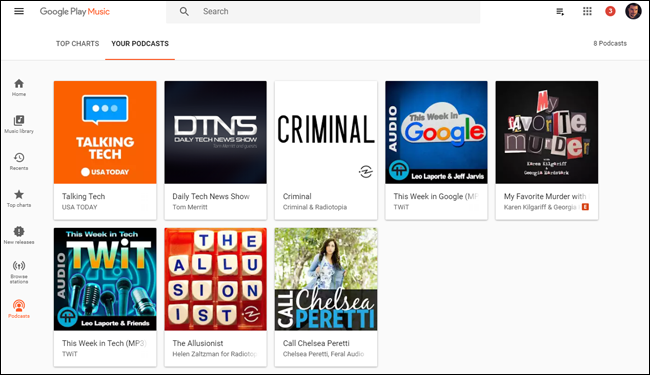
На play.google.com/music интерфейс похож на мобильный: наведите курсор на значок с тремя точками, чтобы увидеть ссылку “Подкасты”. Главное отличие веб‑версии — отсутствие возможности скачивать отдельные эпизоды для локального прослушивания: только стриминг через браузер.
Советы по использованию
- Экономия трафика: включите “Автозагрузку” только по Wi‑Fi, чтобы эпизоды скачивались, когда вы в сети дома или на работе.
- Управление хранением: периодически удаляйте старые эпизоды вручную, если у вас мало места на устройстве.
- Оповещения: включайте уведомления только для тех подкастов, где вы не хотите пропускать выпуски.
Важно: имена пунктов меню и поведение приложения зависят от версии Google Play Music и локализации, поэтому текстовые метки в интерфейсе могут немного отличаться.
Когда это подходит и когда нет
Преимущества:
- Не нужно устанавливать дополнительное приложение, если вы уже используете Play Music.
- Простая подписка, автозагрузка и уведомления.
- Подходит пользователям, которые предпочитают минимализм в приложениях.
Ограничения:
- Нельзя добавить RSS‑ленту вручную — только подкасты из базы Google.
- Веб‑версия не поддерживает загрузку эпизодов для офлайна.
- По функциональности уступает специализированным подкаст‑менеджерам (категоризации, плейлисты, перемотка по главам и т.д.).
Если вам важна гибкость и импорт собственных RSS — выбирайте приложения с поддержкой OPML/RSS (например, AntennaPod, Pocket Casts и другие).
Альтернативные подходы
- Использовать специализированные подкаст‑приложения с поддержкой ручного импорта RSS и более гибкой системой подписки и плейлистов.
- Сервисы-посредники: подписка через веб‑плеер или подписка в приложении издателя подкаста, если оно доступно.
- Менеджеры подкастов с синхронизацией между устройствами, если вам нужна сквозная история прослушивания.
Критерии приёмки
Убедитесь, что после подписки:
- Подкаст отображается во вкладке “Ваши подкасты”.
- Появляется возможность включить “Автозагрузку” и уведомления.
- Новые эпизоды видны в списке и воспроизводятся.
- Если включена автозагрузка по Wi‑Fi — эпизод загружается при подключении.
Чек‑лист для быстрой проверки
- Открыто приложение Google Play Music
- Закрыто окно “Сейчас воспроизводится”
- Открылся раздел “Подкасты”
- Подписался на желаемый подкаст
- Настроена автозагрузка и уведомления при необходимости
- Проверил порядок воспроизведения
Короткая справка
Подкаст — аудиошоу, выпускаемое сериями; обычно распространяется через RSS‑ленту. RSS — стандарт, который позволяет подписываться на обновления и автоматически получать новые эпизоды.
Рекомендации по безопасности и конфиденциальности
- Приложение использует доступ к сети для потоковой передачи и загрузки эпизодов. Контролируйте использование мобильного трафика в настройках автозагрузки.
- Если вы используете публичную сеть Wi‑Fi, учтите общие риски сетевой безопасности при стриминге.
Краткое резюме
Google Play Music — удобный встроенный вариант для прослушивания подкастов без установки отдельного приложения. Это простой способ подписываться и скачивать эпизоды на телефон, но сервис ограничен базой подкастов Google и не поддерживает импорт внешних RSS‑лент. Для продвинутых сценариев лучше выбрать специализированный подкаст‑плеер.
Важно: если ваш любимый подкаст отсутствует в базе Google, ищите RSS‑решение или приложение с ручным импортом.

Похожие материалы

Несколько аккаунтов Skype: Multi Skype Launcher

Журнал для работы: повысить продуктивность

Персональные звуки уведомлений на Android

Скачивание шоу Hulu для офлайн‑просмотра

Microsoft Start: персонализированная новостная лента
