
Диспетчер дисков Windows: полное руководство по томам и разделам

Быстрые ссылки
Доступ к Диспетчеру дисков
Как изменить размер тома
Создать новый том
Как удалить том
Как изменить букву диска тома
Как стереть или отформатировать том
Диспетчер дисков — это встроенный инструмент Windows, который умеет делать самое важное: уменьшать, расширять, создавать, удалять и форматировать тома, а также изменять их буквы. Многие сторонние менеджеры разделов выглядят ярче и предлагают дополнительные функции, но для большинства задач встроенного средства хватает.
Сопутствующая тема: Начинающим: что такое разделы жёсткого диска
Что такое разделы и тома — коротко
- Раздел — область, выделенная на физическом диске (неформально: «кусок диска»).
- Том — раздел, который отформатирован файловой системой и готов к использованию.
В дальнейшем в статье чаще будет использоваться слово «том», если не оговорено иначе.
Доступ к Диспетчеру дисков
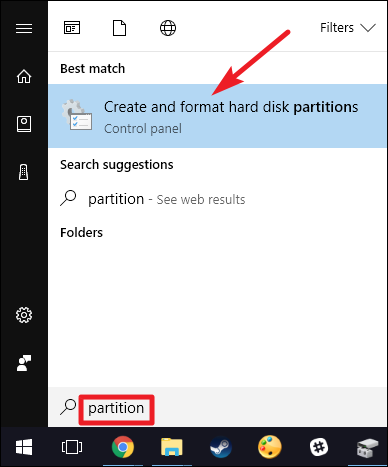
Самый быстрый способ открыть Диспетчер дисков: нажмите «Пуск», введите “partition” (или “раздел”), затем выберите опцию “Create and format hard disk partitions” (Создать и отформатировать разделы диска).
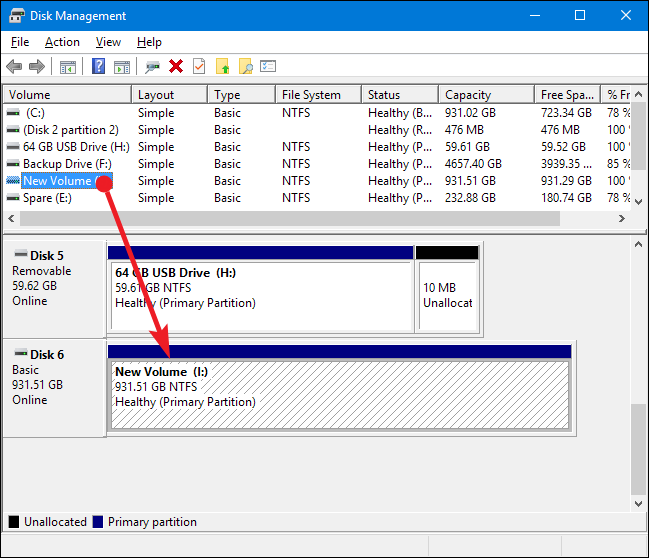
Окно Диспетчера дисков разделено на две области. В верхней части — список томов с их основными атрибутами (буква, метка, файл. система, статус, емкость). В нижней — графическое представление дисков и их разделов. Выбор тома в верхней части перемещает фокус в нижнюю, и наоборот — выбор внизу выделит соответствующую строку сверху.
Важное: в базовой конфигурации Windows нельзя расширять раздел влево (т.е. добавить свободное пространство, расположенное слева от раздела). Для этого могут потребоваться сторонние инструменты.
Как изменить размер тома
Иногда нужно разбить большой том на два или больше, или объединить два тома в один. Для этого используйте «Уменьшение» или «Расширение» тома.
Уменьшение тома
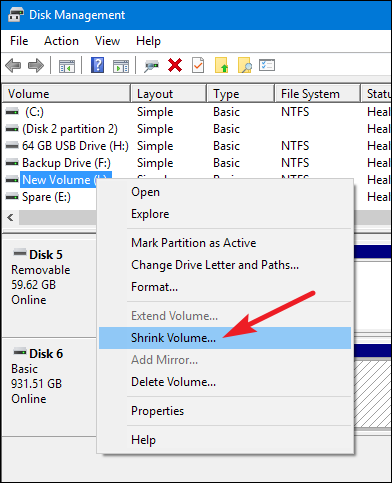
- В окне Диспетчера дисков щёлкните правой кнопкой по томy и выберите “Shrink Volume” (Уменьшить том).
- Введите размер, на который хотите уменьшить том (в мегабайтах). Окно покажет текущий размер тома и максимально доступное значение для уменьшения — это зависит от свободного места и неподвижных системных файлов.
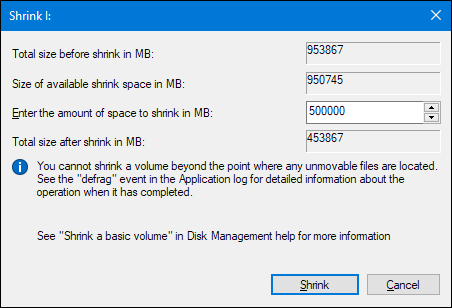
- Нажмите “Shrink” (Уменьшить). После операции появится нераспределённое пространство («Unallocated») справа от уменьшенного тома.
Пример: если на пустом диске 1 ТБ вы уменьшаете том примерно на 500 ГБ, то слева останется уменьшенный том, а справа — нераспределённое пространство, готовое для создания нового тома.
Когда уменьшение не работает
- Слишком много неподвижных файлов (например, системные точки восстановления или файл подкачки) могут блокировать уменьшение до желаемого размера.
- Если невозможно освободить место, рассмотрите временное отключение точек восстановления и перемещение файла подкачки (потребуется перезагрузка).
- Для уменьшения раздела, на котором установлена система, иногда удобнее использовать загрузочный носитель стороннего ПО.
Расширение тома
Убедитесь, что справа от тома есть нераспределённое пространство на том же физическом диске. Если свободное пространство слева — встроенным средством его не добавить.
Кликните правой кнопкой по томy и выберите “Extend Volume” (Расширить том).
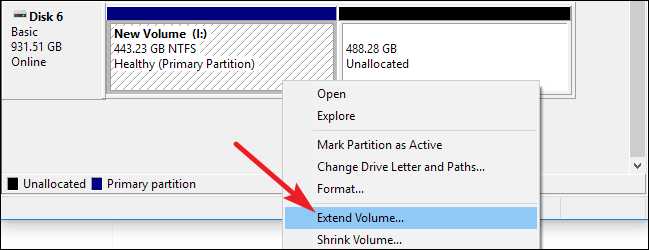
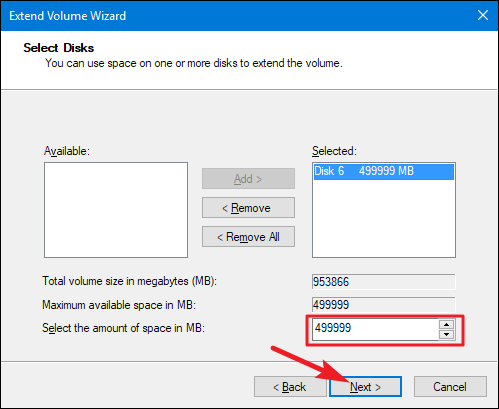
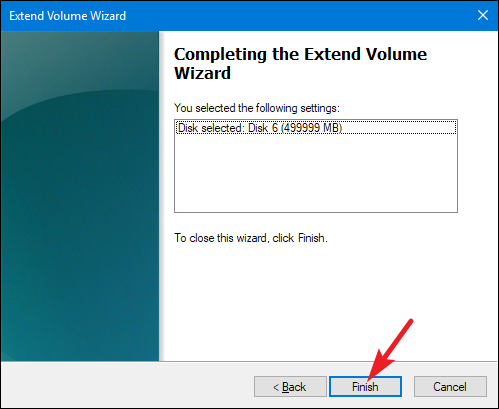
- В мастере расширения укажите, сколько пространства использовать (по умолчанию — максимум) и нажмите “Finish”.
- После завершения том увеличится на указанную величину.
Ограничение: вы не сможете расширить базовый раздел влево стандартными средствами Windows. Для таких операций используйте проверенные сторонние утилиты.
Создать новый том
Если у вас есть нераспределённое пространство, вы можете создать из него новый простой том.
- Щёлкните правой кнопкой по области “Unallocated” и выберите “New Simple Volume” (Создать простой том).
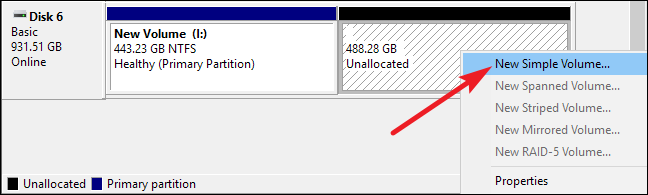
- В мастере нажмите “Next” и задайте размер тома в МБ (по умолчанию — весь объём).
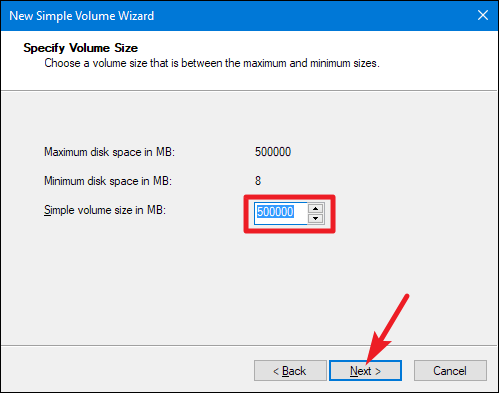
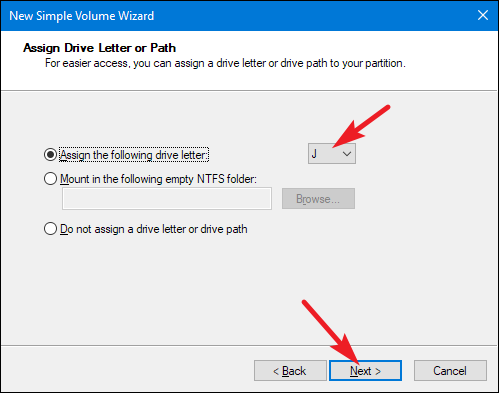
- Присвойте букву диска или см. опцию монтирования в папку NTFS. Нажмите “Next”.
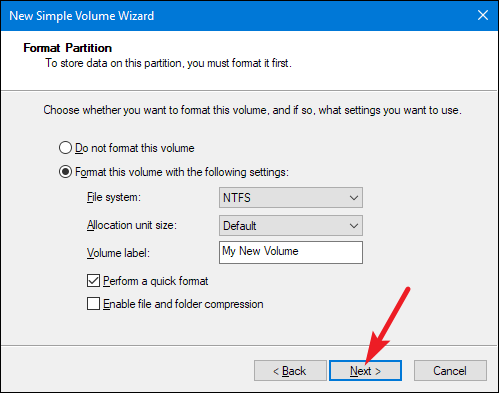
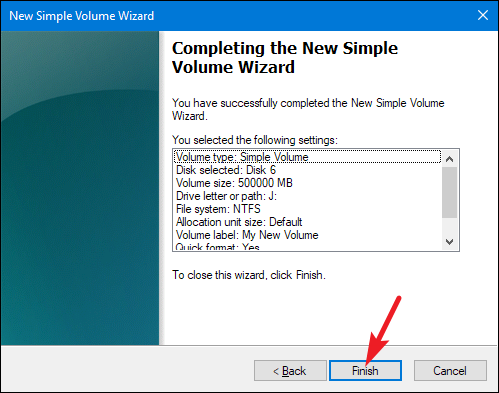
- Выберите форматирование: файловая система (NTFS, exFAT, FAT32), метка тома и быстрое или полное форматирование. Нажмите “Finish” для запуска операции.
- После завершения новый том появится в списке и в Проводнике.
Когда не форматировать сразу: если вы собираетесь установить другую ОС на новый том, лучше дать её отформатировать диск в процессе установки.
Краткое сравнение файловых систем (одно предложение каждая):
- NTFS — стандарт для системных и большинства пользовательских томов Windows; поддерживает права доступа и шифрование.
- exFAT — хорош для переносных носителей и больших файлов между Windows и macOS без ограничений FAT32.
- FAT32 — совместимость со старыми устройствами, но ограничение файлов по 4 ГБ.
Как удалить том
Удаление тома освобождает пространство, но полностью удаляет все данные. Обязательно сделайте резервную копию, если в данных есть важная информация.
- Правый клик по томy → “Delete Volume” (Удалить том).
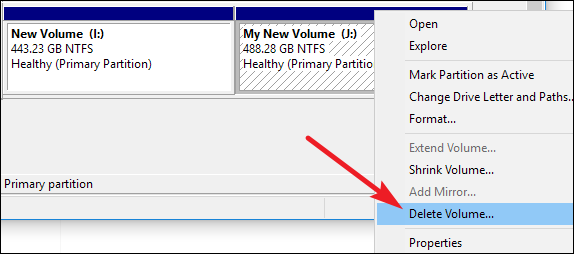
- Подтвердите удаление в предупреждении.
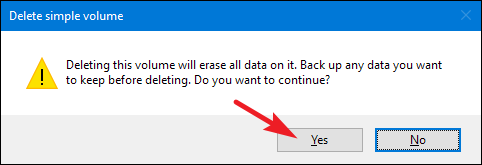
После удаления пространство станет нераспределённым, и вы сможете использовать его для расширения соседнего тома или создания нового.
Критерии принятия перед удалением:
- Резервная копия выполнена и проверена;
- На томе нет зависимостей (виртуальные машины, базы данных, программы с фиксированными путями);
- Пользователи уведомлены, если том использовался совместно.
Как изменить букву тома
Изменение буквы — простой способ организовать тома или устранить конфликт с приложениями.
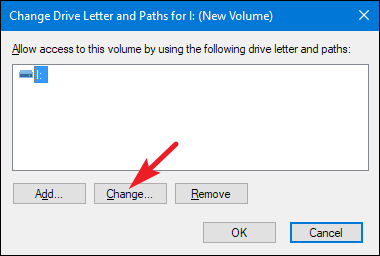
Правый клик по томy → “Change Drive Letter and Paths” (Изменить букву и пути).
Нажмите “Change”, выберите свободную букву из списка и подтвердите.
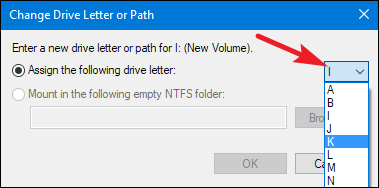
Система предупредит, что некоторые старые приложения могут полагаться на букву диска. Как правило, современные программы используют абсолютные или относительные пути, и замена буквы безопасна.
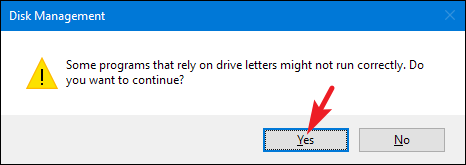
Дополнительно: можно назначить букву USB-накопителю навсегда или скрыть том, удалив его букву.
Как стереть или отформатировать том
Форматирование удаляет данные и создаёт новую файловую систему.
- Правый клик по томy → “Format” (Форматировать).

- Установите метку, файловую систему и выберите быстрое форматирование или полное. Подтвердите.

Полное форматирование выполняет проверку поверхности и может занять значительно больше времени, особенно на больших дисках.
Сопутствующая тема: различия между быстрым и полным форматированием
План действий (SOP) для изменения разделов — шаг за шагом
Это стандартизированная процедура, которую можно использовать как чеклист перед операциями с томами.
- Цель: определить, нужно ли уменьшить, расширить, создать или удалить том.
- Резервное копирование: сделайте полную резервную копию данных (образ диска или копирование критичных папок).
- Согласование времени: планируйте операцию при минимальной активности пользователей; если требуется перезагрузка, заранее предупредите.
- Проверка целостности: запустите CHKDSK на затрагиваемых томах.
- Выполнение: используйте Диспетчер дисков для выбранной операции.
- Валидация: проверьте доступность файлов, запустите критичные приложения.
- Откат: если что-то пошло не так, восстановите данные из резервной копии или верните образ диска.
- Документирование: занесите информацию о произведённых изменениях (дата, причина, выполненные шаги, результат).
Критерии приёмки
- Том доступен в Проводнике и у него корректная буква и метка;
- Объём диска соответствует ожидаемому;
- Приложения работают корректно;
- Нет сообщений об ошибках в системном журнале.
Роли и чеклисты
Чеклист для домашнего пользователя
- Сделайте резервную копию важных файлов;
- Отключите защиту и точки восстановления при уменьшении системного тома (по необходимости);
- Убедитесь, что у вас есть свободное время для операции;
- Следуйте мастерам в Диспетчере дисков.
Чеклист для системного администратора
- Запланируйте окно обслуживания;
- Сделайте образ диска (на уровне блока) и проверьте восстановление;
- Оповестите заинтересованные стороны;
- Проверяйте системные журналы и SMART дисков.
Чеклист для IT-поддержки
- Подготовьте сценарии отката и инструкции для восстановления;
- Подготовьте переносные носители с утилитами (WinPE, резервные образы);
- Подтвердите доступ к учётной записи с правами администратора.
Когда не использовать Диспетчер дисков — альтернативы
- Нельзя расширить том влево — используйте GParted или коммерческие утилиты (EaseUS, AOMEI), если нужно сдвинуть разделы.
- Для восстановления повреждённых файловых систем или нечитабельных разделов лучше подходят инструменты восстановления данных.
- Для создания загрузочных мультизагрузочных томов и сложных схем (например, LVM-подобные операции) используйте продвинутые инструменты.
Популярные альтернативы
- GParted — бесплатный загрузочный инструмент на базе Linux;
- EaseUS Partition Master — удобная коммерческая утилита с графическим интерфейсом;
- AOMEI Partition Assistant — ещё одна популярная альтернатива.
Безопасность и приватность
- Резервное копирование: перед любыми операциями сделайте резервную копию; форматирование и удаление необратимы.
- Шифрование: если на томе хранятся конфиденциальные данные, используйте BitLocker (Windows Pro/Enterprise) перед изменением разделов или после создания нового тома.
- GDPR/конфиденциальные данные: при утилизации носителя применяйте безопасное удаление (полное перезаписывание или шифрование + удаление ключа) в соответствии с политиками организации.
Тесты и критерии качества после операции
- Смонтирован ли том и доступны ли папки и файлы?
- Сохранились ли разрешения NTFS и атрибуты?
- Работают ли приложения и службы, зависящие от тома?
- Прошёл ли диск проверку SMART без новых ошибок?
План отката при ошибке
- Остановите дальнейшие изменения.
- Если есть образ диска — восстановите его.
- Если образа нет, попробуйте инструменты восстановления разделов (TestDisk).
- В случае повреждения файловой системы попробуйте chkdsk /f /r (после создания образа).
- Проверьте системные журналы и сообщите заинтересованным сторонам.
Ментальные модели и эвристики
- Правило 1: всегда делайте резервную копию, прежде чем изменять том.
- Правило 2: не доверяй случайному месту; документируй изменения и время.
- Эвристика выбора: если операция простая (удаление, форматирование, расширение вправо) — используйте Диспетчер дисков; если нужно сдвигать разделы или восстанавливать повреждённые разделы — переходите к специализированным инструментам.
Дополнительные советы и частые ошибки
- Ошибка: попытка расширить том, который не имеет смежного нераспределённого пространства — не сработает.
- Совет: перед уменьшением системного тома временно отключите файл подкачки и точки восстановления, если Windows не позволяет уменьшить том до нужного размера.
- Совет: для USB-накопителей используйте exFAT, если нужна совместимость с macOS и Windows.
Решение проблем — галерея ошибок и исправлений
- Ошибка “There is not enough space available on the disk(s) to complete this operation” — проверьте смежность нераспределённого пространства и права администратора.
- Если том остаётся в статусе “Offline” — проверьте состояние диска и драйверы; иногда помогает перезагрузка с отключёнными внешними устройствами.
Диаграмма принятия решения (Mermaid)
flowchart TD
  A[Нужна ли операция с томами?] -->|Создать новый том| B{Есть нераспределённое пространство?}
  B -- Да --> C[Использовать Диспетчер дисков: New Simple Volume]
  B -- Нет --> D[Освободить место: уменьшить другой том или использовать сторонний инструмент]
  A -->|Увеличить том| E{Нераспределённое пространство справа?}
  E -- Да --> F[Use Extend Volume]
  E -- Нет --> G[Использовать сторонние инструменты для сдвига разделов]
  A -->|Уменьшить том| H[Попытаться Shrink Volume]
  H --> I{Получилось?}
  I -- Да --> J[Создать новый том из Unallocated]
  I -- Нет --> K[Отключение точки восстановления/перемещение файла подкачки/сторонний инструмент]
Частые сценарии и рекомендуемые подходы
- Домашний ПК: чаще всего подходит Диспетчер дисков для создания и форматирования томов.
- Серверы баз данных: прежде чем изменять том, остановите службы БД и выполните образ диска.
- Многостраничная замена схемы разделов: используйте загрузочную среду и сторонние инструменты, тестируйте на копии диска.
Сравнение возможностей: Диспетчер дисков vs сторонние инструменты
- Диспетчер дисков: встроенный, бесплатный, простые операции (создать, удалить, форматировать, расширять вправо).
- Сторонние утилиты: расширенные возможности (сдвиг разделов, восстановление, клонирование, создание загрузочных носителей), но с разной степенью безопасности и ценой.
FAQ
Можно ли восстановить данные после удаления тома?
Да, но успех зависит от того, были ли новые данные записаны поверх старых. Чем быстрее вы прекратите запись данных и используете инструменты восстановления (TestDisk, PhotoRec, коммерческие сервисы), тем выше шанс восстановления.
Можно ли расширить системный том без перезагрузки?
Если есть смежное нераспределённое пространство справа — расширение обычно проходит без перезагрузки. В других случаях может потребоваться загрузочный носитель или сторонняя утилита.
Поддерживает ли Диспетчер дисков GPT и UEFI?
Да. Диспетчер поддерживает диски GPT и MBR; однако схемы мультизагрузки и продвинутые настройки лучше планировать отдельно.
Выводы
- Диспетчер дисков — надёжный и быстрый инструмент для базовых операций с томами.
- Для сложных сценариев (сдвиг влево, восстановление сильно повреждённых разделов, тонкие настройки) лучше использовать специализированные утилиты.
- Всегда делайте резервные копии и документируйте изменения.
Краткое напоминание: если вы не уверены в своих действиях, протестируйте процедуру на клоне диска или обратитесь к специалисту.

Похожие материалы

Несколько аккаунтов Skype: Multi Skype Launcher

Журнал для работы: повысить продуктивность

Персональные звуки уведомлений на Android

Скачивание шоу Hulu для офлайн‑просмотра

Microsoft Start: персонализированная новостная лента
