
Как управлять дополнительными функциями в Windows 11
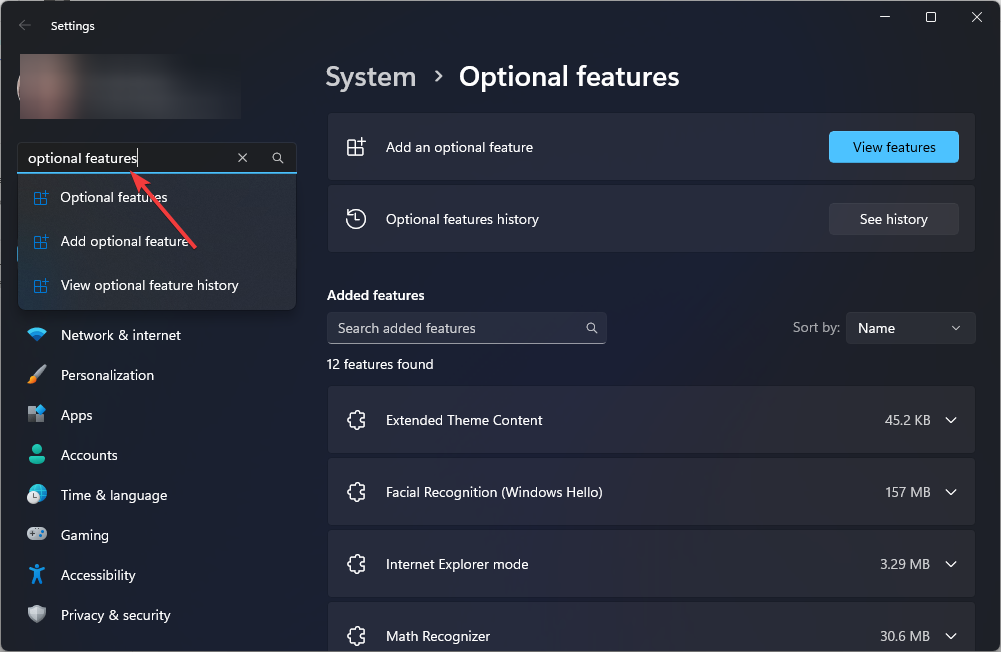
Windows 11 позволяет включать, настраивать и удалять дополнительные функции, чтобы оптимизировать безопасность и производительность. В этой статье пошагово показано, как получить доступ к дополнительным функциям через Параметры, Выполнить, Панель управления и PowerShell, а также как скрывать, восстанавливать и устранять распространённые проблемы.
Зачем управлять дополнительными функциями
Дополнительные функции Windows — это компоненты и инструменты, которые не устанавливаются по умолчанию, но могут понадобиться для конкретных задач: службы удалённого администрирования, старые компоненты для совместимости, функции локализации и т. д. Управление ими помогает:
- уменьшить количество неиспользуемых модулей и снизить поверхность атаки;
- освободить ресурсы системы и сократить загрузку ОС;
- сохранить чистоту интерфейса и ускорить обслуживание ПК.
Краткое определение: дополнительная функция — это компонент Windows, который можно добавить или удалить без полной переустановки системы.
Основные способы доступа к дополнительным функциям
Ниже перечислены официальные способы работы с дополнительными функциями. Выберите тот, который удобнее для вашей роли: обычный пользователь, системный администратор или техник.
1. Через приложение Параметры
- Нажмите клавишу Windows и откройте Параметры.
- В строке поиска введите optional features и выберите совпадающий результат.
- Или откройте Параметры → Система и справа выберите Дополнительные функции.
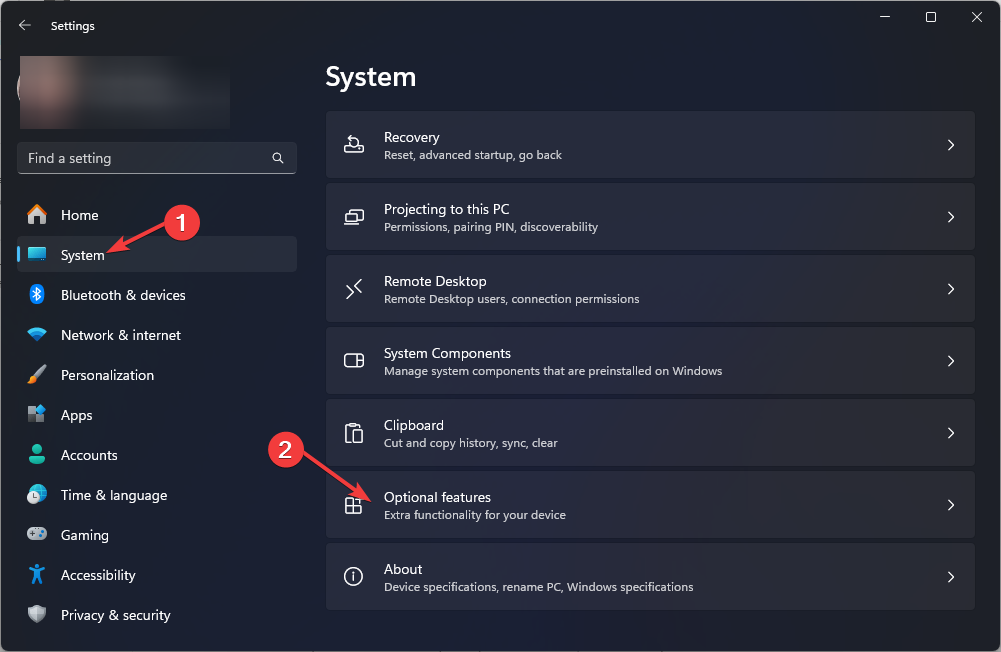
Преимущества метода: графический интерфейс, удобен для большинства пользователей. Недостаток: медленнее для массовых операций.
2. Через команду Выполнить
- Нажмите Windows + R, откроется окно Выполнить.
- Введите optionalfeatures и нажмите Enter.
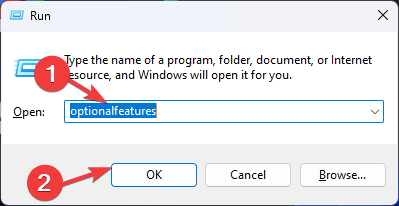
Этот способ открывает классическое окно Включение или отключение компонентов Windows.
3. Через Панель управления
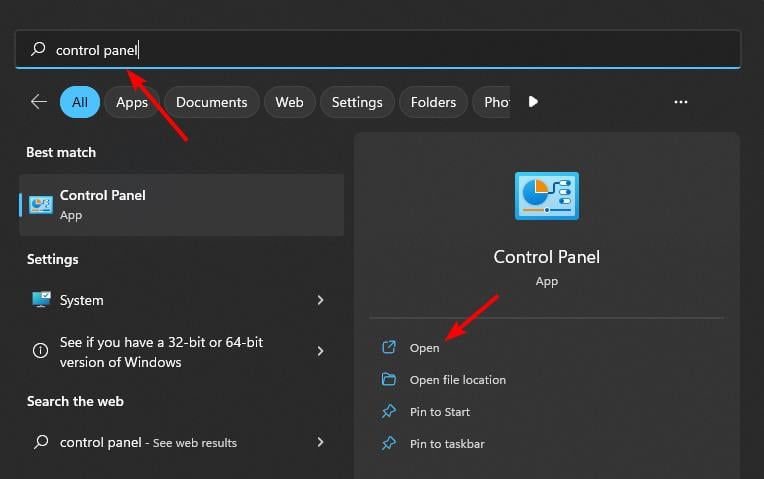
- Нажмите Windows, введите Панель управления и откройте её.
- Перейдите в Программы → Программы и компоненты.
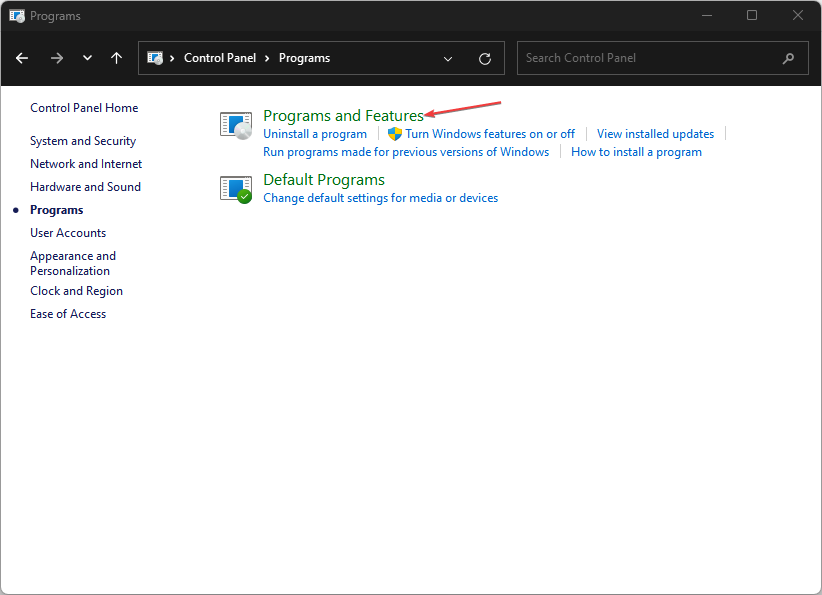
- Выберите Включение или отключение компонентов Windows.
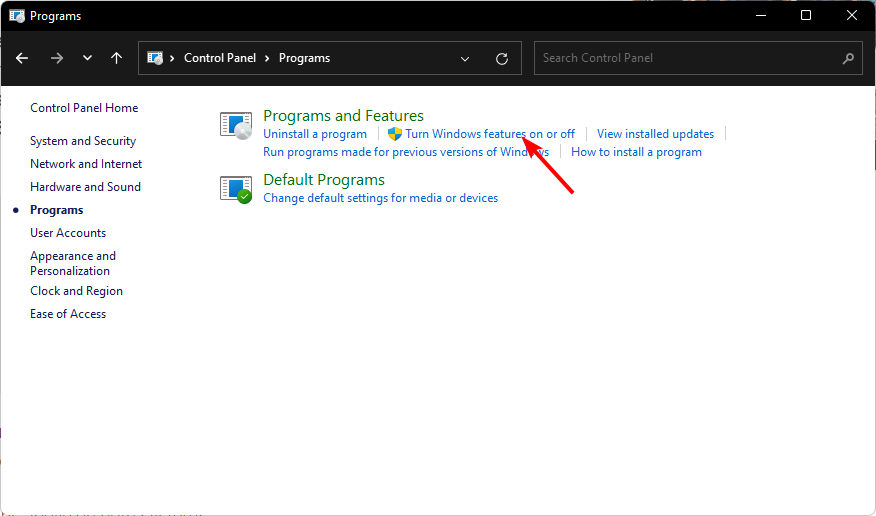
Метод полезен при работе с устаревшими компонентами или в средах, где привычен классический интерфейс.
4. Через Windows PowerShell
- Нажмите Windows, введите Windows PowerShell и запустите от имени администратора.
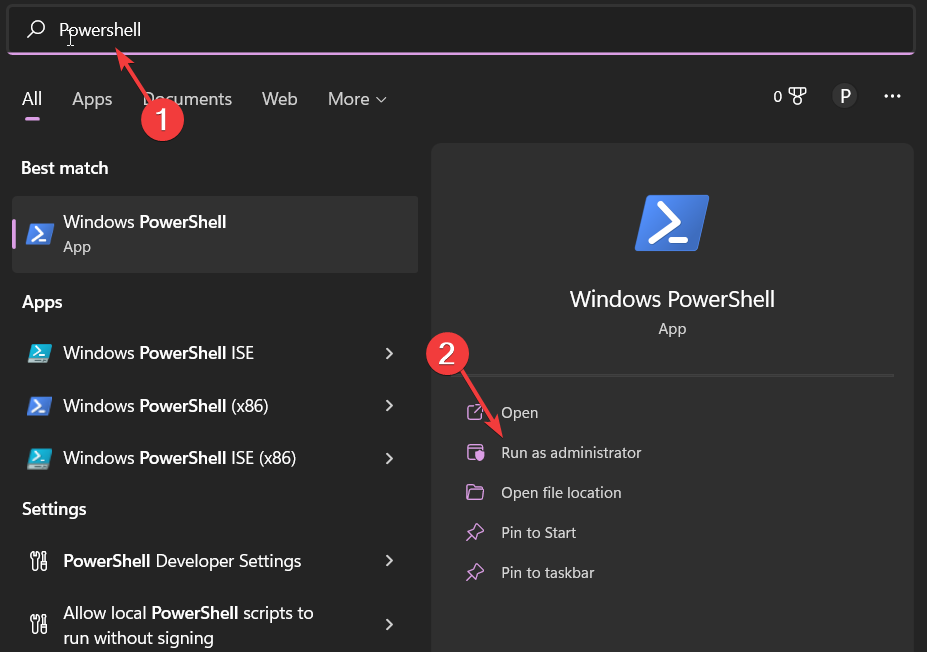
- Для включения используйте команду (замените FeatureName на точное имя функции):
Enable-WindowsOptionalFeature -FeatureName "FeatureName"- Для отключения доступна команда:
Disable-WindowsOptionalFeature -FeatureName "FeatureName"- Для получения списка доступных функций можно использовать DISM:
DISM /Online /Get-Features /Format:TablePowerShell и DISM удобны для пакетной настройки и автоматизации.
Как добавить дополнительную функцию
Через Параметры
Откройте Параметры → Система → Дополнительные функции.
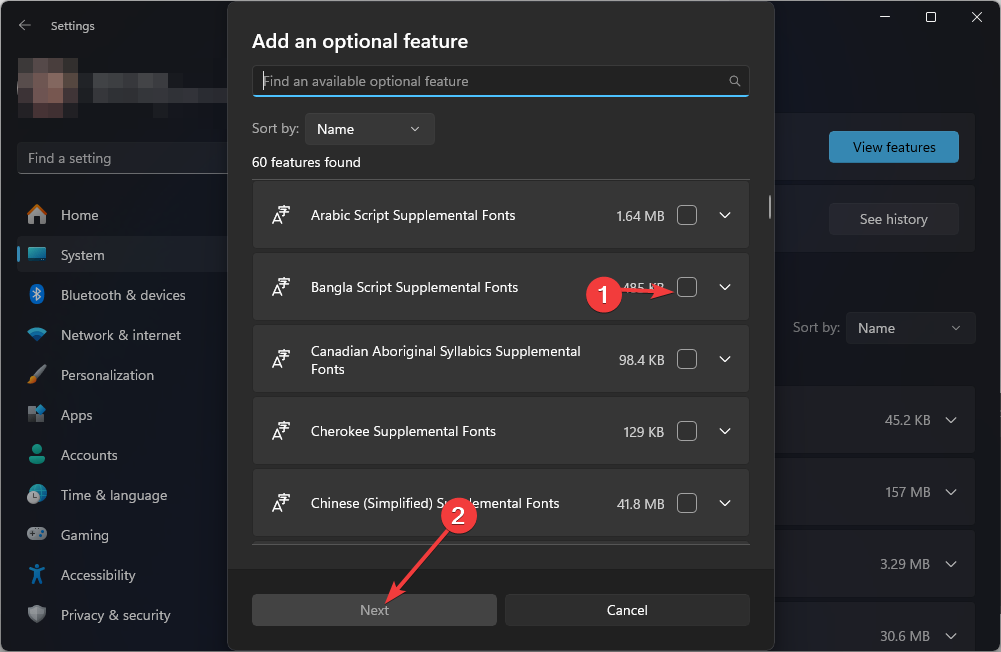
Нажмите Просмотреть функции.
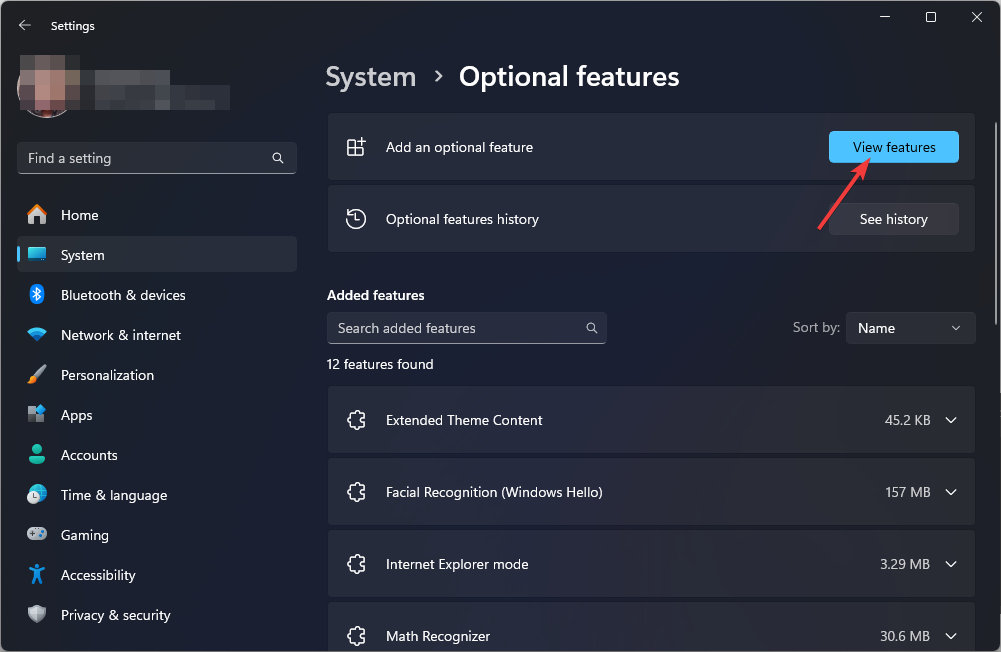
- Поставьте флажок рядом с нужной функцией и нажмите Далее.
- Нажмите Добавить.
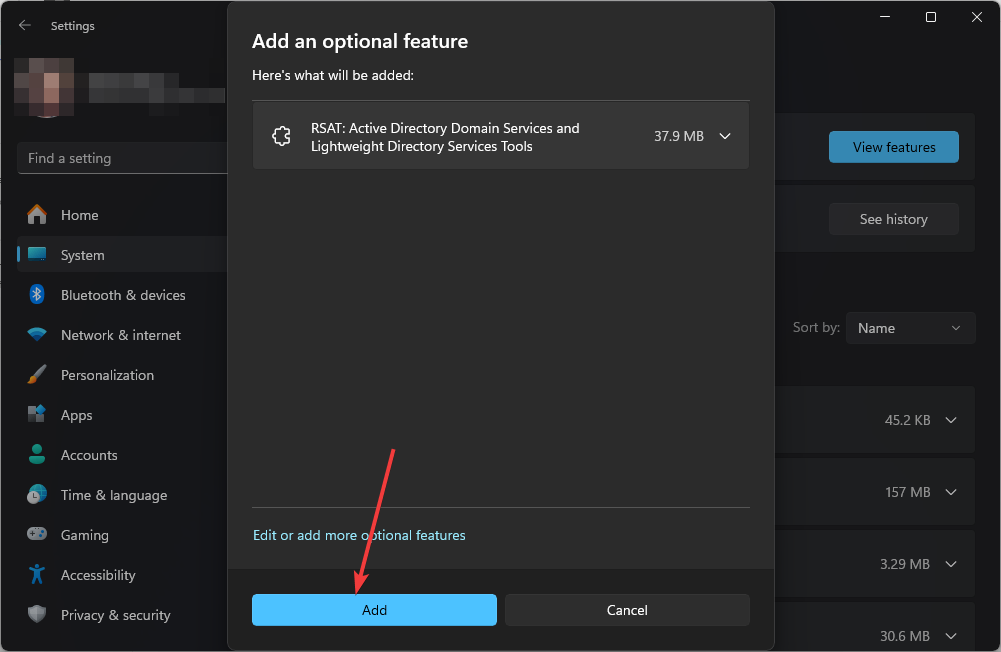
- Дождитесь завершения установки. При необходимости перезагрузите ПК.
Через Панель управления
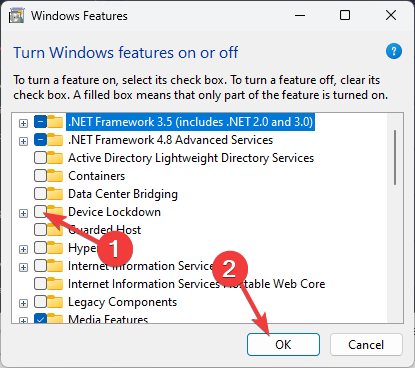
- Откройте Панель управления → Программы → Программы и компоненты.
- Выберите Включение или отключение компонентов Windows.
- Поставьте флажок и нажмите ОК.
Через PowerShell
Используйте Enable-WindowsOptionalFeature как показано выше. Этот путь пригоден для автоматического развёртывания на нескольких машинах.
Важно: некоторые функции могут отсутствовать в списке в зависимости от редакции Windows (например, Pro имеет больше корпоративных компонентов, чем Home).
Как удалить дополнительную функцию
Через Параметры
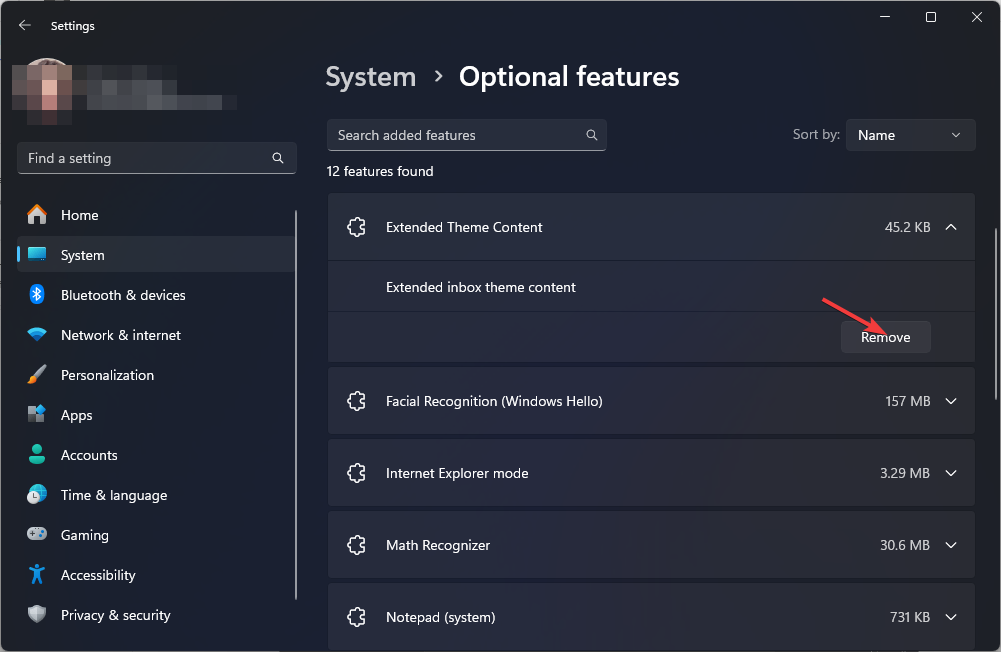
- Откройте Параметры → Система → Дополнительные функции → Просмотреть установленные функции.
- Найдите нужную функцию, раскройте её и нажмите Удалить.
- Если функции нет в списке Параметров, выберите Ещё параметры Windows и используйте окно компонентов.
Через Панель управления
Аналогично: Панель управления → Программы → Программы и компоненты → Включение или отключение компонентов Windows, снимите флажок и подтвердите.
Через PowerShell
Используйте Disable-WindowsOptionalFeature -FeatureName “FeatureName” для удаления компонента. PowerShell позволяет откатить изменения автоматически в сценариях управления конфигурацией.
Как скрывать и отображать дополнительные функции с помощью групповой политики
Примечание: редактор локальной групповой политики gpedit.msc доступен в редакциях Windows, поддерживающих его (обычно Pro и выше).
Скрыть дополнительные функции
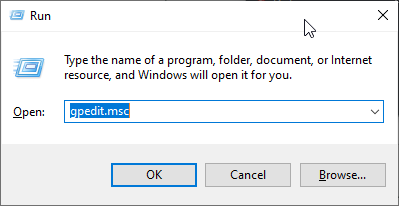
- Нажмите Windows + R, введите gpedit.msc и нажмите Enter.
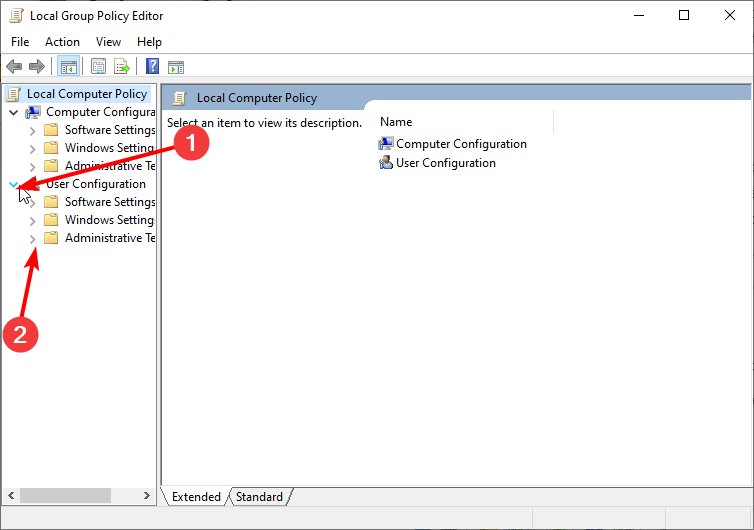
- Перейдите в Конфигурация пользователя → Административные шаблоны → Панель управления → Программы.
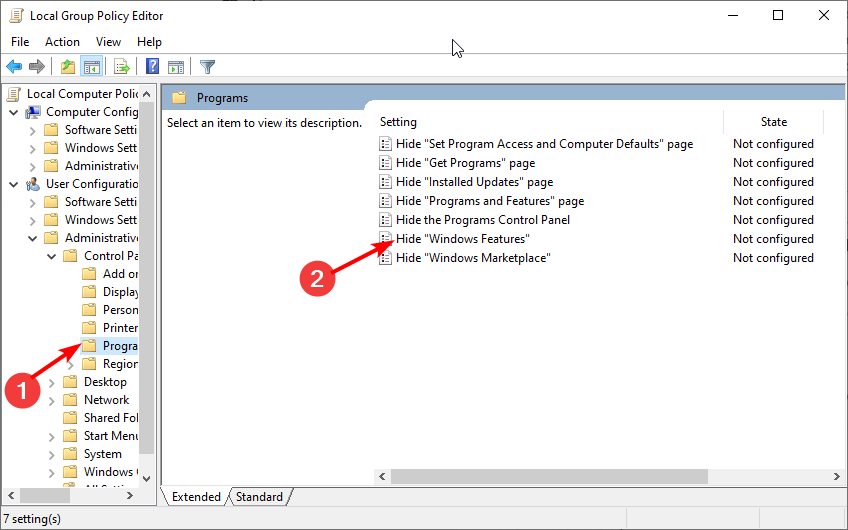
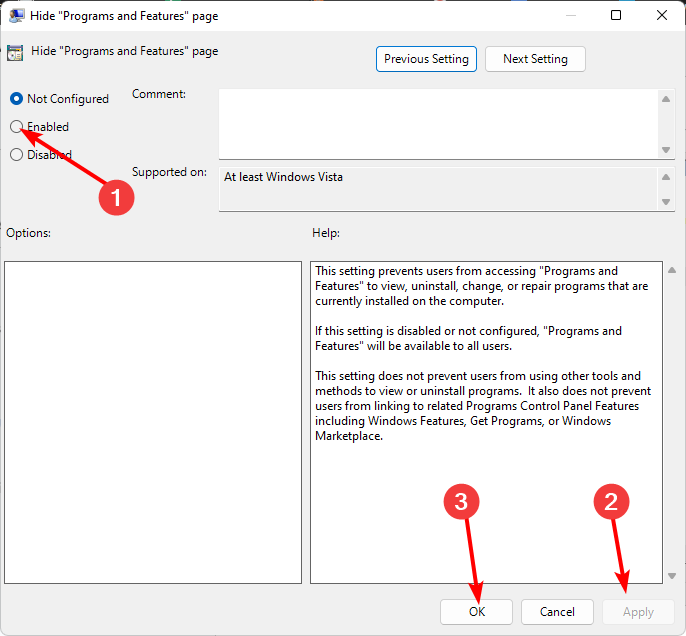
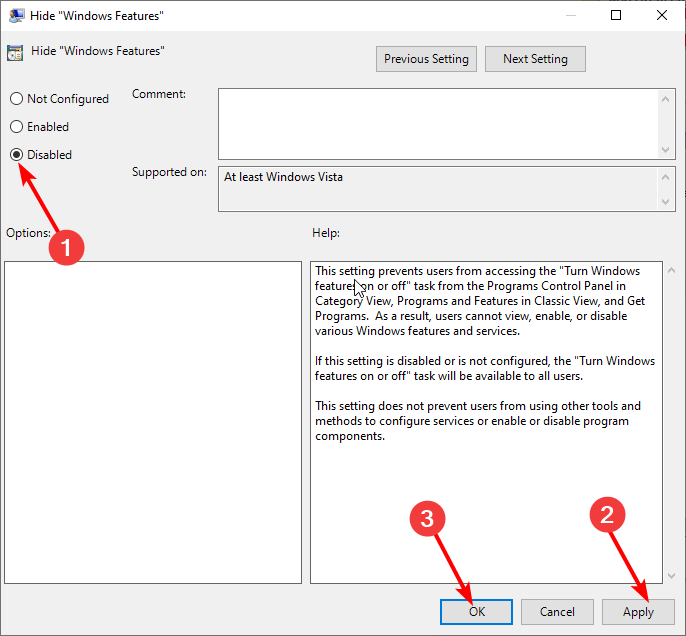
- Дважды щёлкните параметр Скрыть «Компоненты Windows».
- Установите значение Включено, примените изменения и нажмите ОК.
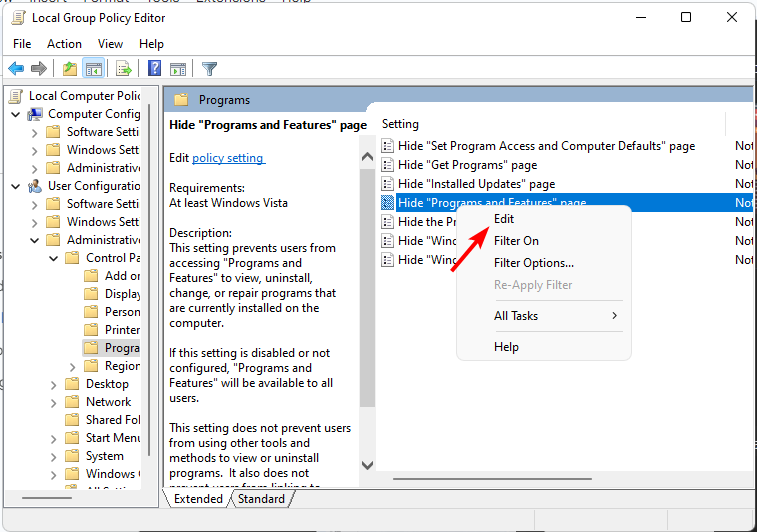
Чтобы скрыть страницу Программы и компоненты, найдите опцию Скрыть страницу Программы и компоненты и включите её.
Показать дополнительные функции
- Откройте gpedit.msc, как описано выше.
- Верните параметры в состояние Не задано или Отключено и примените изменения.
Когда список дополнительных функций пуст или чего-то не видно
В некоторых случаях список в Параметрах может быть пустым. Возможные причины и шаги по проверке:
- Проверьте редакцию Windows. Некоторые функции доступны только в Pro/Enterprise.
- Убедитесь, что система обновлена через Центр обновления Windows.
- Проверьте локальную групповую политику: опция могла быть включена для скрытия страниц.
- Выполните DISM /Online /Get-Features для просмотра полного каталога функций. Если они отображаются в DISM, но не в Параметрах, вероятно, проблема в интерфейсе или в групповой политике.
Команды для диагностики и восстановления:
DISM /Online /Get-Features /Format:Table
DISM /Online /Enable-Feature /FeatureName:NameHere /All
sfc /scannow
sfc и DISM помогают восстановить повреждённые системные файлы, если графический интерфейс работает некорректно.
Рекомендации по выбору дополнительных функций
Мини-методология принятия решения:
- Оцените цель задачи: требуется ли функция сейчас или временно?
- Оцените риск: есть ли у функции сетевые интерфейсы или удалённый доступ?
- Оцените влияние на производительность: потребует ли функция дополнительных сервисов при загрузке?
- Протестируйте на тестовой машине перед развёртыванием в продакшн.
Хелперы для принятия решения: если функция используется менее чем в 10% сценариев — устанавливайте по требованию; если она нужна для безопасности или мониторинга — устанавливайте централизованно.
Ролевые контрольные списки
Для обычного пользователя:
- Проверьте, нужны ли фирменные утилиты от производителя.
- Включайте функции по мере необходимости.
- Перезагружайте систему после установки.
Для системного администратора:
- Ведите реестр установленных функций на каждом хосте.
- Автоматизируйте через PowerShell/Group Policy/MDM.
- Тестируйте совместимость перед массовым развёртыванием.
Для техподдержки:
- Проверяйте наличие функций при обращении по совместимости.
- Используйте DISM и SFC для восстановления GUI-списков.
Безопасность и производительность
Важно: дополнительные функции увеличивают поверхность атаки, поэтому включайте только те, что действительно нужны. Также отключённые, но установленные функции могут оставлять службы, потребляющие ресурсы. Планируйте периодический аудит установленных компонентов.
Частые ошибки и способы устранения
- Система не применяет изменения после установки функции: попробуйте перезагрузку и проверьте логи обновлений.
- Функция не отображается в Параметрах, но видна в DISM: проверьте групповую политику и права пользователя.
- Ошибки при включении через PowerShell: запуск от имени администратора обязателен. Проверьте синтаксис имени функции.
Диагностическое дерево принятия решения
flowchart TD
  A[Нужно добавить функция?] -->|Да| B{Доступна ли функция в Параметрах?}
  B -->|Да| C[Добавить через Параметры]
  B -->|Нет| D{Можно ли использовать PowerShell или DISM?}
  D -->|Да| E[Добавить через PowerShell/DISM]
  D -->|Нет| F[Проверить редакцию Windows и групповую политику]
  A -->|Нет| G[Не добавлять]
  F --> H[При необходимости изменить редакцию или политику]
  E --> I[Перезагрузить и проверить работу]
  C --> I
  H --> I
Пример сценария автоматизации (шаблон)
- На сервере управления выполните скрипт, который проверит наличие функции через DISM.
- Если функция отсутствует, отправьте задачу на включение через Enable-WindowsOptionalFeature.
- Запланируйте проверку работоспособности службы после установки.
Краткая сводка лучших дополнительных функций для старта
- Windows Subsystem for Linux для разработчиков;
- OpenSSH Client/Server для удалённого доступа и автоматизации;
- RSAT для администраторов (доступно не во всех редакциях);
- Media Feature Pack для мультимедиа в некоторых редакциях.
Выбор зависит от задач: разработка, администрирование, мультимедиа или совместимость.
Вопросы и ответы
В: Почему я не вижу RSAT в списке?
О: RSAT доступен не во всех редакциях Windows 11. Убедитесь, что у вас Pro/Enterprise, и проверьте Центр обновления Windows.
В: Можно ли откатить установку дополнительной функции?
О: Да — через Параметры, Панель управления или команду Disable-WindowsOptionalFeature.
В: Безопасно ли отключать функции, если я не уверен в их назначении?
О: Лучше сначала узнать назначение функции, протестировать на ненужном устройстве и только потом отключать в продакшн.
Заключение
Управление дополнительными функциями Windows 11 — простой, но важный инструмент оптимизации. Выбирайте метод, соответствующий вашим навыкам и целям: Параметры для простоты, PowerShell/DISM для автоматизации и Панель управления для совместимости. Проводите регулярные аудиты, тестируйте изменения и документируйте конфигурации.
Важно
- Всегда делайте резервную копию важных данных перед массовыми изменениями конфигурации.
- Для корпоративной среды автоматизируйте управление через инструменты централизованного развёртывания.
Критерии приёмки
- Функция установлена и работает без ошибок.
- Системные логи не содержат критических сообщений после установки.
- Производительность и безопасность проверены на тестовой машине.
Если у вас остались вопросы или вы хотите поделиться опытом включения конкретной функции, оставьте комментарий ниже.

Похожие материалы

Несколько аккаунтов Skype: Multi Skype Launcher

Журнал для работы: повысить продуктивность

Персональные звуки уведомлений на Android

Скачивание шоу Hulu для офлайн‑просмотра

Microsoft Start: персонализированная новостная лента
