
Как управлять уведомлениями на iPhone и iPad
Быстрые ссылки
- Что такое Центр уведомлений на iPhone и iPad?
- Как отключить звук уведомлений на iPhone и iPad
- Как изменить звуки уведомлений на iPhone и iPad
- Как изменить тип уведомлений на iPhone и iPad
- Как отключить уведомления сообщений на iPhone и iPad
- Как скрыть уведомления на экране блокировки на iPhone и iPad
- Как очистить уведомления на iPhone и iPad
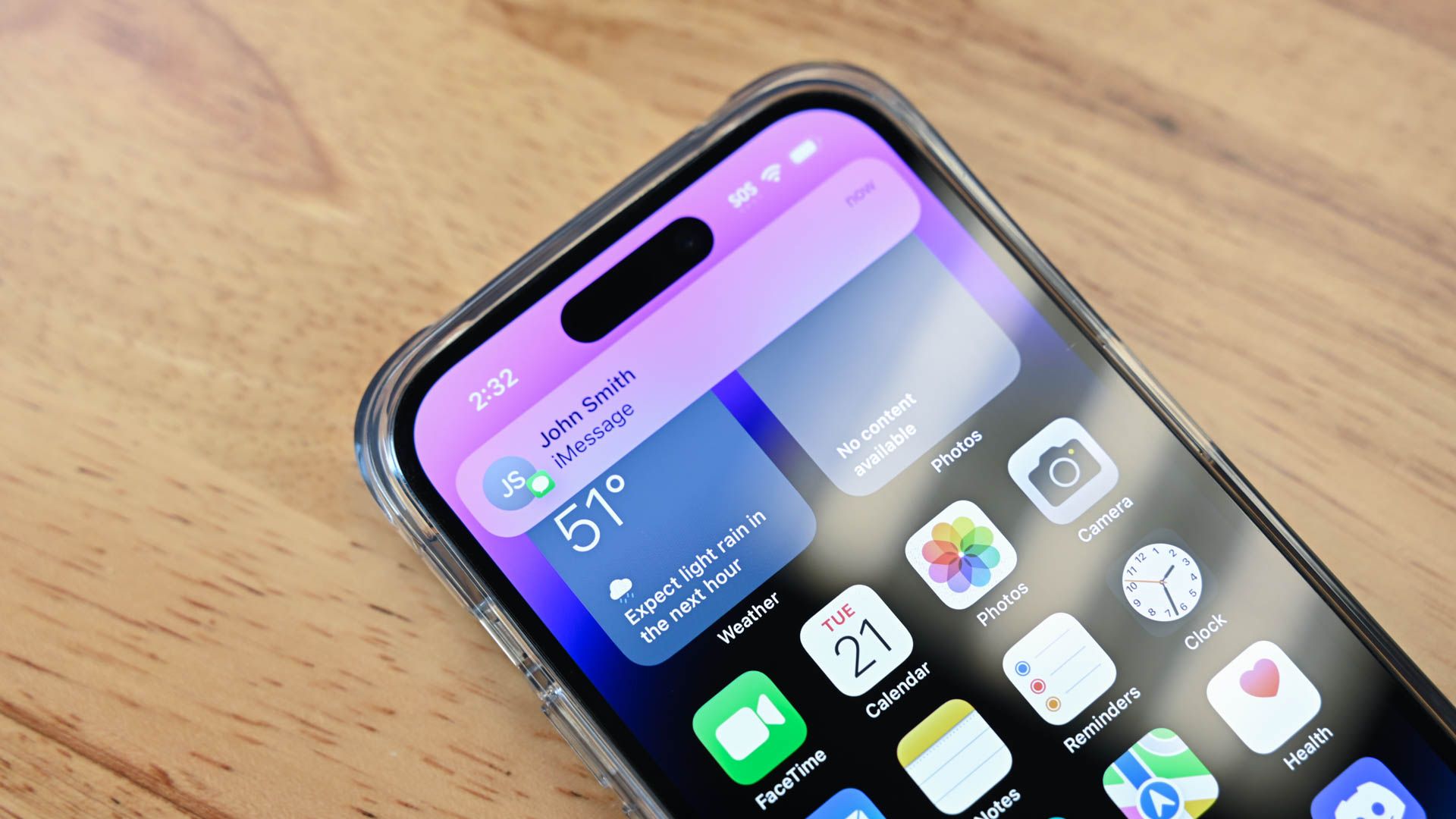
Уведомления — важная часть работы с iPhone и iPad, но они могут мешать. В статье объяснено, как быстро заглушить их, настроить приоритеты и избавиться от лишних оповещений.
Что такое Центр уведомлений на iPhone и iPad?
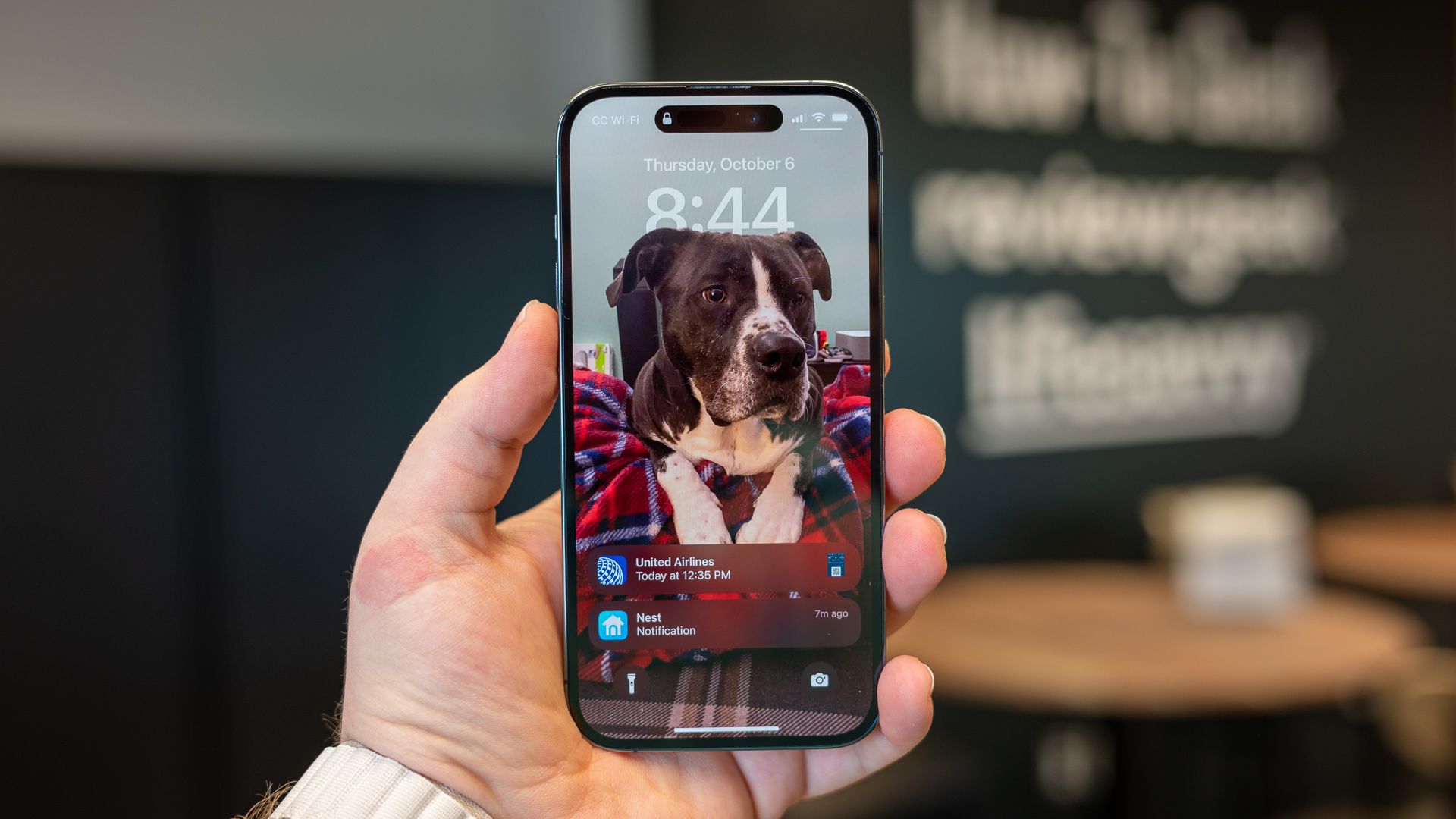
Центр уведомлений собирает историю приходящих оповещений. Откройте его, проведя вверх с экрана блокировки или вниз с левого верхнего угла на рабочем столе. В настройках можно выбрать, показывать ли уведомления от приложения в Центре уведомлений и на экране блокировки.
Коротко: Центр уведомлений — это место, где хранятся ваши недавние оповещения. Он похож на панель уведомлений в Android, но с особенностями iOS.
Как отключить звук уведомлений на iPhone и iPad
Есть несколько способов быстро заглушить уведомления:
- Физический переключатель Ring/Silent (на большинстве iPhone) или Action Button на моделях Pro.
- Режим “Не беспокоить” в разделе “Концентрация”.
- Отключение уведомлений для конкретных приложений.
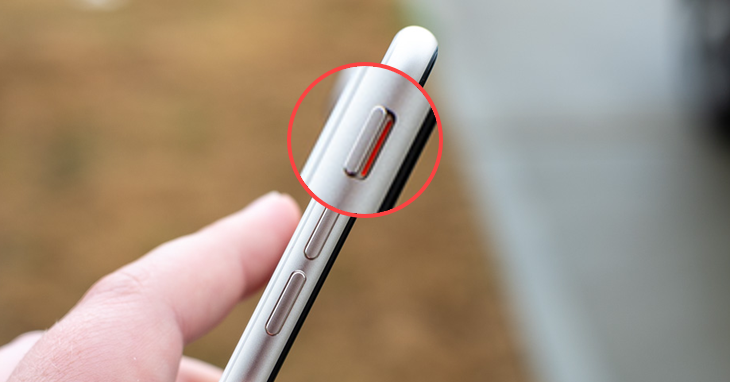
Физический переключатель или Action Button — самый быстрый путь на iPhone. Найдите переключатель на левой стороне корпуса и передвиньте его так, чтобы видна была оранжевая полоска. На моделях с Action Button достаточно нажать кнопку, если ей назначено переключение режимов.
Для обоих устройств: откройте Пункт управления (проведите вниз от правого верхнего угла экрана) и тапните плитку “Концентрация”, затем выберите “Не беспокоить”.
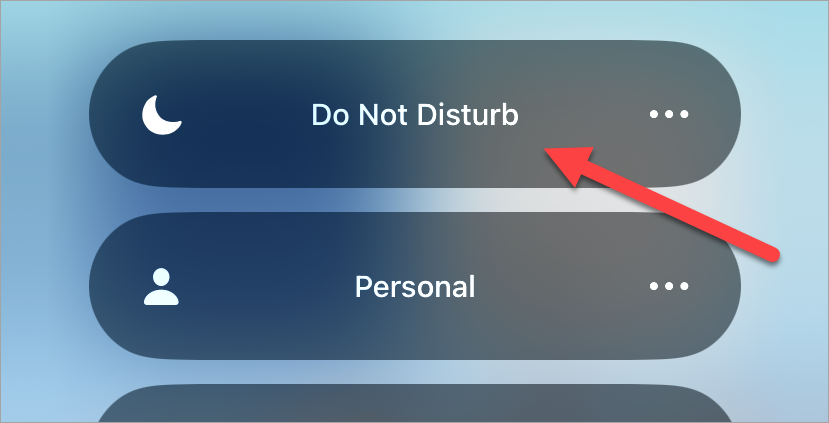
Совет: в “Настройках > Концентрация > Не беспокоить” можно поставить расписание — чтобы режим включался автоматически по времени или местоположению.
Если хотите заглушить уведомления конкретного приложения: откройте “Настройки > Уведомления”, выберите приложение в списке и отключите переключатель “Разрешить уведомления”.

Важно: на iPad нет физического переключателя Ring/Silent и Action Button, поэтому используйте Пункт управления и режимы Концентрации.
Как изменить звуки уведомлений на iPhone и iPad
Звуки системных уведомлений настраиваются в “Настройки > Звуки и тактильные сигналы”. Здесь можно выбрать тон для звонков, сообщений, будильников, напоминаний и т. п. Однако iOS не позволяет назначать разные системные звуки для отдельных сторонних приложений через этот раздел — звуки приложений задаются в самих приложениях, если разработчик предусмотрел такую опцию.
Примечание: некоторые приложения имеют собственные настройки звука внутри приложения. Если нужно, проверьте их отдельно.
Как изменить тип уведомлений на iPhone и iPad
Уведомления могут показываться на экране блокировки, в Центре уведомлений, как баннеры и значки на иконке приложения. Настройку выполняют в “Настройки > Уведомления > Выберите приложение”.
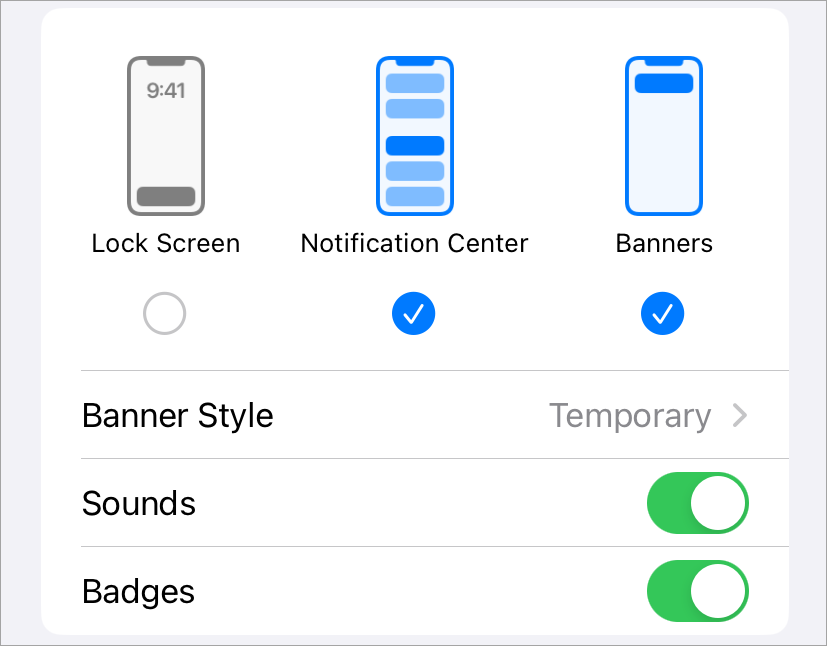
Основные параметры:
- Экран блокировки (показывать/не показывать на экране блокировки).
- Центр уведомлений (показывать/не показывать в Центре).
- Стиль баннера: “Временный” или “Постоянный”. Постоянный баннер остаётся на экране, пока вы не взаимодействуете с ним.
- Звуки и бейджи (иконка приложения с красным индикатором количества).
Используйте эти опции, чтобы сделать важные приложения заметнее, а второстепенные — тихими и ненавязчивыми.
Как отключить уведомления сообщений на iPhone и iPad
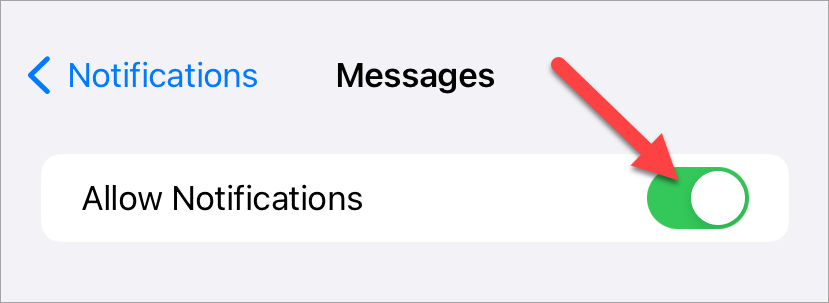
Чтобы полностью отключить уведомления для сообщений: откройте “Настройки > Уведомления > Сообщения” и выключите “Разрешить уведомления”.
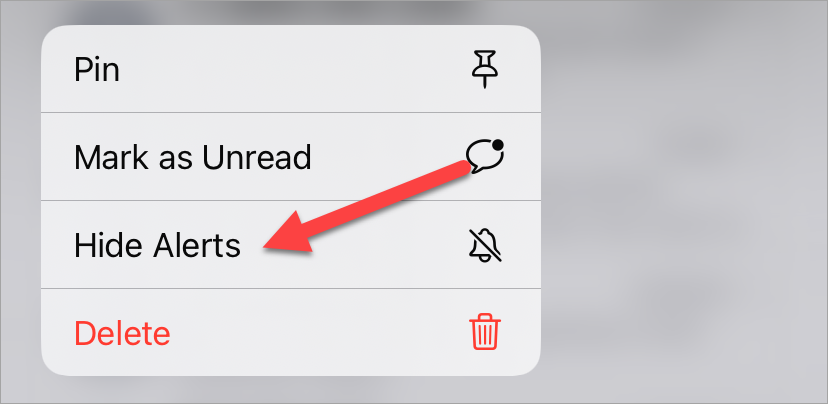
Если нужно заглушить отдельный разговор: откройте «Сообщения», нажмите и удерживайте беседу и выберите “Скрыть оповещения”. Это отключит звуковые и баннер-уведомления для конкретного контакта, но сообщения по-прежнему будут приходить.
Совет: если контакт присылает нежелательные сообщения, рассмотрите блокировку — это радикальный, но гарантированный метод.
Как скрыть уведомления на экране блокировки на iPhone и iPad
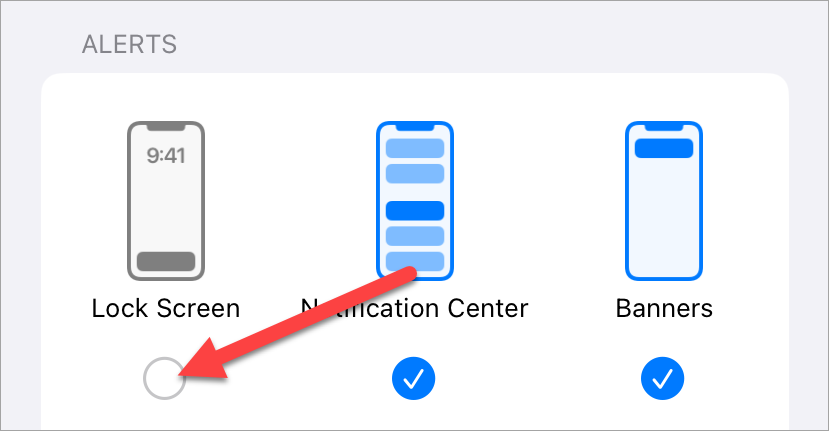
Чтобы скрыть уведомления конкретного приложения с экрана блокировки: “Настройки > Уведомления > Выберите приложение” и снимите галочку с “Экран блокировки”. Уведомления останутся в Центре, но не будут видны на заблокированном экране.
Важно: если вас беспокоит приватность, также отключите предпросмотр (в настройках уведомлений или в Центре конфиденциальности), чтобы текст сообщений не отображался.
Как очистить уведомления на iPhone и iPad
На iOS уведомления появляются в двух местах: на экране блокировки и в Центре уведомлений. Их очистка отличается по поведению:
- “Недавние” уведомления на верхней части списка экрана блокировки нельзя удалить массово прямо оттуда. Их можно провести влево и удалить по одному.
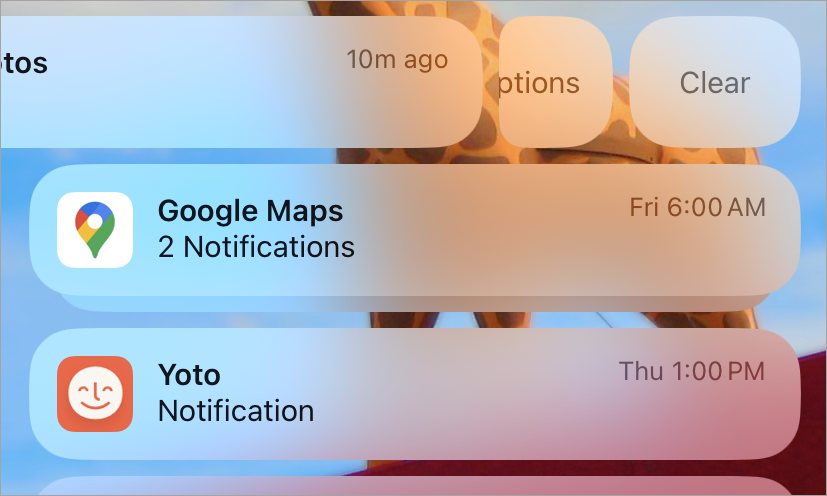
- После блокировки телефона “Недавние” уведомления перемещаются в Центр уведомлений. В Центре уведомлений можно нажать на крестик “X” и затем подтвердить “Очистить”, чтобы удалить все уведомления разом.
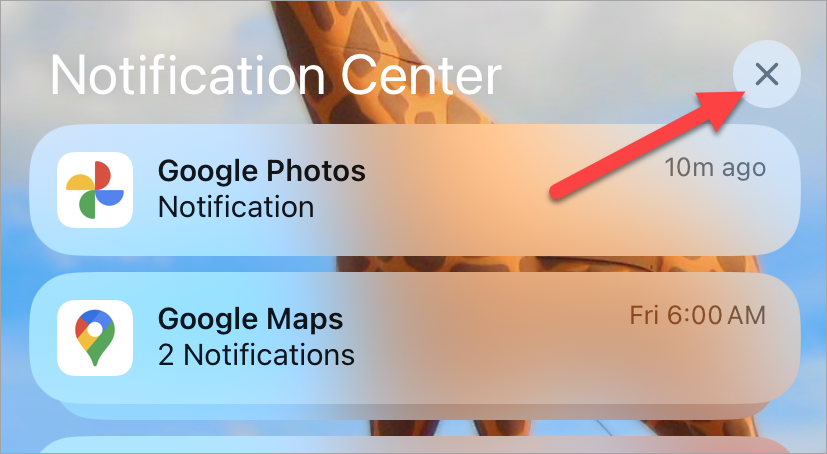
Совет: если вы хотите мгновенно очистить большинство оповещений, заблокируйте устройство и затем откройте Центр уведомлений для массовой очистки.
Руководство: быстрая проверка и настройка за 5 минут
- Откройте “Настройки > Уведомления” и пройдитесь по списку приложений. Отключите “Разрешить уведомления” для давно неиспользуемых приложений.
- Настройте 3–5 приоритетных приложений (почта, мессенджер, календарь): оставьте баннеры и звуки включёнными.
- Включите “Не беспокоить” на ночь и установите расписание в “Концентрации”.
- Отключите показ уведомлений на экране блокировки для приложений с личными данными.
- Раз в неделю очищайте Центр уведомлений.
Эта методика помогает держать уведомления под контролем и не пропустить важное.
Решающее дерево: как быстро принять решение
flowchart TD
  A[Нужно заглушить уведомления?] -->|Да, временно| B[Нажать Action Button или включить Не беспокоить]
  A -->|Да, на конкретное приложение| C[Настройки > Уведомления > Выбрать приложение > Отключить]
  A -->|Нет, но мешают конфиденциальностью| D[Скрыть с экрана блокировки]
  C --> E[Отключить звук или баннеры]
  D --> F[Выключить Экран блокировки для приложения]
  B --> G[Установить расписание в Концентрации]
Чек-лист для разных ролей
Для обычного пользователя:
- Отключить уведомления неиспользуемых приложений.
- Настроить ночной режим “Не беспокоить”.
- Скрыть сообщения на экране блокировки.
Для делового пользователя:
- Оставить уведомления для почты и корпоративных мессенджеров с приоритетом.
- Настроить быстрые ответы и VIP-контакты.
- Использовать фокусные режимы для рабочих часов.
Для родителей:
- Выключить уведомления у игр и социальных сетей ребёнка в учебное время.
- Включить семейные ограничения и расписания.
Когда стандартные правила не работают — исключения и решения
- Приложение продолжает присылать уведомления несмотря на отключение: проверьте встроенные настройки самого приложения и убедитесь, что вы не дали ему профильный доступ (например, у корпоративных приложений могут быть системные привилегии).
- Уведомления появляются на Apple Watch, хотя iPhone в беззвучном режиме: проверьте настройки синхронизации уведомлений на Apple Watch.
- Нужна гибкая фильтрация сообщений от неизвестных контактов: используйте функции фильтрации сообщений в iMessage и настройте правила в приложениях почты.
Советы по приватности и безопасности
- Если беспокоит приватность, отключите предпросмотр уведомлений в настройках.
- Не давайте сторонним приложениям лишних разрешений, если они не нужны для функций приложения — это снижает риск отображения личных данных в уведомлениях.
- Для корпоративных устройств уточните политику безопасности — администратор может ограничивать изменения настроек.
Совместимость и примечания по версиям iOS
Многие элементы управления уведомлениями появлялись и улучшались в разных версиях iOS. Функция “Концентрация” стала центральной начиная с iOS 15 и получила дополнительные настройки в последующих версиях. Если у вас старый iPhone или iPad, некоторые опции могут называться иначе или отсутствовать.
Важно: если вы не видите описанные пункты меню, обновите iOS до последней доступной версии или проверьте руководство Apple для вашей версии ПО.
Шаблон еженедельной уборки уведомлений (SOP)
- Понедельник: пройтись по списку приложений в “Настройки > Уведомления” и отключить лишние.
- Среда: проверить важные рабочие приложения на предмет повторяющихся оповещений.
- Пятница: очистить Центр уведомлений и проверить расписания в “Концентрации”.
Краткое резюме
- Используйте физический переключатель или Action Button для мгновенного отключения звука на iPhone.
- Включайте режим “Не беспокоить” через “Концентрацию” и настройте расписание.
- Отключайте уведомления отдельных приложений и скрывайте их с экрана блокировки, если нужна приватность.
- Регулярно проверяйте список приложений и очищайте Центр уведомлений.
Важно: небольшие ежедневные действия по очистке и настройке уведомлений дают большой эффект — вы тратите меньше внимания на мелочи и не пропускаете действительно важные оповещения.

Похожие материалы

Несколько аккаунтов Skype: Multi Skype Launcher

Журнал для работы: повысить продуктивность

Персональные звуки уведомлений на Android

Скачивание шоу Hulu для офлайн‑просмотра

Microsoft Start: персонализированная новостная лента
