
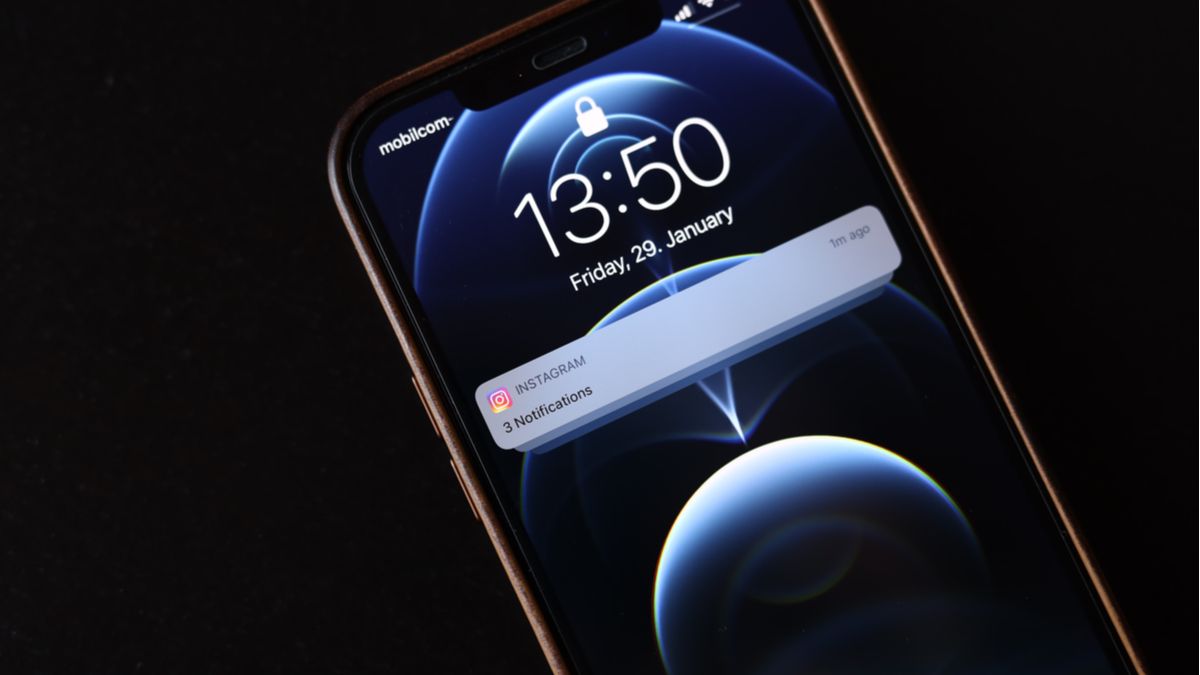
Группировка уведомлений на iPhone
Быстрые ссылки
Что такое группировка уведомлений на iPhone?
Как использовать сгруппированные уведомления на iPhone
iPhone‑уведомления иногда выглядят хаотично. Функция группировки помогает упорядочить их и сделать экран чище. Ниже — пошаговая инструкция и практические советы по настройке.
Что такое группировка уведомлений на iPhone?
Группировка уведомлений появилась в iOS 12. Суть простая: вместо того чтобы каждое уведомление занимало отдельную строку на экране блокировки и в Центре уведомлений, iOS складывает их в пакеты по теме, потоку или приложению.
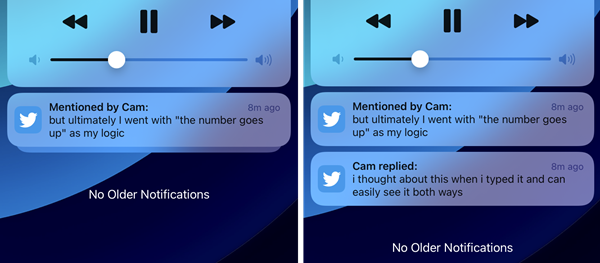
На изображении видно, как два уведомления из Twitter выглядят при включённой и выключенной группировке. На экране блокировки пакет раскрывается при разблокировке устройства; в Центре уведомлений пакет раскрывается по нажатию.
Как использовать группировку уведомлений на iPhone
- Откройте приложение «Настройки» на iPhone.
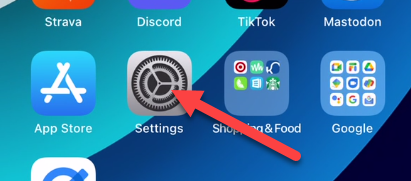
Перейдите в раздел «Уведомления».
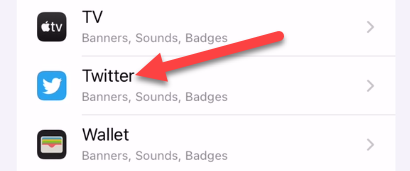
Выберите приложение, для которого хотите настроить группировку. Нельзя изменить группировку для всех приложений одновременно — настройка применяется по одному приложению.
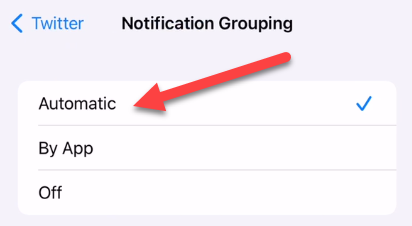
Прокрутите вниз и нажмите «Группировка уведомлений» (эта опция находится в разделе «Внешний вид на заблокированном экране», но действует и для Центра уведомлений).
Выберите один из трёх режимов:
- Автоматически: iOS объединяет уведомления умно — по темам, потокам и другим параметрам.
- По приложению: все уведомления от приложения складываются в один большой пакет.
- Выключено: уведомления не группируются.
Важные замечания
- Режим «Автоматически» подойдёт большинству приложений, особенно мессенджерам и соцсетям. Он разбивает уведомления по беседам и темам.
- Для приложений «новости» или системных оповещений удобнее «По приложению», чтобы быстро увидеть всё одним пакетом.
- Если приложение генерирует лишний шум (частые рекламные уведомления), возможно, лучше полностью отключить уведомления для него.
Когда группировка не помогает
- Некоторые приложения не предоставляют достаточной структуры (темы/разговоры), поэтому «Автоматически» может работать плохо.
- Если вы ждёте конкретное уведомление и не хотите его искать в пакете, группировка может замедлить замечание важного сообщения.
Совет: для критичных приложений (банкинг, 2FA) используйте «По приложению» или полностью включите отдельные параметры оповещений, чтобы ничего не пропустить.
Альтернативные подходы к управлению уведомлениями
- Режимы «Фокус» (Focus): позволяют фильтровать уведомления по времени или контексту, например «Работа» или «Личный». Это более грубая, но мощная фильтрация.
- Тихие уведомления: отключение звуков и баннеров, но оставление уведомлений в Центре.
- Отключение отдельных категорий внутри приложения (например, только промо или новости).
Краткая методика аудита уведомлений (mini‑methodology)
- Пройдитесь по списку приложений в Настройках → Уведомления.
- Для каждого приложения выберите одну из трёх опций группировки и оцените через 24–48 часов удобство.
- Для шумных приложений отключите баннеры или звук, либо полностью отключите уведомления.
- Настройте режимы «Фокус» для рабочих и личных сценариев.
Ролевая чек‑лист: пользователь и администратор
Обычный пользователь:
- Проверьте 10 наиболее часто приходящих приложений.
- Установите «Автоматически» для мессенджеров.
- Для сервисов с критичными уведомлениями выберите «По приложению».
Корпоративный администратор мобильных устройств:
- Рекомендации пользователям: включать группировку по умолчанию и настраивать исключения.
- Документировать список приложений с критичными уведомлениями и подробно описать режимы «Фокус».
Ментальная модель
Думайте о группировке как о складировании писем: вместо разбросанных конвертов вы получаете пачки по теме. Это снижает визуальный «шум» и ускоряет поиск нужного сообщения.
Факто‑бокс
- Введено: iOS 12.
- Режимы: Автоматически, По приложению, Выключено.
- Применение: экран блокировки и Центр уведомлений.
Критерии приёмки
- Уведомления от выбранного приложения отображаются в одном из трёх режимов.
- При переключении на «Автоматически» мессенджеры группируют сообщения по беседам.
- Нет нежелательного затирания критичных уведомлений (см. настройки звуков/баннеров).
Короткий глоссарий
- Пакет уведомлений: группа уведомлений от одного приложения, объединённая iOS.
- Центр уведомлений: экран со списком недавних уведомлений, доступный при проводе вниз.
- Фокус: режим фильтрации уведомлений по сценарию.
Советы по локальной привычке использования
- В русскоязычном интерфейсе то, что вы видите в «Настройках» → «Уведомления», совпадает по названиям; ориентируйтесь на «Группировка уведомлений».
- Если вы используете сторонние лаунчеры/тулзы — они не влияют на системную группировку уведомлений iOS.
Заключение
Группировка уведомлений — простая и эффективная функция, которая уменьшает хаос на экране блокировки и в Центре уведомлений. Начните с режима «Автоматически» для мессенджеров и «По приложению» для сервисов с единичными, но важными оповещениями. Дополните настройки режимами «Фокус» и индивидуальной тонкой настройкой баннеров и звуков, чтобы получить оптимальную конфигурацию.
Ключевые действия: откройте Настройки → Уведомления → выберите приложение → Группировка уведомлений → выберите режим.
Сводка:
- Группировка уменьшает визуальный шум.
- Настраивается отдельно для каждого приложения.
- Совмещайте с режимами «Фокус» для лучшего результата.

Похожие материалы

Несколько аккаунтов Skype: Multi Skype Launcher

Журнал для работы: повысить продуктивность

Персональные звуки уведомлений на Android

Скачивание шоу Hulu для офлайн‑просмотра

Microsoft Start: персонализированная новостная лента
