
Переключение учётных записей Microsoft 365 на ПК

Работа из дома открывает множество преимуществ, но приносит и новые сложности. Одна из частых — конфликт между личным Microsoft 365 и бизнес‑аккаунтом заказчика. Поскольку многие сервисы Microsoft полностью облачные, пользователи часто входят в несколько профилей и сталкиваются с неожиданными ошибками и путаницей контента, кэшированных данных и синхронизации.
В этой статье объяснено, почему вам может понадобиться переключаться между учётными записями Microsoft 365 и приведены практические инструкции для Windows и популярных браузеров. Также даны советы по безопасности, модели принятия решений и оперативные чек‑листы для разных ролей.
Зачем переключаться между аккаунтами
Короткий список типичных ситуаций:
- Вы работаете на удалёнке и одновременно поддерживаете личные проекты; нужно разделять почту и файлы.
- Вы выполняете работы для клиента, который дал доступ к корпоративному Microsoft 365 с ограничениями безопасности.
- Вы тестируете интеграции между разными тенантами, переводите миграции или настраиваете синхронизацию.
- Вы используете сторонние приложения и расширения, для которых нужна отдельная привязка к конкретному аккаунту.
Каждая ситуация диктует разные требования к изоляции данных, удобству переключения и уровню контроля администратора. Ниже — проверенные варианты и когда их применять.
Три основных подхода и дополнительный вариант
- Профили браузера (и приватные окна) — лёгкие в настройке, удобные для быстрого доступа к веб‑приложениям Microsoft 365 (Word/Excel/Outlook онлайн). Поддерживают синхронизацию закладок и паролей отдельно для каждого профиля.
- Отдельные локальные учётные записи Windows — жёсткая изоляция всех данных и приложений на уровне пользователя. Рекомендуется, если к компьютеру имеют доступ несколько людей или если требуются разные окружения приложений.
- Рабочая станция/мультипрофильные приложения (например, Shift) — объединяют множество веб‑аккаунтов и приложений в одном окне с вкладками для каждого профиля. Удобно для быстро меняющихся сессий и параллельной работы.
- Комбинация: профили браузера + отдельные Windows‑учётки + рабочая станция для особых задач.

Переключение через профили браузера — когда выбирать
Подходит, если вы:
- Желаете быстрый доступ к веб‑приложениям без перезагрузки системы.
- Работаете с несколькими аккаунтами одновременно (почта, Teams, OneDrive в браузере).
- Не хотите создавать новые локальные учётные записи Windows.
Плюсы: гибкость, простота. Минусы: можно перепутать окна и запомнить неправильные данные; расширения и пароли привязаны к профилю.

Microsoft Edge
Option 1: Использование InPrivate (одноразовый доступ)
- Войдите в один Microsoft 365‑аккаунт в обычном окне.
- В верхней панели откройте меню “Инструменты” → “Безопасность” и выберите “InPrivate” (или нажмите Ctrl + Shift + P).
- В окне InPrivate войдите в другой Microsoft 365‑аккаунт. Эта сессия изолирована от основной и удаляет куки при закрытии.
Option 2: Добавление профилей (постоянный доступ)
- Откройте окно Edge.
- Нажмите на изображение профиля в правом верхнем углу.
- Выберите “Добавить профиль” → войдите для синхронизации либо продолжите без синхронизации.
- Назовите профиль и при желании создайте рабочий ярлык на рабочем столе.
Совет: давайте профилям понятные имена и разные цвета и фото, чтобы быстрее ориентироваться.
.jpg)
Mozilla Firefox
Option 1: Новое приватное окно (одноразовый доступ)
- Откройте Firefox и войдите в основной Microsoft 365 аккаунт.
- Откройте меню (три черты) → “Новое приватное окно” или Ctrl + Shift + N.
- В приватном окне войдите в другой аккаунт.
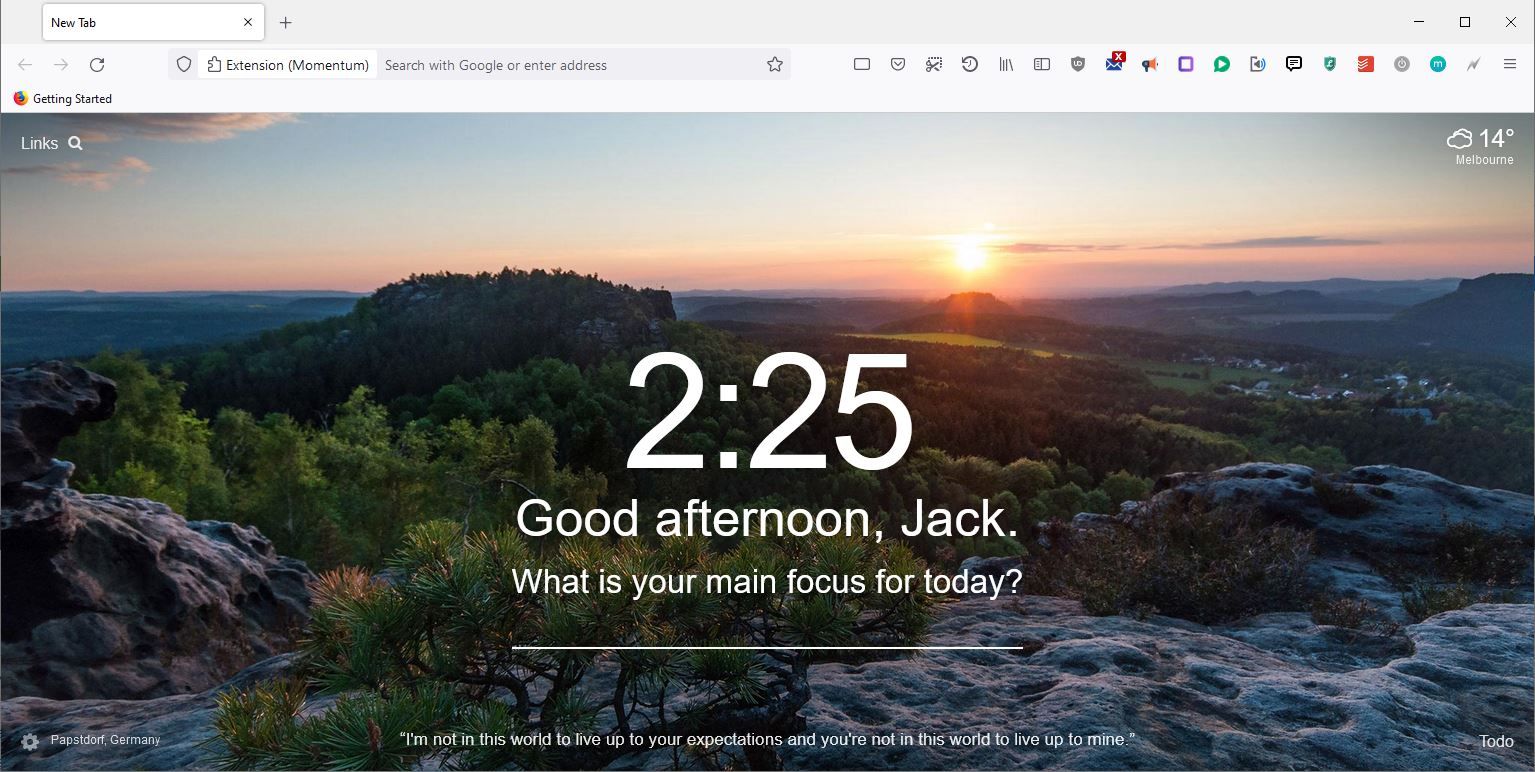
Option 2: Профили Firefox (постоянный доступ)
- В строке адреса введите about:profiles → Enter.
- Нажмите “Создать профиль” и следуйте мастеру (можно задать имя и папку).
- Для управления профилями запустите Run → firefox.exe -p.
- В диалоге “Выбор профиля” снимите галочку “Использовать выбранный профиль без запроса при запуске”, чтобы выбирать профиль при каждом старте.
Профили Firefox хранят отдельные расширения, куки и закладки.
Google Chrome
Option 1: Новое окно инкогнито (одноразовый доступ)
- Откройте Chrome и войдите в один аккаунт.
- Меню (три точки) → “Новое окно в режиме инкогнито” или Ctrl + Shift + N.
- В инкогнито войдите в другой аккаунт.
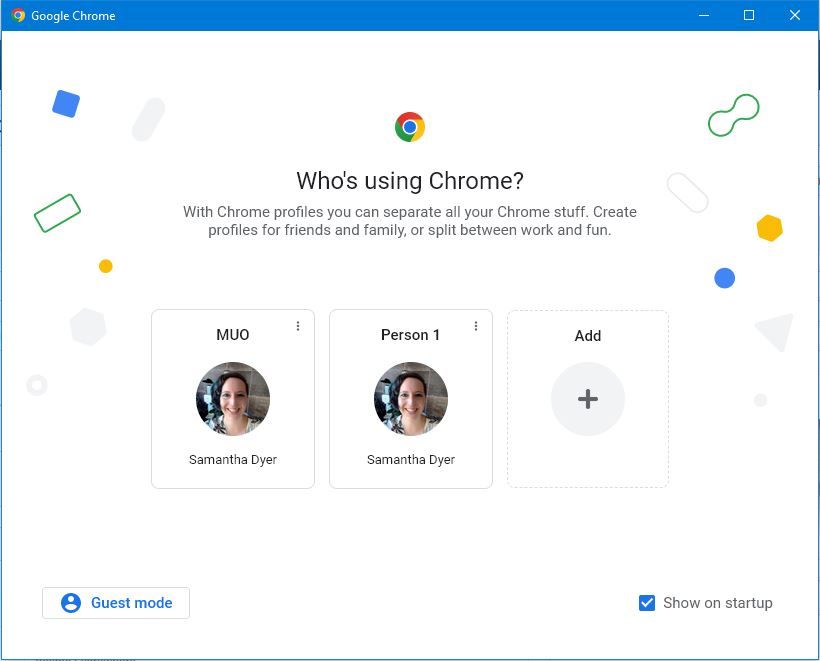
Option 2: Добавление профиля (постоянный доступ)
- Нажмите иконку профиля в правом верхнем углу → + Add.
- Выберите “Продолжить без аккаунта” для локального профиля.
- Назовите профиль, назначьте цветовую метку и при желании создайте ярлык на рабочем столе.
Цветовое кодирование и отдельные значки помогают не ошибаться между профилями.

Отдельные локальные учётные записи Windows — когда это лучше
Создание отдельного Windows‑пользователя даёт полную изоляцию: разные рабочие столы, настройки браузера, папки и установленные программы. Это оптимально, если компьютер используют несколько человек или требуется строгая разделённость окружений.
Плюсы: сильная изоляция, безопасность, управление правами. Минусы: нужно выходить из текущей сессии, больше затрат ресурсов, сложнее быстро переключаться.
Как создать новую учётную запись в Windows
- Нажмите значок Windows в левом нижнем углу → “Настройки” → вкладка “Учётные записи”.
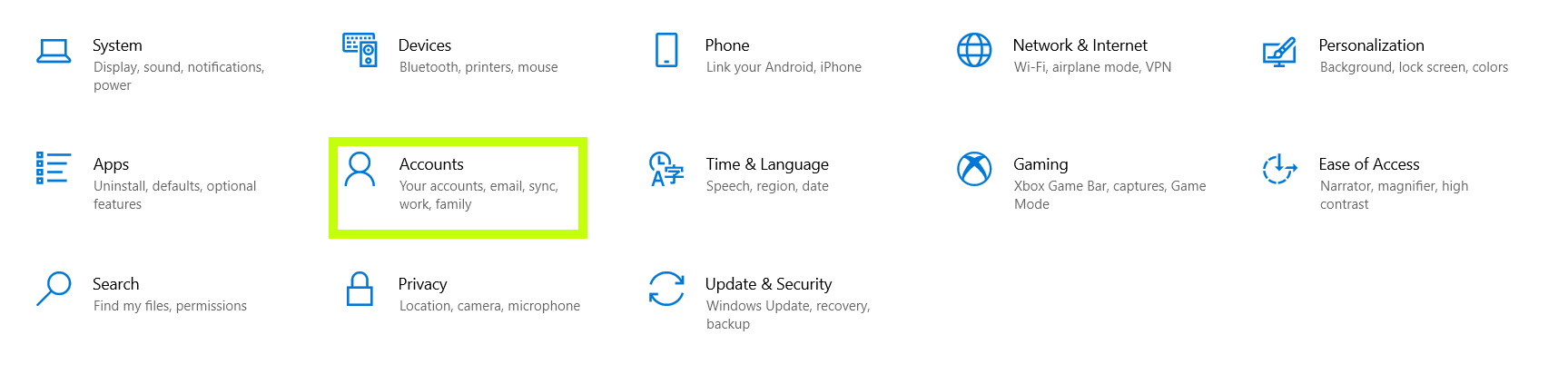
- Выберите “Электронная почта и учётные записи” → “Добавить учётную запись”.
- Введите рабочий или клиентский адрес Microsoft 365 и завершите настройку.
- Переключайтесь между учётными записями через меню пользователя в стартовом меню (выйти/вход).
Короткая методика безопасности: при создании учётной записи сразу включите BitLocker (если устройство поддерживает) и настройте Windows Hello/Многофакторную аутентификацию.
Рабочая станция/многопрофильные приложения (Shift и аналоги)
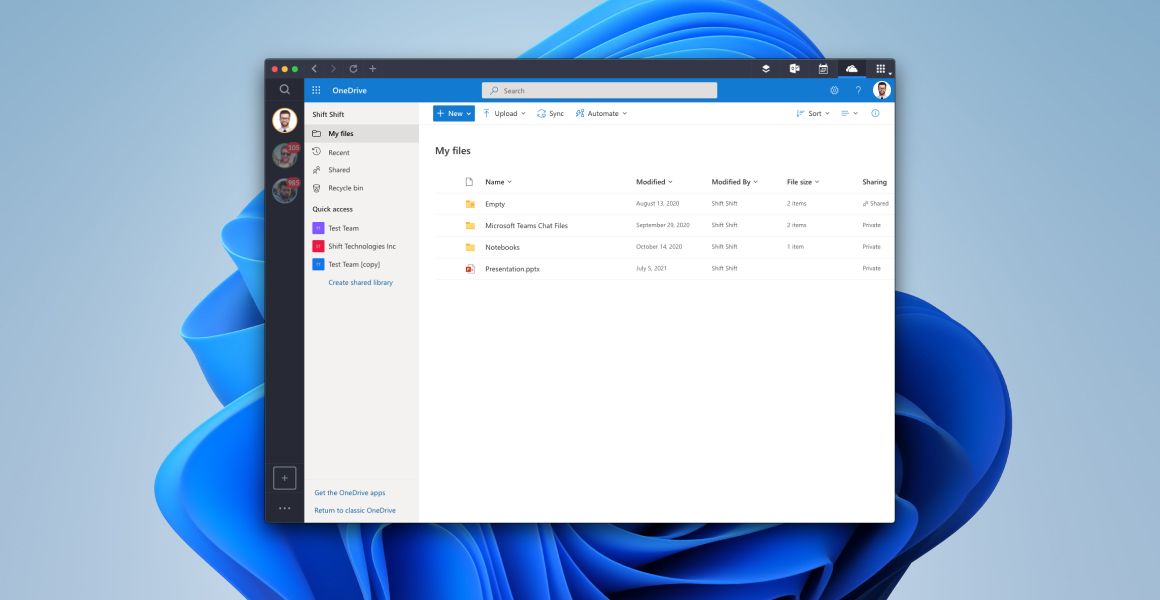
Приложения‑рабочие станции (Shift, Rambox, Franz и другие) объединяют веб‑приложения и аккаунты в одном интерфейсе с вкладками на уровне приложений. Это удобно, когда нужно держать много сервисов открытыми параллельно: почта, Slack, Teams, Spotify.
Преимущества:
- Быстрое переключение между аккаунтами без лишних окон.
- Централизованный интерфейс и уведомления.
- Поддержка разных платформ (Windows, macOS).
Ограничения:
- Нужна начальная настройка.
- Для корпоративных Microsoft 365 аккаунтов администратор может потребовать дополнительные разрешения.
Скачать: Shift для Windows | Mac. Программа бесплатна с платными функциями.
Решение — алгоритм выбора метода (мини‑методология)
- Оцените требуемую изоляцию: низкая, средняя, высокая.
- Оцените частоту переключений: редкая, частая, параллельная.
- Оцените требования безопасности (MFA, SSO, политические ограничения).
- Сопоставьте с опциями:
- Низкая изоляция + редкая — инкогнито/приватное окно.
- Средняя изоляция + частая — профили браузера или Shift.
- Высокая изоляция — отдельная учётная запись Windows.
Быстрые решения для распространённых проблем
- Если Outlook или Teams постоянно открывают не тот аккаунт — полностью выйдите из всех аккаунтов в браузере и удалите куки для office.com, затем войдите в нужный профиль.
- Если OneDrive синхронизирует файлы не того аккаунта — отключите синхронизацию в клиенте OneDrive и заново добавьте нужный аккаунт.
- Если расширения браузера мешают — создайте профиль без расширений для рабочего аккаунта.
Чек‑листы по ролям
Администратор IT:
- Обозначьте политики SSO и MFA для корпоративных аккаунтов.
- Ограничьте возможность синхронизации корпоративных данных в личных профилях.
- Документируйте поддерживаемые подходы для сотрудников.
Сотрудник/фрилансер:
- Создайте отдельные профили браузера для личных и рабочих аккаунтов.
- Используйте менеджер паролей, отдельный для каждого профиля при необходимости.
- Настройте MFA для каждого корпоративного и личного аккаунта.
Тестировщик/инженер миграции:
- Используйте отдельную Windows‑машину или виртуальную машину для тестов.
- Фиксируйте окружение и версии браузеров.
- Убедитесь, что входы в разные тенанты не пересекаются.
Decision tree (Mermaid)
flowchart TD
  A[Нужно переключаться между аккаунтами?] -->|Нет| B[Оставаться на одном аккаунте]
  A -->|Да| C{Нужна изоляция данных}
  C -->|Низкая| D[Использовать инкогнито / приватное окно]
  C -->|Средняя| E[Профили браузера или Shift]
  C -->|Высокая| F[Отдельная учётная запись Windows / ВМ]
  E --> G{Параллельная работа?}
  G -->|Да| E
  G -->|Нет| D
Критерии приёмки
- Можно одновременно использовать нужные приложения (Outlook, Teams, OneDrive) в требуемом количестве профилей.
- Переключение не нарушает безопасность: корпоративные данные не оказываются в личном профиле.
- Администратор подтверждает совместимость выбранного подхода с политиками компании.
Безопасность и приватность — важные заметки
- Включайте многофакторную аутентификацию (MFA) для всех корпоративных Microsoft 365‑аккаунтов.
- Не сохраняйте корпоративные пароли в личных профилях браузера, если политика компании запрещает это.
- Для особо чувствительных задач используйте отдельную локальную учётную запись или изолированную виртуальную машину.
- GDPR/Защита данных: при передаче файлов между профилями удостоверяйтесь, что вы не переносите персональные данные без правовой основы.
Когда описанные методы не подходят (контрпример)
- Когда компания использует строгие политики SSO и запрещает вход с неуправляемых устройств — тогда требуется корпоративный ноутбук и однозначная схема доступа, профили и Shift не помогут.
- Если у вас только один корпоративный профиль, но требуется работа от имени нескольких пользователей в одном тенанте — может понадобиться назначение ролей и делегированных прав, а не создание множества локальных сессий.
Советы по удобству (чит‑шит)
- Присвойте профилям яркие и отличающиеся иконки и цвета.
- Создайте отдельные ярлыки для каждого профиля на рабочем столе.
- Используйте менеджер паролей с поддержкой профилей или отдельными хранилищами.
- При массовой работе с файлами используйте контейнеры (архивы) и чёткие имена папок, чтобы не смешивать версии.
Сравнительная таблица — кратко
- Приватное окно: + быстрый доступ, − нет сохранения сессии.
- Профили браузера: + сохранение настроек и данных, − можно ошибиться с окном.
- Отдельная учётная запись Windows: + полная изоляция, − необходимости переключения сессий.
- Shift/мультибраузер: + удобство параллели, − потребует настройки и лицензии для продвинутых функций.
1‑строчный глоссарий
- MFA: многофакторная аутентификация — дополнительный слой безопасности при входе.
- Тенант: экземпляр Microsoft 365, используемый организацией.
- SSO: единый вход — механизм единого входа для сервисов.
Резюме
Переключение между Microsoft 365‑аккаунтами удобно реализуется через профили браузера, приватные окна, отдельные учётные записи Windows или через специализированные приложения‑рабочие станции. Ваш выбор должен базироваться на балансе между удобством и требованиями безопасности. Для быстрого решения создайте профили браузера с цветовой маркировкой, а для строгого разделения используйте отдельные Windows‑учётные записи или виртуальные машины.
Important: если вы работаете с корпоративными аккаунтами, согласуйте выбранный подход с IT‑администратором и настройте MFA.
Summary:
- Используйте приватные окна для одноразового входа.
- Создавайте профили браузеров для регулярной параллельной работы.
- Применяйте отдельные Windows‑учётные записи для полной изоляции.
- Рассмотрите Shift или аналог для удобного управления множеством аккаунтов.

Похожие материалы

Несколько аккаунтов Skype: Multi Skype Launcher

Журнал для работы: повысить продуктивность

Персональные звуки уведомлений на Android

Скачивание шоу Hulu для офлайн‑просмотра

Microsoft Start: персонализированная новостная лента
