
Как управлять несколькими аккаунтами Gmail в одном интерфейсе

Введение
Управление несколькими почтовыми ящиками часто вызывает хаос: постоянные входы в разные интерфейсы, путаница с уведомлениями, потерянные письма. Но у Gmail есть инструменты, которые позволяют упростить работу. В этом руководстве вы получите практические инструкции по пяти подходам, советы по безопасности, тесты приёмки и чеклисты для разных ролей.
Важно: выбор метода зависит от целей. Хотите строгую изоляцию аккаунтов или единый рабочий поток с общим входящим — для каждого сценария есть оптимальное решение.
Быстрый обзор вариантов и когда их выбирать
- Отдельные браузеры или профили — когда нужно полная изоляция данных и настроек. Подходит для фрилансеров, тестировщиков, людей, которые держат личное и рабочее строго раздельным.
- Мультивход Google (Account switcher) — когда нужно быстро переключаться между аккаунтами в одном браузере без объединения почты.
- Профили Chrome — если хотите отдельные закладки, расширения и синхронизацию для каждого аккаунта.
- Пересылка и импорт (POP/IMAP, Send as) — когда нужно получать и отправлять почту из разных адресов в одном почтовом ящике.
- Расширения типа Checker Plus — когда нужен лёгкий контроль уведомлений без глобальной перестройки почтового рабочего процесса.
1. Открытие Gmail в нескольких браузерах или профильных окнах
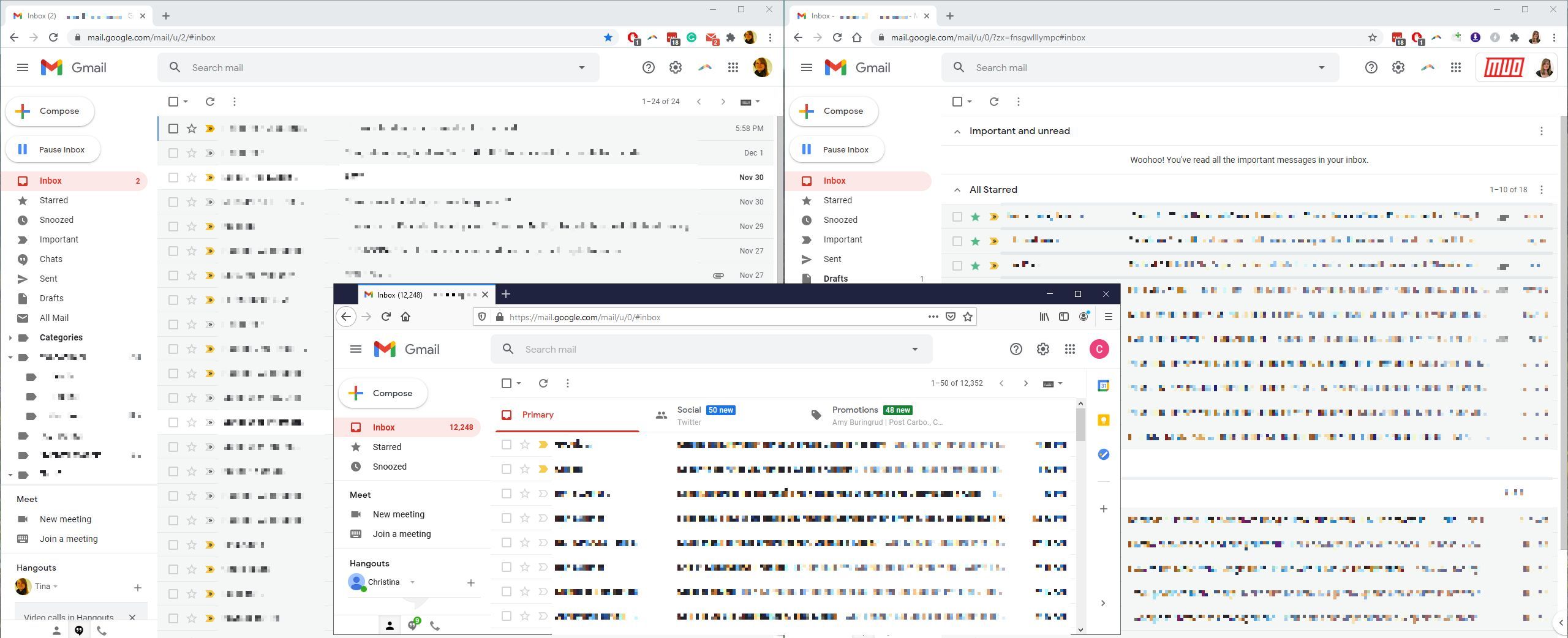
Описание метода
Запустите два или три разных браузера (например, Chrome, Firefox, Edge) или создайте отдельные профили в одном браузере. В каждом окне войдите под нужным аккаунтом Gmail. Этот способ прост и даёт полную изоляцию с минимальным риском пересечения данных.
Плюсы
- Простота настройки.
- Полная изоляция закладок, cookie и расширений.
- Подходит для разных ролей или клиентов.
Минусы
- Больше потребления системных ресурсов.
- Нет единого списка входящих.
Кому подходит
- Пользователям, которым нужна строгая разграниченность работы и личной почты.
- Тестировщикам и IT-специалистам.
Практические шаги
- Установите второй браузер или создайте профиль в текущем браузере.
- Откройте Gmail и выполните вход под нужным аккаунтом.
- При необходимости закрепите вкладку с почтой.
Совет
Если используете ноутбук с ограниченной оперативной памятью, предпочтительнее профили в браузере вместо запуска множества разных браузеров.
2. Переключение между аккаунтами с помощью функции мультивхода Google
Описание метода
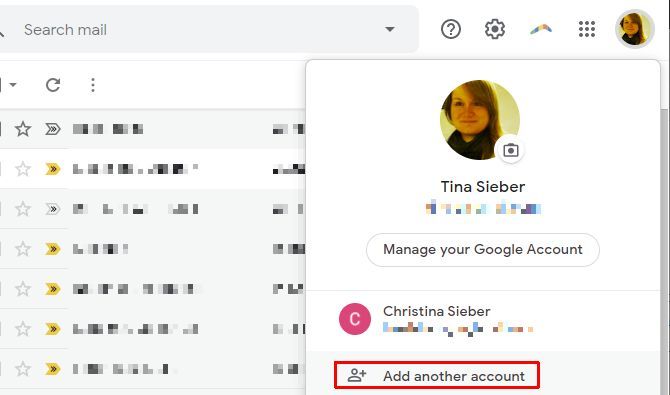
Мультивход Google позволяет одновременно авторизоваться в нескольких аккаунтах в одном окне браузера. Вы можете быстро переключаться между почтовыми ящиками через меню профиля в правом верхнем углу.
Как подключить
- Войдите в основной аккаунт Gmail.
- Нажмите на аватар в правом верхнем углу.
- Выберите «Добавить другой аккаунт» и пройдите процедуру входа.
- После добавления вы сможете переключаться между аккаунтами из списка.
Плюсы
- Не требует установки дополнительных программ.
- Работает в любом браузере.
Минусы
- Сессии привязаны к одному окну; уведомления могут приходить из всех аккаунтов, что создаёт шум.
- Нет единого объединённого входящего.
Когда использовать
- Если нужно быстро переключаться между несколькими рабочими и личными аккаунтами.
3. Использование профилей Google Chrome для каждого аккаунта
Описание метода
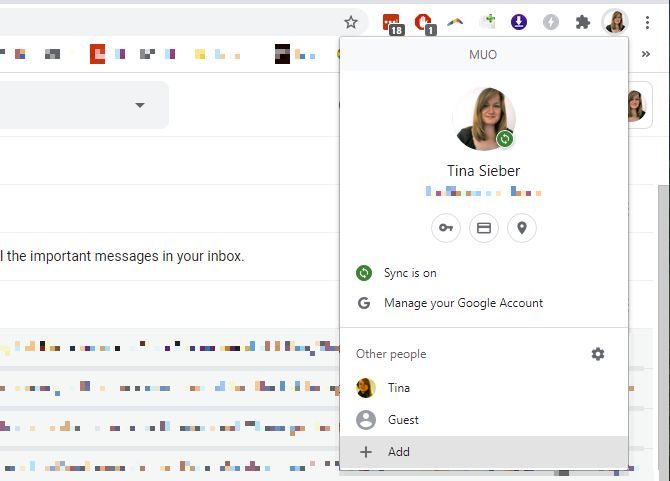
Профили Chrome создают полностью отдельные пользовательские среды: закладки, расширения, историю и сессии. Для каждого профиля вы можете подключить свой аккаунт Google.
Пошаговая инструкция
- Нажмите на иконку пользователя в правом верхнем углу Chrome.
- Выберите «Добавить» и создайте новый профиль.
- В новом окне войдите в нужный аккаунт Google и включите синхронизацию при необходимости.
- Для переключения просто выберите профиль из меню.
Рекомендации
- Включайте синхронизацию для резервного копирования закладок и настроек.
- Используйте разные аватары для быстрой визуальной идентификации профилей.
4. Добавление адресов и псевдонимов в основной аккаунт Gmail
Описание метода
Если вы хотите управлять всей почтой из одного интерфейса, подключите другие аккаунты к вашему основному. Это можно сделать двумя путями: пересылкой (forwarding) или импортом через POP/IMAP, а также добавить адреса в список «Отправлять почту как».
Настройка пересылки писем
Шаги
- В аккаунте-источнике нажмите значок шестерёнки и выберите Просмотреть все настройки.
- Перейдите на вкладку Пересылка и POP/IMAP.
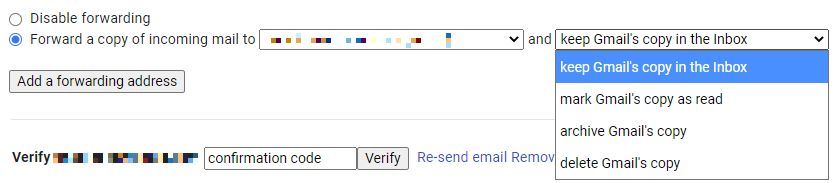
- Нажмите Добавить адрес пересылки, введите целевой адрес и подтвердите его кодом подтверждения.
- После подтверждения включите опцию Пересылать копию входящей почты на указанный адрес и выберите, что делать с оригиналом (сохранять, удалять, архивировать).
Примечание
Если пересылка используется для корпоративных адресов, убедитесь, что политика организации разрешает автоматическую пересылку почты.
Импорт почты через POP/IMAP и отправка от имени другого адреса
Шаги для импорта
- В аккаунте-источнике включите POP или IMAP в Настройки > Пересылка и POP/IMAP.
- В аккаунте-назначении откройте Настройки > Аккаунты и импорт > Проверять почту с других аккаунтов.
- Нажмите Добавить почтовый аккаунт, укажите логин и пароль, выберите POP3 или IMAP, настройте метки и параметры хранения.
- Gmail предложит добавить адрес в список «Отправлять почту как». Следуйте шагам подтверждения.
Преимущества
- Все письма собираются в одном входящем.
- Можно отправлять письма от имени других адресов, сохраняя единый почтовый поток.
Недостатки и ограничения
- Некоторые почтовые провайдеры ограничивают доступ по POP/IMAP или требуют дополнительных настроек безопасности.
- Для корпоративных аккаунтов может потребоваться включение доступа для менее защищённых приложений или создание пароля приложения.
Безопасность
При добавлении аккаунтов убедитесь, что двухфакторная авторизация включена и что вы используете пароли приложений там, где это требуется.
5. Использование расширения для браузера, чтобы следить за уведомлениями и письмами
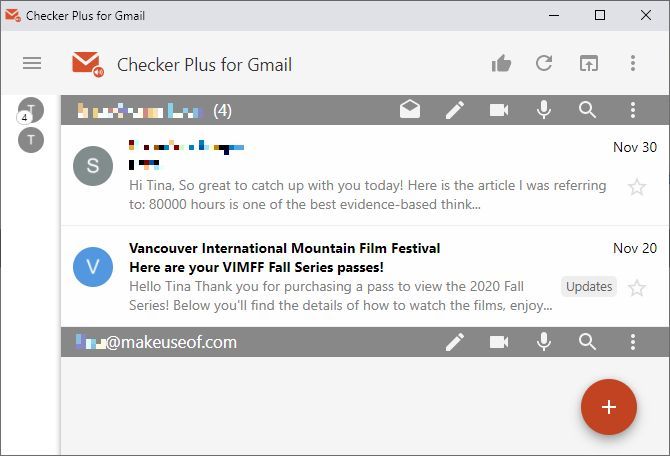
Описание
Расширения, такие как Checker Plus, позволяют получать уведомления и управлять почтой прямо из панели браузера. Они автоматически обнаруживают все аккаунты, в которые вы вошли, и показывают предварительный просмотр писем.
Когда это удобно
- Если не нужно объединять почту, а нужно только отслеживать важные уведомления.
- Если вы часто переключаетесь между задачами и не хотите постоянно открывать почтовый ящик.
Настройка и параметры
- Фильтры уведомлений по меткам.
- Включение режима «Не беспокоить» для уменьшения отвлечений.
- Быстрые ответы и удаление писем прямо из всплывающего окна.
Предупреждение
Проверьте разрешения расширения перед установкой. Дайте доступ только тем расширениям, которым вы доверяете.
Как выбрать подходящий вариант: быстрое дерево решений
flowchart TD
  A[Нужно ли полностью изолировать аккаунты?] -->|Да| B[Отдельный браузер или профиль]
  A -->|Нет| C[Нужен единый входящий?]
  C -->|Да| D[Пересылка или импорт 'POP/IMAP' + Отправлять как]
  C -->|Нет| E[Мультивход Google или расширение]
  E -->|Нужна синхронизация настроек| F[Профили Chrome]
  E -->|Только уведомления| G[Расширение Checker Plus]
Практическое руководство: пошаговый SOP для настройки пересылки/импорта
- Определите целевой аккаунт, где хотите собирать почту.
- В аккаунтах-источниках включите пересылку или POP/IMAP.
- В целевом аккаунте добавьте проверку почты из других аккаунтов и настройте метки для входящих.
- Добавьте адреса в список «Отправлять почту как» и подтвердите владение через код.
- Проверьте рассылки и фильтры: создайте фильтр, чтобы важная почта не терялась.
- Тестирование: отправьте тестовое письмо с каждого аккаунта и убедитесь в доставке и возможности ответа от нужного адреса.
Критерии приёмки
- Все тестовые письма доставляются в целевой аккаунт.
- Письма сохраняют метки и правила обработки.
- Отправка от добавленных адресов проходит без ошибок и отображает корректный адрес отправителя.
Откат (rollback)
- Отключите пересылку в аккаунте-источнике.
- Удалите проверку почты в целевом аккаунте.
- Удалите адреса из списка «Отправлять почту как». Проверки и подтверждения будут отменены.
Чек-листы по ролям
Чек-лист для обычного пользователя
- Выбрать один из методов в зависимости от задач.
- Включить двухфакторную аутентификацию во всех аккаунтах.
- Добавить метки для импортированных писем.
- Настроить уведомления и режим «Не беспокоить».
Чек-лист для администратора IT
- Проверить политику организации на предмет пересылки/импорта почты.
- Убедиться, что SSO и правила безопасности не блокируют внешнюю пересылку.
- Рекомендовать использование паролей приложений и двухфакторной аутентификации.
- Документировать настройки для восстановления и аудита.
Частые проблемы и как их решать
Проблема: письма не приходят после настройки пересылки
- Проверьте, подтверждён ли адрес пересылки кодом.
- Убедитесь, что в исходном аккаунте включена пересылка и выбран нужный вариант хранения оригинала.
- Проверьте правила фильтрации и папки «Спам».
Проблема: не удаётся добавить аккаунт через POP/IMAP
- Проверьте, включён ли POP/IMAP в настройках исходного аккаунта.
- Если это корпоративная почта, уточните параметры сервера у почтового администратора.
- Убедитесь, что не требуется пароль приложения для доступа сторонними клиентами.
Проблема: письма от имени другого адреса приходят с подписью “от имени”
- Если вы видите пометку “on behalf of” или «от имени», проверьте настройки SPF и DKIM у домена отправителя. Это относится к DNS-настройкам домена и требует вмешательства администратора почтового сервера.
Безопасность и конфиденциальность
- Всегда включайте двухфакторную аутентификацию.
- Для корпоративных аккаунтов используйте пароли приложений вместо хранения основных паролей в сторонних клиентах.
- Минимизируйте количество сторонних расширений с доступом к почте. Удаляйте те, что не используются.
- При пересылке корпоративной почты убедитесь в соответствии с политикой компании и требованиями конфиденциальности.
Примечание
Некоторые расширения и сторонние клиенты могут хранить ваши письма или метаданные на своих серверах. Перед использованием изучите политику конфиденциальности сервиса.
Тестовые сценарии и критерии приёмки
- Тест получения: отправить письмо с каждого подключённого аккаунта и убедиться, что оно достигает целевого ящика.
- Тест отправки: отправить ответ из целевого ящика, выбрав адрес отправителя, и проверить доставку и видимость адреса у получателя.
- Тест фильтров: создать правило для важной почты и проверить, что оно срабатывает при поступлении тестового письма.
- Тест уведомлений: включить уведомления в расширении и проверить их появление на рабочем столе.
Краткая терминология
- POP/IMAP — протоколы для получения почты с удалённого сервера.
- Пересылка (Forwarding) — автоматическая пересылка входящих писем на другой адрес.
- Отправлять почту как — функция Gmail, позволяющая отправлять письма от другого адреса в интерфейсе основного аккаунта.
Рекомендации по миграции и совместимости
- При переносе с другого почтового сервера проверьте поддерживаемые протоколы (POP против IMAP).
- Для больших объёмов почты используйте IMAP — он сохраняет структуру папок и синхронизирует состояние сообщений.
- Для лёгкой миграции корпоративных почтовых ящиков рассмотрите инструменты миграции от Google Workspace.
Заключение
Управление несколькими аккаунтами Gmail можно настроить гибко и с учётом ваших рабочих привычек. Для строгой изоляции лучше использовать разные браузеры или профили. Для удобства работы из одного интерфейса подойдёт пересылка и импорт, а для минимального контроля — расширения уведомлений. Всегда учитывайте безопасность: включайте двухфакторную аутентификацию и контролируйте права сторонних расширений.
Краткое резюме
- Выберите метод исходя из потребности в изоляции или объединении входящих.
- Настройте пересылку и проверку почты через POP/IMAP при необходимости объединить почту.
- Используйте профили Chrome, если нужно отдельное окружение для каждого аккаунта.
- Контролируйте безопасность и соблюдайте корпоративные политики при работе с рабочей почтой.
Сохраняйте эту инструкцию как чек-лист при настройке новых аккаунтов и делитесь ей с коллегами, чтобы избежать распространённых ошибок.

Похожие материалы

Несколько аккаунтов Skype: Multi Skype Launcher

Журнал для работы: повысить продуктивность

Персональные звуки уведомлений на Android

Скачивание шоу Hulu для офлайн‑просмотра

Microsoft Start: персонализированная новостная лента
