
Лучшие расширения Chrome для одновременных нескольких сессий

Почему полезны одновременные сессии
Современный браузер — платформа для работы, общения и развлечений одновременно. Часто нужно держать открыт один сайт в разных аккаунтах: рабочая почта и личная, тестовый и продакшен-аккаунт, несколько профилей соцсетей и т.д. Встроенный переключатель профилей Chrome позволяет иметь несколько профилей, но это громоздко: отдельные окна, отдельная среда. Расширения для управления сессиями создают «изолированные» сессии в рамках одного окна браузера и позволяют быстро переключаться.
Краткое определение: сессия — набор данных браузера (cookie, локальное хранилище и т. п.), привязанный к вкладке или профилю, который имитирует отдельный вход в аккаунт.
Список и подробный разбор расширений
1. SessionBox
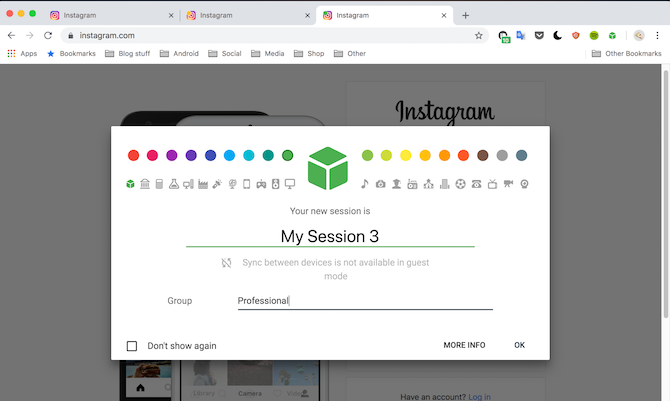
SessionBox предоставляет набор инструментов для создания и управления сессиями. Бесплатная версия позволяет запускать множество инстансов одного сайта. Можно назначать цветовые метки и группировать сессии — удобно отделить рабочие вкладки от личных.
Особенности:
- Создание неограниченных сессий одного сайта.
- Цветовые метки и группы для быстрого переключения.
- Возможность поделиться сессией с другим человеком без передачи пароля.
- Синхронизация и резервное копирование сессий между устройствами.
Кому подходит: фрилансерам, менеджерам, тестировщикам, кто часто дает доступ к временным сессиям.
Когда не стоит использовать: если вы храните высокочувствительные учётные данные и не готовы делиться их через сторонние сервисы.
Скачать: SessionBox (Free)
2. Multi Session Box
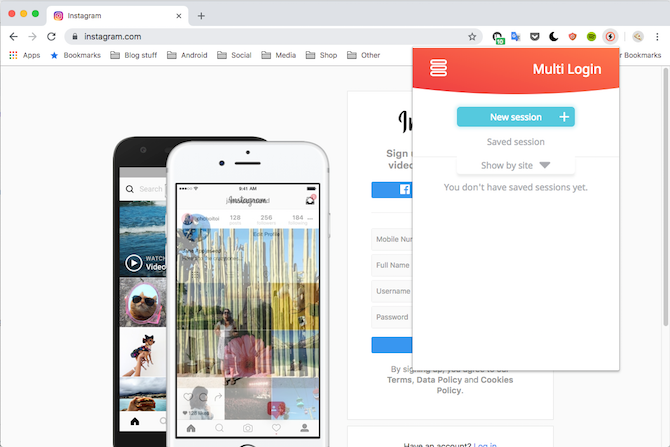
Multi Session Box похож на SessionBox по возможностям, но предлагает более лаконичный интерфейс и более узкий набор функций. Если нужно только «мульти-логин» без лишних наворотов, этот вариант проще и легче в освоении.
Особенности:
- Простое создание изолированных сессий.
- Поиск по активным сессиям и именование.
- Бесплатен и не накладывает видимых лимитов.
Кому подходит: пользователям, которым важно минимальное потребление ресурсов и простота.
3. MultiLogin
MultiLogin — максимально упрощённое расширение. Никаких меню и тегов: один клик по иконке в Omnibox, и появляется новая изолированная вкладка.
Особенности:
- Быстрое создание изолированной вкладки.
- Минимальная нагрузка на память и CPU.
Кому подходит: пользователям на слабых машинах или при интенсивной многозадачности, когда важна скорость и экономия ресурсов.
Скачать: MultiLogin [No Longer Available] (Free)
4. Account Manager
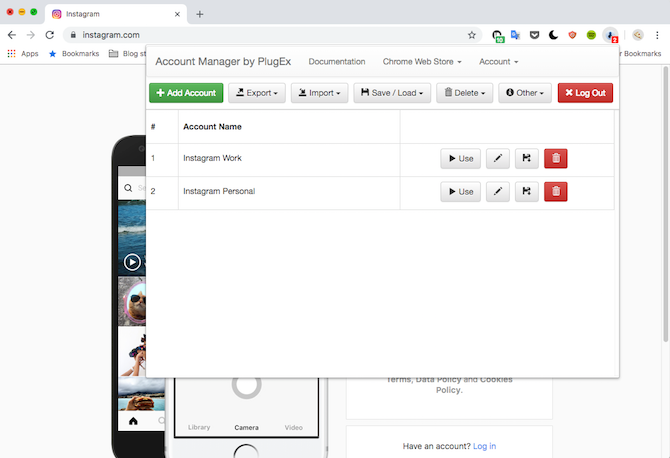
Account Manager ориентирован на организованное управление сессиями. Интерфейс удобен для просмотра и редактирования активных сессий. Для каждой сессии видны быстрые действия: удалить, сохранить, восстановить.
Особенности:
- Просмотр и редактирование сессий в таблице.
- Механизм резервного копирования и восстановления сессий.
- Поддержка синхронизации через Google sync.
Кому подходит: системным администраторам, тестировщикам и пользователям, которым нужна история сессий и возможность отката.
Скачать: Account Manager (Free)
5. Easy Account Switcher
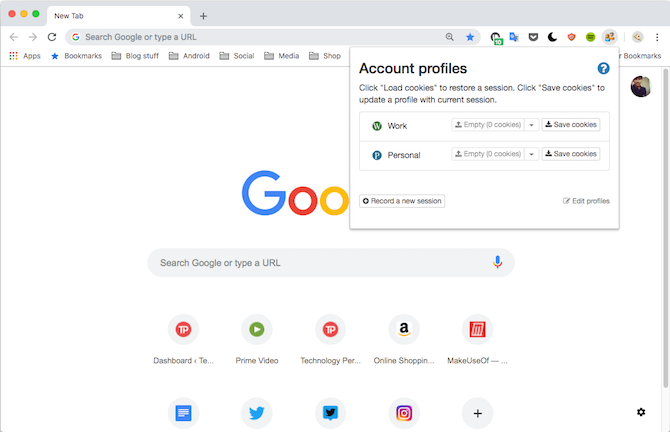
Easy Account Switcher просит сначала залогиниться в аккаунтах на сайте, а затем сохранить каждую текущую вкладку как отдельную сессию. После настройки переключение между сессиями происходит из меню расширения.
Особенности:
- Сохраняет реальные залогиненные сессии, а не клонирует их программно.
- Подходит, если вы редко переключаетесь, но храните готовые конфигурации.
Кому подходит: пользователям, которые хотят сохранить заранее подготовленные профили для переключения между рабочими и личными аккаунтами.
Скачать: Easy Account Switcher (Free)
6. Cookie Profile Switcher
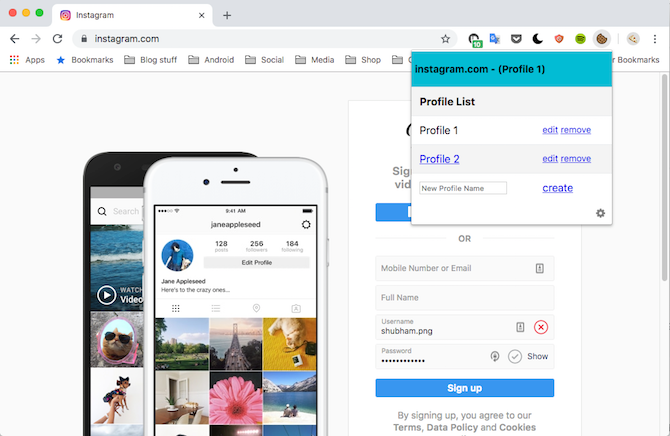
Cookie Profile Switcher работает с профилями сайта: при открытии сайта можно создать профиль, который хранит cookie и локальные данные. Профили можно помечать и запускать параллельно.
Особенности:
- Управление профилями cookie через меню расширения.
- Доступ к JSON-данным сохранённых cookie в настройках.
Кому подходит: разработчикам и тестировщикам, которым нужно быстро переключаться между наборами cookie.
Скачать: Cookie Profile Switcher (Free)
7. Swap My Cookies
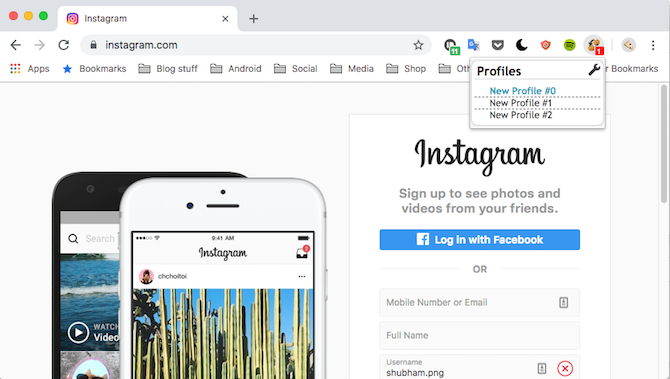
Swap My Cookies работает по той же идее: сохраняет наборы cookie и подменяет их по запросу. Подходит для десятков профилей, когда нужно обновить вкладки нажатием одной кнопки.
Особенности:
- Управление множеством cookie-профилей.
- Обновление вкладок при смене профиля.
Скачать: Swap My Cookies (Free)
Сравнение расширений
Факт-бокс:
- Всего в обзоре: 7 расширений.
- Модели использования: быстрое создание вкладок, сохранение реальных сессий, управление cookie, резервное копирование.
| Расширение | Основной сценарий | Лёгкость | Функции резервного копирования | Подходит для |
|---|
| SessionBox | Создание множественных инстансов | Средняя | Да | Совместное использование сессий | Multi Session Box | Простые мульти-логины | Высокая | Нет | Быстрое переключение | MultiLogin | Моментальные вкладки | Очень высокая | Нет | Ограниченные ресурсы | Account Manager | Управление и откат сессий | Средняя | Да | Администраторы, тесты | Easy Account Switcher | Сохранённые реальные сессии | Средняя | Нет | Работа/личные профили | Cookie Profile Switcher | Профили cookie | Средняя | Нет | Тестирование cookie-сценариев | Swap My Cookies | Подмена cookie | Средняя | Нет | Множество профилей
Примечание: таблица не содержит метрик производительности, так как они зависят от конфигурации системы и версии расширений.
Как выбрать расширение
Решите по двум вопросам:
- Нужны ли вам «живые» сохранённые сессии (вы логинитесь вручную) или программно изолированные сессии?
- Важна ли вам функция синхронизации и резервного копирования?
Правило выбора (эвристика):
- Для быстроты и минимальной нагрузки — MultiLogin.
- Для совместного использования сессий и удобной организации — SessionBox.
- Для контроля и отката — Account Manager.
- Для работы с cookie и тестирования — Cookie Profile Switcher или Swap My Cookies.
Когда эти расширения не сработают
- Сайты с жёсткой привязкой к IP или аппаратным токенам могут блокировать повторные сессии.
- Приложения с многофакторной аутентификацией, которые требуют уникальные устройства для подтверждения, ограничат одновременные входы.
- Если политика безопасности организации запрещает хранение учетных данных во внешних расширениях, используйте встроенные профили или корпоративные решения.
Приватность и безопасность
Важные замечания:
- Расширения работают с cookie и локальным хранилищем. Проверьте политику конфиденциальности расширения перед установкой.
- Для бизнес-учётных записей используйте корпоративные политики и явное разрешение IT-отдела.
- Не делитесь сессиями, содержащими финансовые или медицинские данные.
Краткие рекомендации:
- Используйте менеджер паролей для хранения главных учётных данных.
- Отключайте расширения, к которым вы больше не обращаетесь.
- Делайте резервные копии необходимых сессий через функции расширений, поддерживающие экспорт.
Критерии приёмки
Перед тем как включать расширение в повседневную работу, проверьте:
- Создание и удаление сессии без ошибок.
- Возможность восстановить резервную копию сессии (если доступно).
- Отдельные сессии действительно изолированы (вход в аккаунт A не влияет на аккаунт B).
- Процесс синхронизации (если заявлен) корректен и безопасен.
Метод внедрения в команду — SOP
- Оцените потребности команды (сколько профилей, какие сайты).
- Тестовое окружение: один тестировщик пробует расширение и описывает поведение.
- Проверка безопасности: IT проверяет политику конфиденциальности и права расширения.
- Документирование: правила использования, кто и для чего может делиться сессиями.
- Обучение: короткий гайд (5–10 минут) для команды.
- Мониторинг: через 2–4 недели собрать отзывы и корректировать выбор.
Проверочные тесты и приёмка
Тестовые кейсы:
- Создать две сессии для одного сайта, залогиниться под разными аккаунтами, убедиться в изоляции.
- Экспорт/импорт резервной копии (если поддерживается).
- Поделиться сессией (если функция есть) и проверить, что получатель логинится корректно.
- Оценить влияние на использование памяти (примерно до завершения теста наблюдать увеличение используемой памяти).
Критерий успеха: расширение должно позволять безопасно и предсказуемо переключаться между аккаунтами без ручной очистки cookie.
Контроль рисков и mitigations
Риски:
- Утечка cookie через облачную синхронизацию.
- Снижение производительности браузера.
- Совместное использование сессий без контроля.
Меры снижения:
- Ограничить синхронизацию на критичных профилях.
- Устанавливать расширения только из официального магазина Chrome и проверять отзывы.
- Проводить регулярный аудит установленных расширений.
Быстрый чек-лист для ролей
Для разработчика:
- Проверил совместимость с инструментами разработчика.
- Убедился, что локальные cookie доступны/скрыты согласно ожиданию.
Для тестировщика:
- Настроил несколько профилей для сценариев тестирования.
- Подготовил инструкции по повторению багов с разными сессиями.
Для менеджера:
- Настроил отдельную группу с сессиями для тестирования и другой для продакшена.
- Определил правила совместного пользования.
Краткая инструкция по началу работы (шаги для пользователя)
- Выберите расширение из списка выше.
- Установите его из Chrome Web Store.
- Откройте сайт, который нужно дублировать.
- Через интерфейс расширения создайте новую сессию/профиль.
- Логиньтесь в нужный аккаунт в новой вкладке.
- Повторите при необходимости и присвойте метки для удобства.
Короткое объявление для команды (для внутренних каналов, 100–200 слов)
Новая опция для одновременной работы в нескольких аккаунтах: мы собрали тестируемые расширения Chrome, которые позволяют безопасно держать отдельные сессии в одном окне браузера. Это полезно для тестирования, управления социальными аккаунтами и параллельной работы с рабочей и личной почтой. Перед внедрением расширения нужно пройти короткий чек-лист безопасности и согласовать установку с IT. Рекомендуем начать с MultiLogin для лёгких задач и SessionBox для организованной работы и обмена сессиями.
Резюме
- Сторонние расширения решают проблему одновременных сессий в одном окне Chrome быстрее, чем встроенные профили.
- Выбор зависит от задач: скорость, совместное использование, резервное копирование или работа с cookie.
- Перед массовым внедрением проверьте безопасность, изоляцию сессий и влияние на производительность.
Важно: используйте расширения сознательно и проверяйте права доступа. Если сомневаетесь — проконсультируйтесь с IT-специалистом.

Похожие материалы

Несколько аккаунтов Skype: Multi Skype Launcher

Журнал для работы: повысить продуктивность

Персональные звуки уведомлений на Android

Скачивание шоу Hulu для офлайн‑просмотра

Microsoft Start: персонализированная новостная лента
