
Как управлять инстансами и модами Minecraft с помощью MultiMC
Быстрые ссылки
- Зачем это нужно?
- Что такое MultiMC?
- Установка MultiMC и правила организации модов
- Первичный запуск и настройка MultiMC
- Установка Forge в инстанс MultiMC
- Установка модов и ресурс-паков в инстанс
- Копирование старых миров в MultiMC
- Организация инстансов
- Дополнительные методики, чек-листы и план действий
Зачем это нужно?
Одна из первых проблем у моддеров Minecraft — хаос с версиями, модами и мирами. При несоблюдении аккуратности можно легко загрузить мир без нужных модов: элементы исчезают, миры портятся. MultiMC решает эти проблемы централизовано: каждый инстанс — это изолированная копия игры с собственными модами, ресурс-паками, настройками и сохранениями.
Важно:
- Неправильная комбинация модов и версий сильно увеличивает риск порчи мира.
- Если на одном компьютере играют несколько человек (особенно дети), разделение инстансов позволяет избежать конфликтов и ссор.
Что такое MultiMC?
MultiMC — свободный портативный лаунчер для Minecraft, который заменяет стандартный лаунчер Mojang и упрощает создание, клонирование и управление инстансами. Для моддеров это существенное удобство: установка Forge, добавление модов, настройки и запуск выполняются через GUI в несколько кликов. MultiMC минимизирует избыточные копии файлов за счёт использования общих библиотек и организации данных по инстансам.
Советы по совместимости:
- MultiMC доступен для Windows, macOS и Linux.
- Папка MultiMC портативная: её удобно хранить в облачном диске для автоматического резервного копирования.
Установка MultiMC и правила организации модов
- Скачайте архив MultiMC для вашей ОС с официального репозитория проекта.
- Распакуйте архив в удобное место. Мы рекомендуем хранить весь MultiMC в каталоге, который автоматически резервируется (облачный диск, папка резервного копирования).
Рекомендуемая структура папок внутри каталога MultiMC (для быстрой навигации и совместного использования):
/mods/ — /Maps/ —— /1.6.- —— /1.7.- — /Mods/ —— /1.6.- —— /1.7.- — /Resource Packs/ —— /1.6.- —— /1.7.-
Цель структуры — чётко отделять ресурсы по типу и по версии Minecraft. Это значительно сокращает количество ошибок при сборке инстансов.
Важно:
- Используйте папки для каждой версии: это помогает избежать случайной загрузки несовместимых модов.
- Храните архивы модов (.jar) в исходных папках — это облегчает переустановку и аудит.
Первичный запуск и начальная конфигурация
- Запустите MultiMC из распакованной папки.
- В правом верхнем углу откройте меню «Аккаунты» -> «Управление аккаунтами». Нажмите «Добавить» и введите данные входа Minecraft/Microsoft.
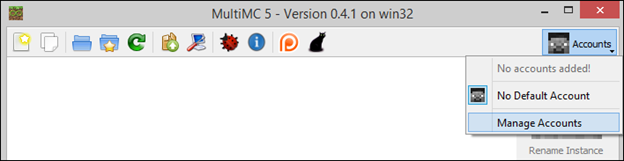
- После добавления аккаунта ваш аватар/скин появится в меню аккаунтов.
- Чтобы создать инстанс, нажмите на кнопку «Новый экземпляр» (иконка белого листа со звездой).
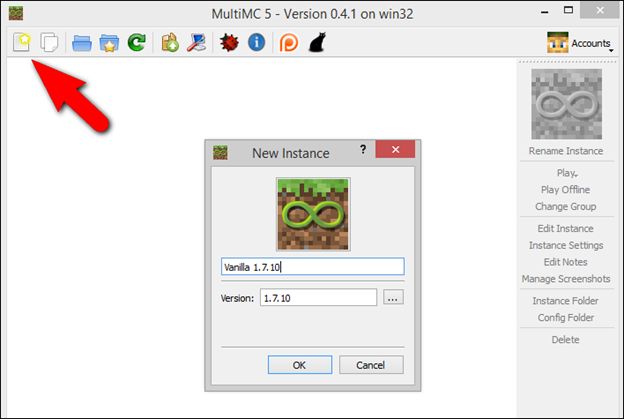
- Дайте инстансу понятное имя, например “Vanilla 1.7.10”, и нажмите OK. Первый запуск потребует загрузки ассетов из серверов Mojang — это нормально.
После создания инстанса появится новая запись в списке. Дважды кликните по ней, чтобы открыть консоль и запустить игру.
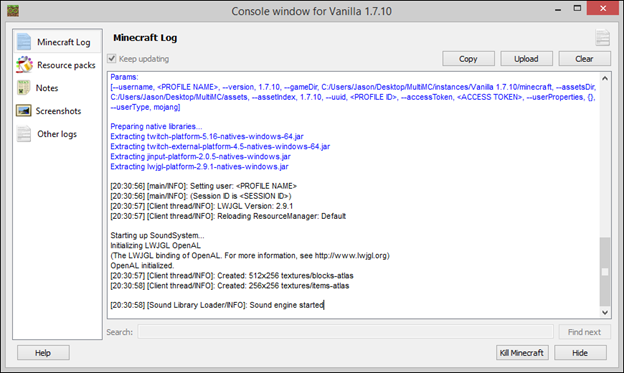
О чем сообщает консоль:
- Лог игры (полезен при отладке модов).
- Список доступных ресурс-паков.
- Кнопки для копирования лога и аварийного завершения процесса (Kill Minecraft).
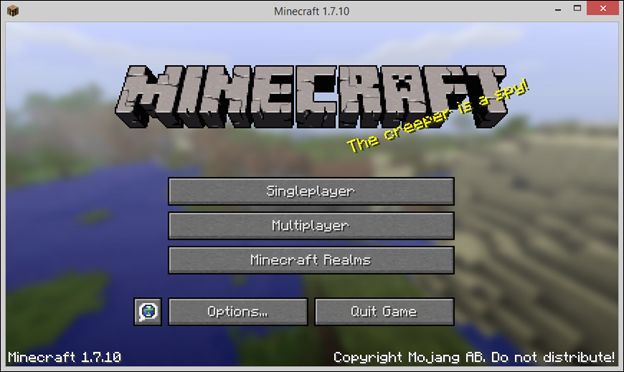
Каждый инстанс хранит свои настройки: мультиплеер-листы, одиночные миры, опции, скриншоты и логи.
Установка Forge в инстанс MultiMC
Установка Forge в MultiMC автоматизирована и безопасна:
- Клонируйте базовый инстанс (правый клик -> Копировать экземпляр) или создайте новый инстанс для нужной версии.
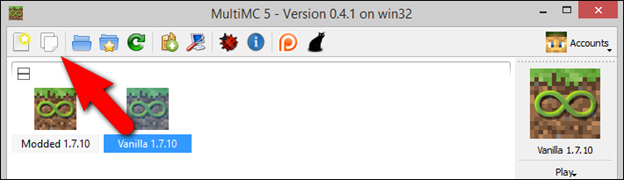
- Запустите инстанс в ванильном режиме хотя бы один раз — это создаст необходимые папки.
- Правый клик по инстансу -> Редактировать -> вкладка «Редактирование инстанса». Нажмите кнопку «Установить Forge» и выберите нужную версию Forge, соответствующую модам, которые вы собираетесь использовать.
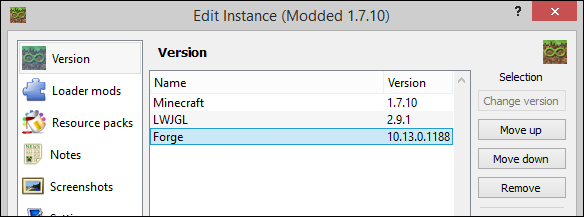
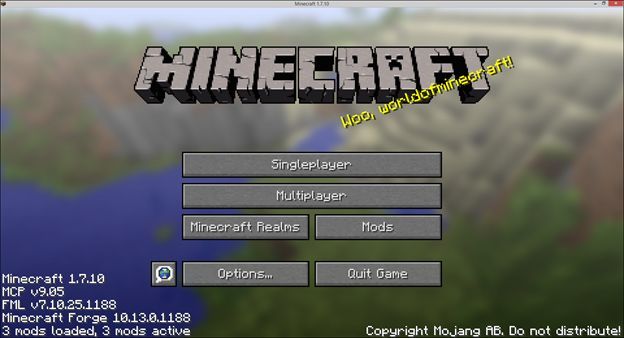
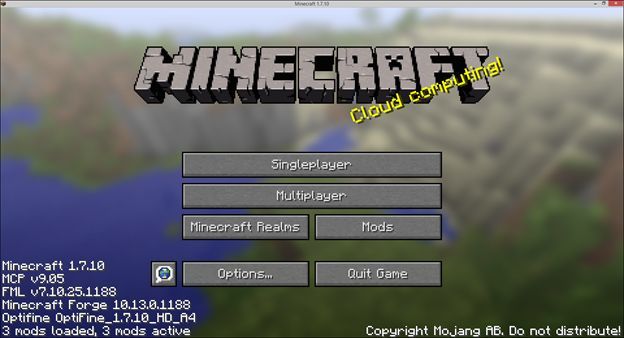
- После установки запустите инстанс и убедитесь, что в главном меню указано, что Forge загружен.
Ключевые заметки:
- Выбирайте версию Forge, совместимую с модами; если мод требует старой версии, используйте соответствующий Forge.
- Не стоит устанавливаться последнюю версию Forge «на всякий случай», если ваши моды рассчитаны на более древние версии.
Установка модов и ресурс-паков в инстанс
- Храните исходные .jar файлы модов в организованной структуре (/MultiMC/mods/Mods/1.7.-/ и т.д.).
- Правый клик по инстансу -> Редактировать -> вкладка «Loader mods» -> Добавить -> выбрать файл .jar.

- После добавления мод появится в списке загрузки модов. Закройте окно и запустите инстанс. Многие моды (как Optifine) отображаются сразу в главном меню.
Примечания:
- Кнопка «Add jar mod» в редакторе позволяет добавить мод непосредственно в core Minecraft.jar — этого стоит избегать, если есть возможность использовать загрузчики модов (Forge, LiteLoader). Модификация core-jar повышает риск конфликтов и усложняет откат.
- Если хотите перенести пользовательские настройки Optifine, скопируйте файл optionsof.txt из /.minecraft/ в /MultiMC/instances/{имя инстанса}/minecraft/.
Копирование старых миров в MultiMC
- Выясните, на какой версии Minecraft был создан мир (иногда нужны разные версии для разных миров).
- Создайте инстанс соответствующей версии (например «My Old 1.6.4 Worlds”).
- Скопируйте папки миров из старого каталога /.minecraft/saves/[имямира] в /MultiMC/instances/{имяинстанса}/minecraft/saves.
- Если мир использовал моды — установите нужные моды в инстанс перед первым запуском мира.
Важно:
- Всегда делайте резервную копию мира перед импортом.
- При сомнениях сначала запустите инстанс и проверьте лог на ошибки модов.
Организация инстансов
Чтобы избежать путаницы при большом количестве инстансов используйте следующие приёмы:
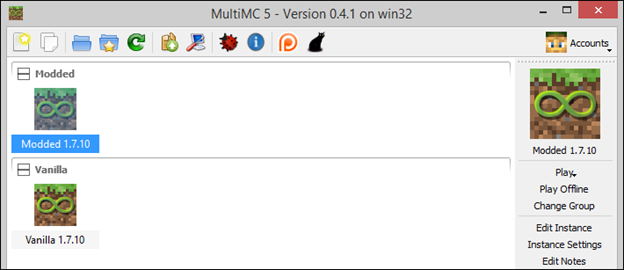
- Ясные имена: “Vanilla 1.7.10”, “Modded — Portal Mod 1.7”.
- Группы: правый клик по инстансу -> Изменить группу -> создайте или выберите группу (например “Modded”, “Vanilla”, “Тесты”).
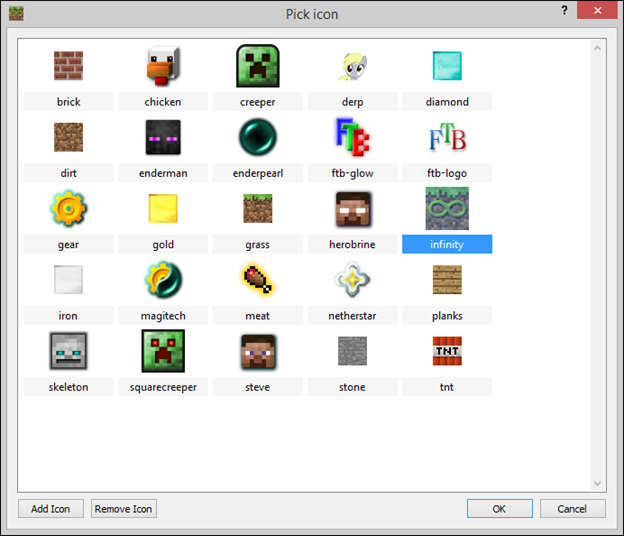
- Иконки: клик по иконке инстанса -> Добавить иконку (.ico, .jpg, .png) для быстрого визуального различия.
Методика безопасной работы с MultiMC (мини-SOP)
Цель: быстро и безопасно создавать рабочие инстансы, минимизировать риск порчи миров и упростить резервное копирование.
Шаги:
- План: перед созданием инстанса запишите цель (играть в ваниль, тестировать мод-пак, запуск сервера).
- Создание: создайте инстанс с понятным названием и добавьте в группу.
- Базовый запуск: запустите инстанс в ванильном режиме 1 раз.
- Установка загрузчика: установите Forge/LiteLoader, соответствующий модам.
- Добавление модов: добавляйте моды через вкладку Loader mods, проверяйте зависимости.
- Тестирование: запустите инстанс, проверьте логи, создайте новый тестовый мир.
- Миграция миров: при переносе старого мира создайте резервную копию, установите нужные моды, затем скопируйте saves.
- Резервное копирование: периодически копируйте весь каталог MultiMC в облако или на внешний диск.
Критерии приёмки:
- Инстанс запускается и достигает главного меню без ошибок.
- Моды перечислены в списке загрузки и не вызывают фатальных ошибок в логе.
- Импортированные миры открываются и содержимое видно ожидаемо (нет отсутствующих блоков, предметов).
Чек-листы по ролям
Чек-лист для родителя (разделение и безопасность):
- Создать отдельный инстанс для каждого ребёнка.
- Установить моды и ресурсы только в нужный инстанс.
- Включить резервное копирование каталога MultiMC.
- Настроить группы “Дети” / “Родитель” / “Тесты”.
- Ограничить доступ к общим папкам (по необходимости).
Чек-лист для моддера (разработка и тестирование):
- Создать минимальный инстанс для быстрой отладки.
- Проверять совместимость модов и версии Forge.
- Вести список зависимостей и версий модов.
- Использовать отдельные инстансы под экспериментальные тесты.
Чек-лист для администратора сервера:
- Создать инстанс локально с такими же модами, как на сервере.
- Тестировать импорт миров и конфигурации на локальном инстансе.
- Иметь план отката: резервная копия мира + snapshot конфигурации.
Когда MultiMC не подходит и альтернативы
Counterexamples / когда это не работает:
- Если вы используете модпак с собственным лаунчером (например, официальные сборки с привязкой к конкретному лаунчеру), иногда проще пользоваться родным лаунчером сборки.
- Если вам нужен централизованный менеджер модпаков с интерфейсом для Steam Workshop/облачного каталога, лучше рассмотреть лаунчеры, позиционирующиеся как менеджеры модпаков (GDLauncher, CurseForge, ATLauncher и т. п.).
Альтернативные подходы:
- Официальный лаунчер Mojang: удобен для стандартной игры и хранения учётных данных через Microsoft.
- Специализированные менеджеры модпаков: удобны при работе с заранее собранными набором модов и автообновлениями.
Модель мышления: инстанс как контейнер
Ментальная модель: думайте о каждом инстансе как об изолированном контейнере (аналог виртуальной машины):
- filesystem: собственные saves, options, screenshots;
- dependencies: версия Minecraft, версия Forge/LiteLoader;
- artifacts: список модов, ресурс-паков.
Эта модель помогает понимать, почему один и тот же мир может работать в одном инстансе и ломаться в другом.
Решение задач: дерево выбора (Mermaid)
flowchart TD
  A[Нужен инстанс?] --> B{Цель}
  B --> |Играть в ваниль| C[Создать Vanilla инстанс]
  B --> |Моддинг| D[Создать Modded инстанс]
  B --> |Тест| E[Создать Test инстанс]
  D --> F{Нужен Forge?}
  F --> |Да| G[Установить Forge и зависимости]
  F --> |Нет| H[Использовать Fabric или другой загрузчик]
  G --> I[Добавить моды через Loader mods]
  I --> J{Мир переносится?}
  J --> |Да| K[Скопировать saves и проверить моды]
  J --> |Нет| L[Создать новый мир для тестирования]
Матрица рисков и способы снижения
- Конфликт версий модов: риск высокий. Митигирование — организованная папка с версиями и тестирование на чистом инстансе.
- Порча мира при открытии без модов: риск высокий. Митигирование — всегда делать резервную копию saves перед импортом.
- Потеря настроек: риск средний. Митигирование — синхронизация /MultiMC/ в облако.
- Нарушение приватности учётных данных: риск низкий при корректной работе лаунчера. Митигирование — не хранить пароли в общих папках, использовать встроенную авторизацию.
Советы по отладке и восстановлению
- Если инстанс не запускается — откройте консоль и скопируйте лог. Ищите ключевые слова: Exception, error, crash.
- Если после установки модов появляются исключения — удалите последовательно недавно добавленные моды и запускайте повторно.
- При подозрении на конфликт библиотек — создайте чистый инстанс той же версии и добавляйте моды по одному.
- Всегда держите резервные копии: копируйте всю папку инстанса перед крупными изменениями.
Совместимость и миграция: практические рекомендации
- Версии Minecraft и Forge должны соответствовать требованиям модов. Проверяйте документацию модов на GitHub или на странице разработчика.
- Если переносите миры из очень старых версий: сначала запустите их в промежуточной версии (например, 1.6 → 1.7 → 1.8), если требуется — в несколько шагов.
- Для мягкой миграции делайте полные копии папки saves и проверяйте каждое изменение на тестовом инстансе.
Полезные шаблоны и примеры имён инстансов
- Vanilla-1.7.10
- Modded-Portal-1.7
- Kids-Alice-1.7
- Server-Test-1.12
Шаблон для описания инстанса (README в папке инстанса):
- Название:
- Цель: (игра/тест/сборка)
- Версия Minecraft:
- Версия Forge/Fabric:
- Список модов (с версиями):
- Дата создания/последнего изменения:
Глоссарий (одно предложение)
- Инстанс: изолированный экземпляр Minecraft с собственными настройками, модами и мирами.
- Forge: популярный загрузчик модов для Minecraft.
- Loader mods: моды, которые загружаются через загрузчик (не в core .jar).
Правила безопасности и конфиденциальности
- Храните файлы с учётными данными (если они есть) вне общего доступа.
- Используйте официальные источники для скачивания модов и Forge.
- Не загружайте на публичные хостинги незашифрованные бэкапы с персональными данными.
Короткое объявление (100–200 слов)
MultiMC — отличный инструмент для всех, кто хочет упорядочить свою работу с Minecraft. Если вы играете с модами, контролируете несколько версий игры или хотите отделить миры детей друг от друга, MultiMC позволит вам создавать безопасные и изолированные инстансы за считанные минуты. Лаунчер портативен и хорошо подходит для хранения на облачном диске: это упрощает резервное копирование и перенос на другие машины. В этой инструкции вы найдёте шаги по установке MultiMC, созданию инстансов, установке Forge и модов, миграции старых миров и наборов практических чек-листов и методик для родителей, моддеров и администраторов.
Краткое резюме
- MultiMC организует Minecraft в изолированные инстансы, снижая риск конфликтов модов и порчи миров.
- Установка Forge и модов в MultiMC автоматизирована и безопасна через GUI.
- Всегда делайте резервные копии: папка MultiMC идеально подходит для облачного хранения.
- Используйте группировку, понятные имена и иконки для удобства.
Важно: если вы прочитали руководство и готовы начать, создайте сначала тестовый инстанс и опробуйте установку одного-двух модов, прежде чем переносить важные миры.
Если вы дочитали до конца, значит, вероятно, уже готовы установить MultiMC. Это мощный инструмент как для начинающих, так и для продвинутых игроков и моддеров.

Похожие материалы

Несколько аккаунтов Skype: Multi Skype Launcher

Журнал для работы: повысить продуктивность

Персональные звуки уведомлений на Android

Скачивание шоу Hulu для офлайн‑просмотра

Microsoft Start: персонализированная новостная лента
