
Solaar: управление устройствами Logitech на Linux
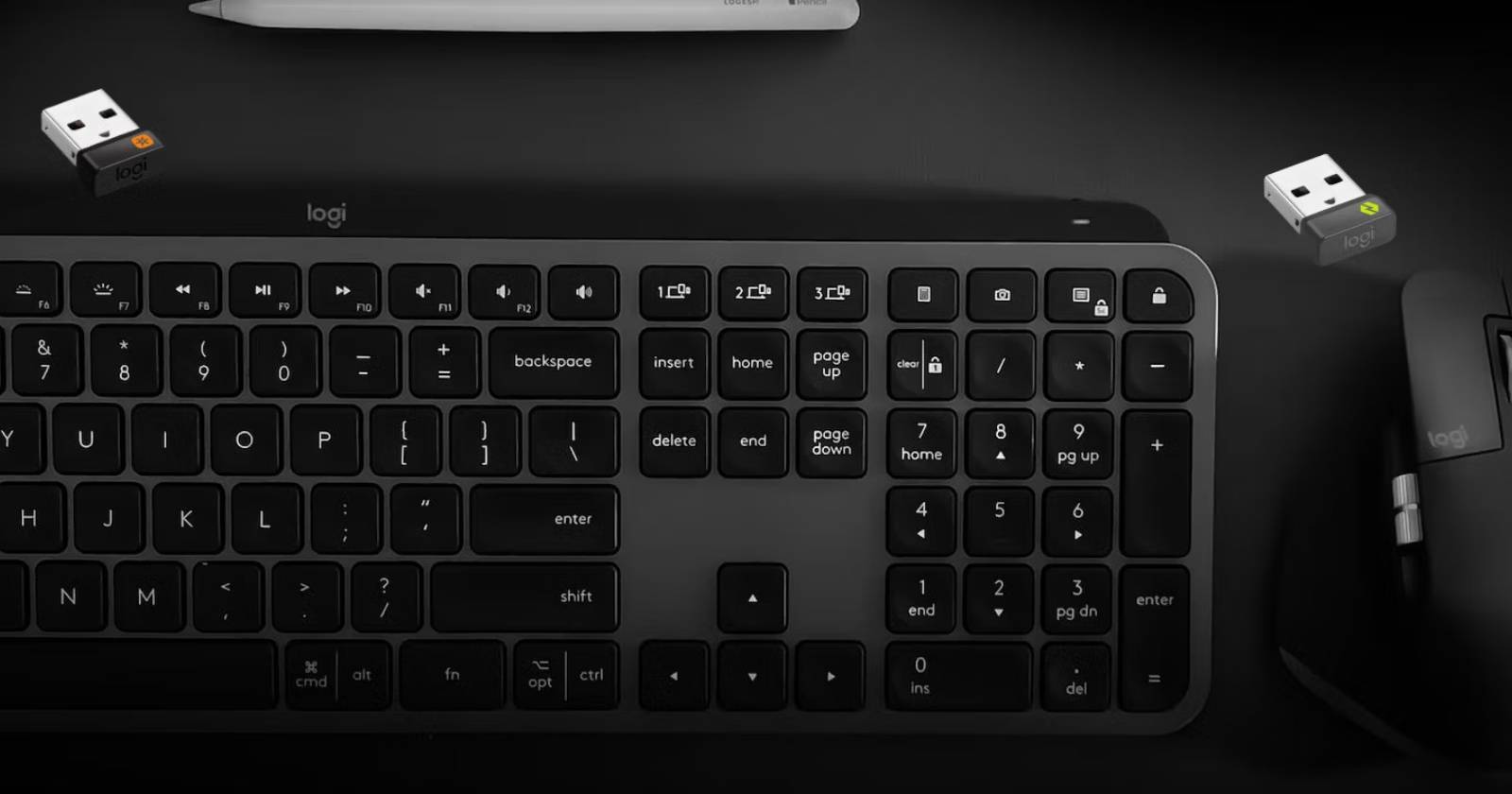
Solaar — это бесплатное приложение с открытым исходным кодом для управления клавиатурами и мышами Logitech через Unifying или Bolt приёмник на Linux. Устанавливается через APT или из архива, показывает заряд батареи, позволяет переименовывать и привязывать до шести устройств к одному приёмнику.
Что такое Solaar?
Solaar — небольшая утилита для Linux, которая управляет устройствами Logitech (клавиатуры, мыши и др.), использующими Unifying или Bolt Receiver. Простыми словами: она заменяет необходимость Bluetooth, если вы хотите работать через фирменный USB-приёмник.
Определение: Unifying/Bolt Receiver — USB-приёмник Logitech, который позволяет подключать несколько устройств к одному донглу.
Возможности Solaar кратко:
- Просмотр уровня батареи устройства.
- Привязка (pairing) и отвязка устройств.
- Переименование устройств для удобства.
- Поддержка как Unifying, так и Bolt приёмников (включая новые модели MX).
Важно: Unifying-приёмник позволяет отключить Bluetooth на ноутбуке и продлить время работы батареи.
Файлоизображение
Шаг 1: Установка Solaar на Linux
На Debian-подобных дистрибутивах (Ubuntu, Pop!_OS и др.) установка простая. Откройте терминал и выполните:
sudo apt update && sudo apt install solaarАльтернативный способ — скачать TAR-пакет с релизов проекта на GitHub.
Ссылка на релиз: Solaar (скачайте архив с релизов проекта).
После загрузки распакуйте архив:
tar xvf solaar-*.tar.gzЗайдите в распакованную папку и установите пакет через Python:
cd solaar-* && sudo python3 setup.py installПримечание: установка из архива полезна, если в вашей системе нет актуального пакета в репозитории.
Шаг 2: Подключение приёмника и запуск Solaar
Подключите Unifying или Bolt приёмник к USB-порту вашего компьютера. Solaar поддерживает оба типа приёмников. Если на устройстве есть значок Unifying, оно совместимо с приёмником.
Запустите приложение из терминала:
solaarИли нажмите клавишу Super на клавиатуре, введите «Solaar» и запустите приложение через меню приложений.
Шаг 3: Привязка (pair) устройства
- Нажмите кнопку Pair new device в окне Solaar.
- Следуйте подсказкам на экране: обычно нужно нажать и удерживать кнопку подключения на устройстве или выключить и снова включить устройство.
- После успешной привязки устройство появится в списке под соответствующим приёмником.
Совет: если устройство не реагирует, попробуйте перезагрузить приёмник или подключить его к другому USB-порту.
Управление устройствами в Solaar
После привязки вы сможете:
- Смотреть текущий заряд батареи и получать представление о сроке службы батареи.
- Переименовывать устройства для удобства (например, «MX Master — Рабочий стол»).
- Отключать устройства или отвязывать их от приёмника.
- Видеть, какие устройства подключены к какому приёмнику (полезно при множестве донглов).
Настройка и улучшение работы
Небольшие рекомендации для лучшей работы:
- Держите приёмник подальше от металлических предметов и Wi‑Fi-антенн.
- Используйте USB-хаб с питанием, если у вас много USB-устройств.
- Обновляйте прошивку устройств через официальные утилиты Logitech, если это требуется (иногда помогает совместимость).
Когда Solaar может не работать
- Если устройство несовместимо с Unifying/Bolt (нет соответствующего логотипа).
- Если используется проприетарный режим драйвера от производителя.
- При аппаратных проблемах с приёмником или донглом.
Альтернативы и дополнения
- Piper + libratbag — графический интерфейс и демон для настройки игровых мышей (не заменяет Solaar для Unifying/Bolt, но полезен вместе с ним).
- Использовать официальное ПО Logitech на Windows для обновления прошивок, если на Linux недоступна нужная функция.
Быстрый чеклист (пользователь)
- Убедитесь, что на устройстве есть значок Unifying/Bolt.
- Вставьте приёмник в USB-порт.
- Установите Solaar (через apt или из архива).
- Запустите solaar и нажмите Pair new device.
- Подтвердите привязку на устройстве.
Чеклист (системный администратор)
- Проверить права доступа к USB (udev rules), если Solaar не видит приёмник.
- Установить Solaar через пакетный менеджер для массового развёртывания.
- Документировать MAC/ID привязанных устройств.
Факты и подсказки
- Максимум устройств на одном Unifying-приёмнике: 6.
- Solaar — проект с открытым исходным кодом, поддерживаемый сообществом.
- Поддерживает как Unifying, так и Bolt-совместимые устройства.
Критерии приёмки
- Solaar устанавливается без ошибок через apt или setup.py.
- Приёмник определяется и отображается в интерфейсе Solaar.
- Устройство успешно привязано и отображает уровень батареи.
Трудности и способы их решения
- Solaar не обнаруживает приёмник: попробуйте другой USB‑порт, отключите Bluetooth, проверьте dmesg на ошибки.
- Устройство не привязывается: перезагрузите устройство, обновите прошивку на Windows при необходимости.
- Нет прав на USB: настройте udev‑правила для вашего дистрибутива.
Безопасность и конфиденциальность
Solaar работает локально на вашем компьютере и не отправляет данные в облако. Если вы управляете устройствами в корпоративной сети, документируйте, какие приёмники используются и кем.
Краткое резюме
Solaar — удобный инструмент для пользователей Linux, которым нужно управлять устройствами Logitech через Unifying/Bolt приёмник. Установка и базовая настройка просты: установите пакет, подключите приёмник и привяжите устройства. Для продвинутой настройки можно использовать сочетание Solaar, libratbag и официальных утилит производителя.
Важно: если возникают аппаратные или совместимые проблемы, альтернативным путём будет обновление прошивки через Windows или использование других тулзов для специфичных игровых мышей.
Короткие шаги повторно:
- Установите solaar.
- Подключите приёмник.
- Запустите solaar и выполните Pair new device.

Похожие материалы

Несколько аккаунтов Skype: Multi Skype Launcher

Журнал для работы: повысить продуктивность

Персональные звуки уведомлений на Android

Скачивание шоу Hulu для офлайн‑просмотра

Microsoft Start: персонализированная новостная лента
