
Управление устройствами Logitech на Linux с помощью Solaar
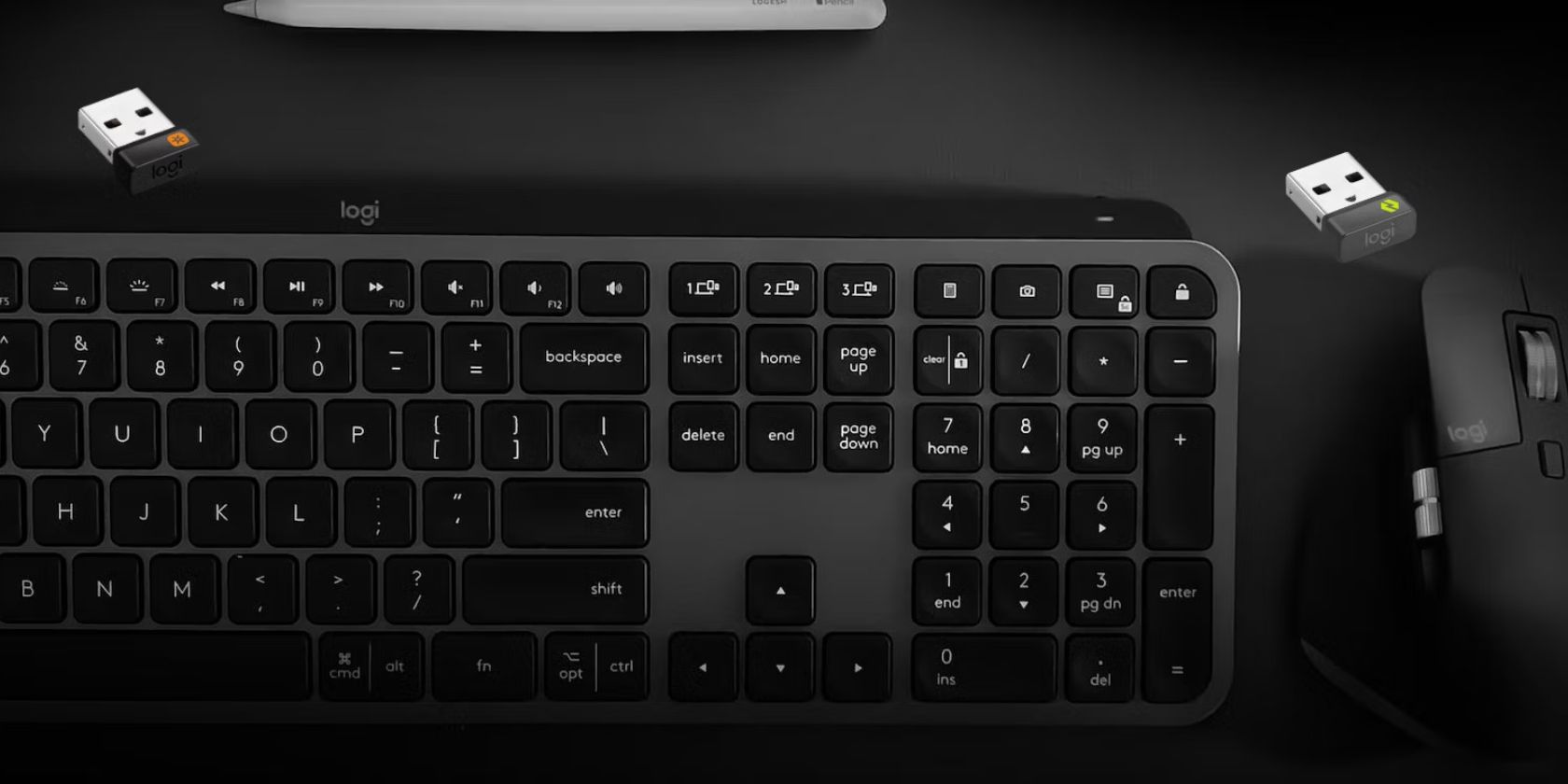
Solaar — удобный графический и командный инструмент для работы с устройствами Logitech на Linux. Он упрощает паринг, показывает состояние батарей, даёт возможность переименовывать устройства и управлять основными настройками. Поддерживаются как классические Unifying Receiver, так и более новые Bolt Receiver.
Что такое Solaar?
Solaar — это свободное ПО для Linux, разработанное и поддерживаемое сообществом. Оно взаимодействует с приемником Logitech, позволяя системе видеть и управлять подключёнными беспроводными устройствами, не требующими Bluetooth.
Определение: Unifying Receiver — фирменный USB-радиоприёмник Logitech, который позволяет подключать до шести совместимых устройств к одному донглу.
Важно: если устройство имеет знак унифицирующего приёмника на корпусе, оно совместимо с Solaar и может работать без Bluetooth-адаптера, экономя заряд батареи ноутбука.
Почему стоит использовать Unifying или Bolt вместо Bluetooth
- Экономия энергии на ноутбуке: можно отключить Bluetooth и работать через USB-донгл.
- Надёжность соединения: радиоканал часто стабильнее в загруженных Wi‑Fi/BT средах.
- Удобство: один приёмник для нескольких устройств.
Факт: один Unifying Receiver поддерживает до шести устройств.
Шаг 1: Установка Solaar на Linux
На Debian-подобных дистрибутивах (Ubuntu, Pop!_OS и т.п.) установите Solaar через APT:
sudo apt update && sudo apt install solaarАльтернатива: скачайте TAR-пакет с релизов проекта на GitHub и установите вручную.
Скачать: Solaar
Распакуйте и установите из архива:
tar xvf solaar-*.tar.gz
cd solaar-* && sudo python3 setup.py install
Примечание: для старых инструкций могут использоваться pip или пакеты для конкретных дистрибутивов. Если у вас дистрибутив с другой системой пакетов, ищите пакет в официальном репозитории или у сообщества вашей сборки.
Шаг 2: Подключите донгл и запустите Solaar
- Вставьте Unifying или Bolt приёмник в USB-порт.
- Убедитесь, что устройство (клавиатура/мышь) включено и готово к парингу.
- Запустите приложение из терминала:
solaarИли нажмите клавишу Super (обычно клавиша Windows) и введите Solaar в поиске приложений.
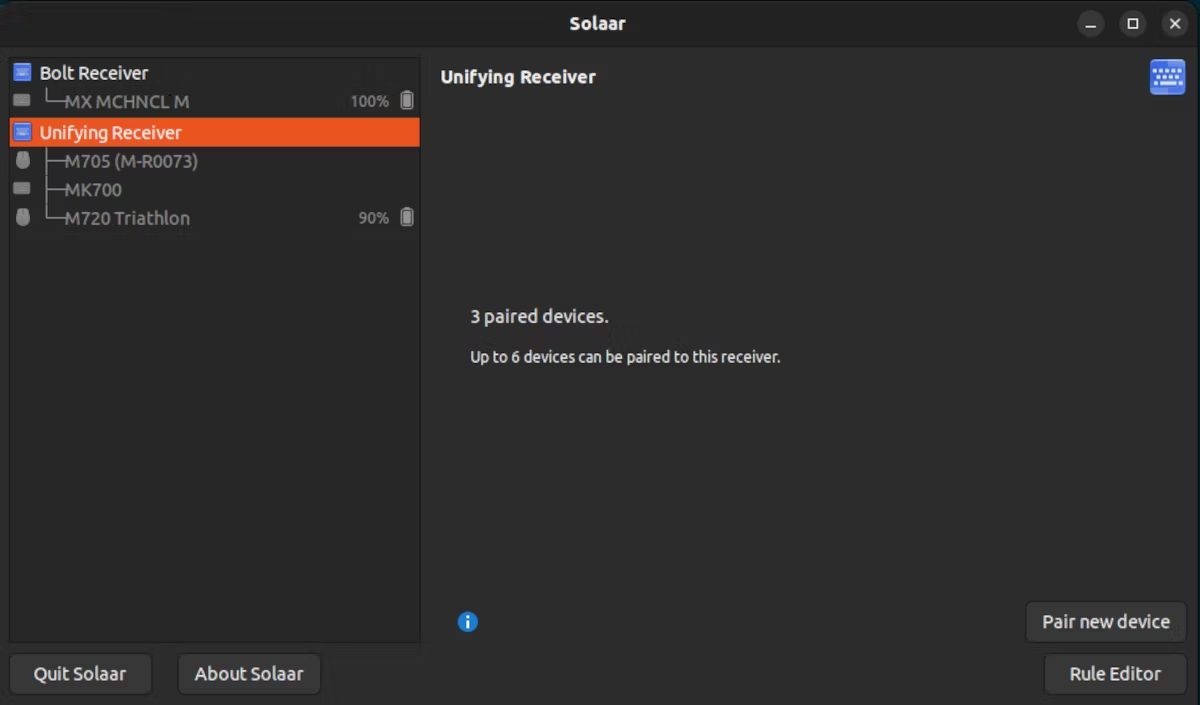
Совет: новые устройства семейства MX и некоторые другие используют Bolt Receiver. Solaar поддерживает оба типа. Если ваше устройство показывает символ унификации, оно совместимо.
Шаг 3: Паринг устройства
- В интерфейсе Solaar нажмите «Pair new device» и следуйте подсказкам.
- Обычно требуется нажать и удерживать кнопку соединения на устройстве или выключить и включить устройство для входа в режим поиска.
- После успешного паринга устройство появится в списке приёмника.
Критерии приёмки:
- Устройство отображается в Solaar.
- Уровень батареи читается корректно.
- Ввод с клавиатуры/мыши работает в системе.
Управление устройствами в Solaar
Возможности:
- Просмотр заряда батарей и оценка оставшегося времени.
- Переименование устройств для удобной идентификации.
- Отключение/удаление устройства из приёмника.
- Базовая диагностика соединения.
Пример рабочих сценариев:
- Подключили новую мышь — переименовали её в «Рабочая мышь».
- Несколько клавиатур — каждому дали понятное имя и распределили по приёмникам.
Настройка и оптимизация производительности
- Держите прошивки устройств и приёмника обновлёнными через официальные средства, если они доступны.
- Меняйте канал и USB-порт, если замечаете прерывания.
- Для ноутбуков отключайте Bluetooth, если используете Unifying Receiver, чтобы снизить энергопотребление.
Важно: некоторые расширенные настройки (макроклавиши, профили DPI) не управляются Solaar. Для таких задач используйте фирменные утилиты Logitech или сторонние проекты (см. раздел «Альтернативы»).
Когда Solaar не подходит или может дать ошибку
- Устройство не отображается в списке — возможны аппаратные несовместимости или повреждённый приёмник.
- Некоторые новейшие функции Bolt могут быть частично поддержаны в зависимости от версии Solaar.
- Управление сложными профилями и RGB-подсветкой обычно не входит в функциональность Solaar.
Если Solaar не видит устройство:
- Попробуйте другой USB-порт или хаб без питания.
- Подключите приёмник напрямую к задней панели настольного ПК.
- Перезагрузите службу USB или сам компьютер.
- Проверьте логи dmesg для ошибок USB:
dmesg | grep -i usbАльтернативные подходы
- Официальные утилиты Logitech (Windows/macOS) — полная поддержка функционала, но не для Linux.
- Piper — приложение для настройки игровых мышей (поддерживает некоторые модели Logitech через libratbag).
- Использование Bluetooth (если устройство поддерживает) — без донгла, но с большей нагрузкой на адаптер.
Используйте Solaar, если вам нужен простой и надёжный способ управлять несколькими устройствами через один приёмник.
Быстрый чек‑лист для разных ролей
Для пользователя:
- Установить solaar через apt или архив.
- Вставить приёмник и запустить solaar.
- Нажать «Pair new device» и завершить настройку.
Для системного администратора:
- Проверить права доступа к USB (udev правила).
- Добавить пользователя в нужные группы или настроить udev для автоматического доступа.
- Документировать, какой приёмник закреплён за рабочей станцией.
Мини‑методология развертывания для офиса
- Закупить приёмники и совместимые устройства.
- На тестовой машине установить Solaar и проверить совместимость моделей.
- Создать udev правила для доступа без sudo.
- Подготовить инструкцию для сотрудников по парингу и замене батареек.
- Вести инвентаризацию устройств с метками и именами в Solaar.
Безопасность и конфиденциальность
Solaar не передаёт данные в интернет по умолчанию. Он работает локально с USB-приёмником. Тем не менее, при массовом развёртывании документируйте физическую безопасность донглов и политику хранения устройств.
Краткое определение терминов
- Unifying Receiver — USB-радиоприёмник Logitech для нескольких устройств.
- Bolt Receiver — более новая версия приёмника с улучшенной безопасностью и совместимостью для некоторых моделей.
- Паринг — процесс связывания устройства с приёмником.
Краткое руководство по устранению неполадок
- Устройство не отвечает — замените батарейки/зарядите аккумулятор.
- Не виден приёмник — вставьте в другой порт, проверьте dmesg.
- Паринг не проходит — удерживайте кнопку соединения на устройстве и повторите.
- Нестабильность — попробуйте удалить и заново подключить устройство через Solaar.
Итог
Solaar — простой и эффективный способ управлять устройствами Logitech на Linux без Bluetooth. Он подходит для большинства пользователей и администраторов, которым нужно быстро объединить несколько клавиатур и мышей на одном приёмнике. Если вам нужны расширенные настройки, рассмотрите комбинированный подход с фирменными утилитами и другими проектами сообщества.
Важно: всегда тестируйте совместимость конкретной модели с Solaar перед массовым развёртыванием.
Сводка:
- Solaar работает с Unifying и Bolt Receivers.
- Поддерживает до 6 устройств на приёмник.
- Доступен в репозиториях Debian-подобных дистрибутивов и как архив на GitHub.

Похожие материалы

Несколько аккаунтов Skype: Multi Skype Launcher

Журнал для работы: повысить продуктивность

Персональные звуки уведомлений на Android

Скачивание шоу Hulu для офлайн‑просмотра

Microsoft Start: персонализированная новостная лента
