
Управление страницами Домашнего экрана iPhone и iPad
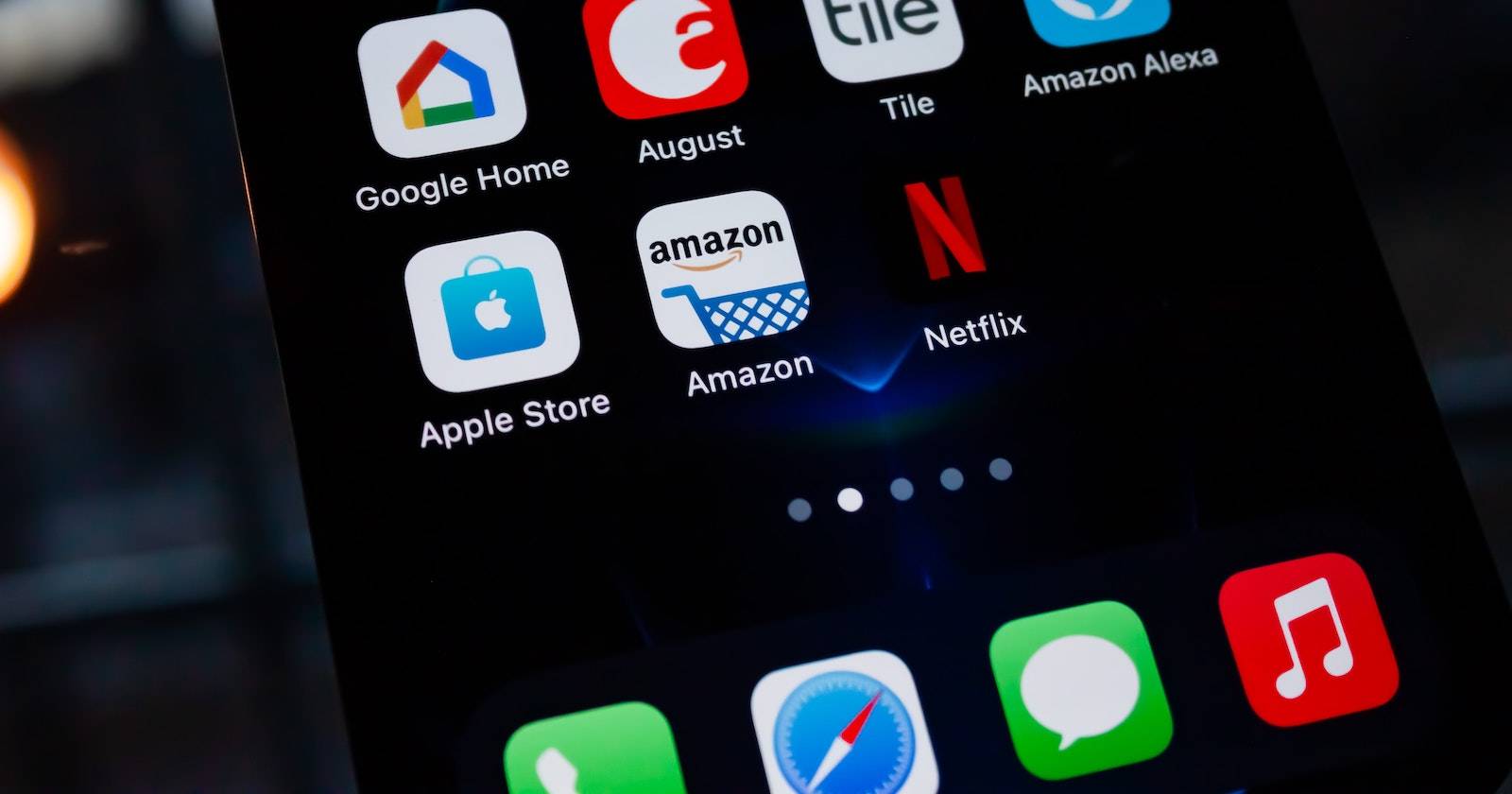
Домашний экран на iPhone и iPad — это пространство, где вы храните приложения, виджеты и папки. Страницы Домашнего экрана помогают разделять задачи: рабочие приложения на одной странице, развлечения на другой, учебные инструменты — на третьей. В этой статье подробно объяснены базовые действия и приведены расширенные способы организации страниц, советы по автоматизации с помощью Focus, чек-листы и короткие методики для разных сценариев использования.
Что такое страницы Домашнего экрана
Страница Домашнего экрана — это один экран в последовательности экранов, которые вы листаете влево и вправо. Каждая страница показывает набор иконок приложений и виджеты. Слева от первой страницы находятся виджеты и строка поиска, справа — Библиотека приложений. Между ними располагаются ваши пользовательские страницы.
Ключевые моменты:
- На устройстве должна быть как минимум одна страница. Если страница пуста (без приложений и папок), система удалит её автоматически.
- Все установленные приложения, не размещённые на страницах, окажутся в Библиотеке приложений.
- Страницы работают одинаково на iPhone и iPad — инструкции применимы к обоим типам устройств.
Определение: виджет — это компактный элемент на домашнем экране, который отображает информацию приложения без его открытия.
Быстрые сценарии использования
- Разделение работы и личной жизни: рабочие приложения на отдельной странице, соцсети — на другой.
- Учёба и фокус: создайте страницу с учебными приложениями и включайте её в Focus «Учёба».
- Минимализм: оставьте одну страницу с часто используемыми приложениями, остальные скрывайте.
Как добавить новую страницу Домашнего экрана на iPhone и iPad
Добавление страницы — простая операция. Ниже — пошаговая инструкция с пояснениями и советами.
- На домашнем экране нажмите и удерживайте любую иконку приложения, пока приложения не начнут «трястись» (режим редактирования).
- Перетащите выбранное приложение в правую часть экрана и продолжайте двигать его вправо, пока не появится новая пустая страница.
- Отпустите приложение на новой странице.
- Нажмите в любом месте экрана, чтобы выйти из режима редактирования.
Советы:
- Вместо приложения можно перетащить папку — так на новой странице появится папка с несколькими приложениями.
- Если вам нужно быстро создать несколько пустых мест, просто перемещайте приложения по очереди на новую страницу.
Важно: страница считается существующей, только если на ней есть хотя бы одно приложение или папка.
Как переставить страницы Домашнего экрана
Порядок страниц можно менять так же просто, как и иконки. Это удобно, если вы хотите, чтобы определённая страница была первой.
- Нажмите и удерживайте пустую область на домашнем экране, пока приложения не начнут «трястись».
- Нажмите на маленькие точки у нижнего края экрана — откроется обзор всех страниц.
- Нажмите и удерживайте миниатюру страницы, которую хотите переместить.
- Перетащите миниатюру в желаемое место и отпустите.
- Нажмите «Готово» в правом верхнем углу экрана.
Примечание: страница, находящаяся в верхнем левом углу просмотра миниатюр, станет основной страницей: туда система вернёт вас при свайпе домой или при нажатии кнопки «Домой».
Как скрыть страницы Домашнего экрана
Скрытие страниц — способ временно убрать их из видимости без удаления приложений.
- Нажмите и удерживайте пустую область на домашнем экране, пока приложения не начнут «трястись».
- Нажмите на точки внизу экрана, чтобы открыть обзор страниц.
- Снимите галочку (круг) под миниатюрой страницы, чтобы скрыть её.
- Нажмите «Готово» в правом верхнем углу, чтобы сохранить изменения.
Обратите внимание:
- Скрытые страницы можно снова отобразить тем же способом.
- При скрытии страницы рядом появится кнопка «−». Нажав на неё, вы удалите страницу и все приложения, на ней находящиеся — это действие необратимо, поэтому убедитесь, что вы не потеряете важные данные.
Автоматическая смена страниц с помощью Focus
Режим Focus (Фокус) позволяет автоматически показывать и скрывать определённые страницы Домашнего экрана при активации выбранного режима (например, Работа, Сон, Учёба). Это удобно, чтобы убрать отвлекающие приложения в рабочее время и вернуть их позже.
Как настроить страницы для режима Focus:
- Откройте «Настройки».
- Выберите «Фокус».
- Выберите режим Фокус, который хотите настроить (например, «Работа» или «Личное»). Если режима ещё нет, создайте новый.
- Нажмите «Домашний экран» в настройках выбранного режима.
- Включите «Пользовательские страницы».
- Отметьте страницы, которые должны быть доступны при включённом режиме.
- Нажмите «Готово».
Примеры использования:
- Режим «Работа»: показывайте только страницы с почтой, календарём и рабочими мессенджерами.
- Режим «Отдых»: скрывайте страницы с соцсетями и играми.
Совет: если вы используете автоматические правила для включения режима Фокус (по времени, месту или приложению), страницы будут меняться автоматически по расписанию или при переходе в указанные условия.
Практические шаблоны организации страниц
Ниже — несколько готовых схем размещения приложений в зависимости от цели.
Минималистичный шаблон:
- Страница 1: Телефон, Сообщения, Почта, Календарь.
- Страница 2: Браузер, Карты, Заметки.
- Скрыть остальные страницы.
Рабочий шаблон:
- Страница 1: Почта, Календарь, Задачи.
- Страница 2: Мессенджеры, Документы, Видеозвонки.
- Включить эти страницы в режим Фокус «Работа».
Учёба:
- Страница 1: Учебные приложения, Электронный дневник.
- Страница 2: Справочные материалы, Конспекты, Викторины.
- Включать страницу в Фокус «Учёба».
Семья и развлечения:
- Страница 1: Фото, Музыка, Видео.
- Страница 2: Соцсети, Игры.
- Скрывать во время работы.
Чек-листы по ролям
Чек-лист для начинающего пользователя:
- Создать одну основную страницу с часто используемыми приложениями.
- Добавить 1–2 виджета (погода, напоминания).
- Создать папки для схожих приложений (например, «Соцсети»).
- Скрыть ненужные страницы.
Чек-лист для power user:
- Разбить приложения по сценариям (работа/учёба/развлечения).
- Настроить несколько режимов Focus с пользовательскими страницами.
- Оптимизировать размеры папок и порядок иконок.
- Использовать Команды (Shortcuts) для автоматизации действий при переключении Focus.
Тактика при проблемах и ограничения
Когда способ не срабатывает:
- Если страница не создаётся — убедитесь, что вы действительно перемещаете приложение за край последней страницы; иногда требуется чуть больше усилия при перетаскивании.
- Если приложения исчезают при скрытии страницы — проверьте Библиотеку приложений; все приложения по-прежнему там.
- Если режим Фокус не применяет страницы — проверьте, включены ли автоматические правила и не конфликтуют ли они с другим профилем.
Ограничения:
- Устройство всегда требует как минимум одну страницу.
- Удалённая страница может «стереть» порядок приложений — перед удалением сделайте резервное расположение в заметке.
Пошаговый SOP: миграция к новой структуре страниц
Цель: переработать домашний экран за 20–30 минут.
- Оцените текущее состояние: пройдитесь по всем страницам и запишите группы приложений.
- Решите структуру: выберите 3–5 страниц по сценарию (Работа, Учёба, Личное, Развлечения, Часто используемое).
- В режиме редактирования перетащите приложения на нужные страницы.
- Создайте папки для схожих приложений.
- Настройте виджеты на главной странице.
- Проверьте порядок миниатюр страниц и установите основную страницу.
- При необходимости создайте или настройте режимы Focus, включив туда соответствующие страницы.
- Пройдитесь по чек-листу роли, чтобы убедиться в завершённости.
Критерии приёмки
- Главная страница содержит только ключевые приложения.
- Режимы Focus показывают/скрывают страницы корректно.
- Нет пустых страниц в ленте домашних экранов.
- Пользователь может найти нужное приложение за 2–3 свайпа или через поиск.
Ментальные модели и эвристики
- Правило трёх: держите 3 основных страницы для 80% задач (бизнес, личное, развлечения). Дополнительные страницы — для нишевых сценариев.
- Горизонтальная сортировка: слева — приоритетные приложения, справа — менее важные.
- Виджеты как «контрольную панель»: размещайте живые виджеты на главной странице для быстрой информации.
Лучшие практики и альтернативы
Альтернативы организации:
- Использовать только Библиотеку приложений и одну страницу с избранными иконками.
- Полностью отказаться от виджетов и использовать папки для компактности.
Преимущества автоматизации с Focus:
- Мгновенное снижение отвлечений.
- Контекстное отображение нужных инструментов для конкретной задачи.
Когда не стоит скрывать страницы:
- Если вы часто меняете набор приложений вручную — постоянное скрытие/показ может замедлить рабочий процесс.
- Если вы используете много виджетов, они могут быть недоступны на скрытых страницах.
Риски и способы минимизации
Риск: случайное удаление страницы вместе с приложениями.
- Митигирование: перед удалением делайте скриншот расположения и убедитесь, что приложения доступны в Библиотеке.
Риск: путаница при множестве режимов Focus.
- Митигирование: используйте логичные названия режимов и храните короткое описание назначения режима в заметках.
Часто задаваемые вопросы
Q: Можно ли дублировать приложение на нескольких страницах?
A: Да, одно и то же приложение можно разместить на разных страницах; при этом оно останется также в Библиотеке.
Q: Что произойдёт, если скрыть страницу с единственным приложением и затем удалить приложение из Библиотеки?
A: Удаление приложения из устройства удалит его окончательно; скрытие страницы не сохраняет установленное приложение после удаления.
Q: Как быстро вернуть все страницы к исходному виду?
A: Прямой кнопки «сбросить страницы» нет; проще переставить иконки вручную или восстановить из резервной копии iCloud.
Короткая памятка (cheat sheet)
- Создать страницу: удерживайте и перетаскивайте приложение вправо.
- Переставить страницы: удерживайте точки -> перетащите миниатюру.
- Скрыть страницу: точки -> снять галочку -> Готово.
- Настроить для Focus: Настройки -> Фокус -> Выбрать режим -> Домашний экран -> Пользовательские страницы.
Заключение
Страницы Домашнего экрана — простой, но мощный инструмент персонализации iPhone и iPad. С их помощью можно разделять задачи, уменьшать отвлечения и создавать контекстные рабочие среды с помощью Focus. Начните с малого: одна основная страница, одна рабочая и одна для развлечений; затем добавляйте автоматизацию и оптимизации по мере необходимости.
Важно: экспериментируйте и адаптируйте структуру к своему образу жизни — идеальная схема дома на экране уникальна для каждого пользователя.

Похожие материалы

Несколько аккаунтов Skype: Multi Skype Launcher

Журнал для работы: повысить продуктивность

Персональные звуки уведомлений на Android

Скачивание шоу Hulu для офлайн‑просмотра

Microsoft Start: персонализированная новостная лента
