
Как управлять режимом гибернации в Windows 7
Быстрые ссылки
- Включить или отключить гибернацию через командную строку
- Управление гибернацией через Панель управления
- Где находится опция «Гибернация»?
- Отключение гибернации через Regedit
Если вы не используете опцию «Гибернация» в Windows 7, можно сэкономить место на диске, отключив её. В этой статье рассмотрены несколько способов управления гибернацией в Windows 7.
Важно: режим гибернации недоступен на системах с 4 ГБ ОЗУ и больше.
Включение или отключение гибернации через командную строку
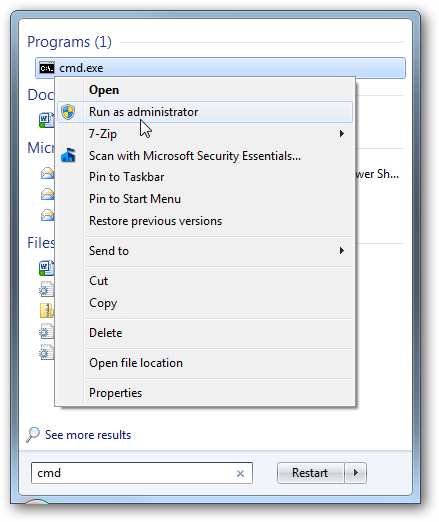
Использование Командной строки часто — самый быстрый способ включить или отключить гибернацию. Нажмите Пуск и введите CMD в поле поиска; в результатах щёлкните правой кнопкой мыши по значку и выберите Запуск от имени администратора.
Откроется Командная строка. Для включения гибернации выполните:
powercfg /hibernate on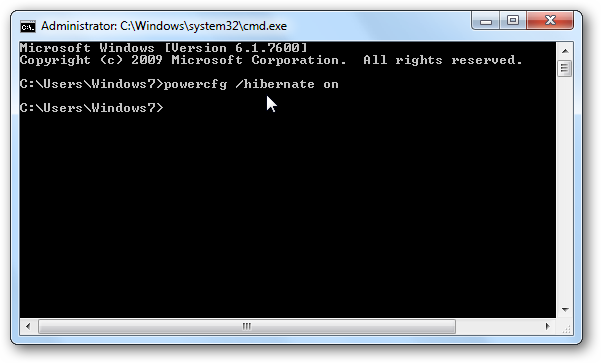
Чтобы отключить гибернацию, выполните:
powercfg /hibernate off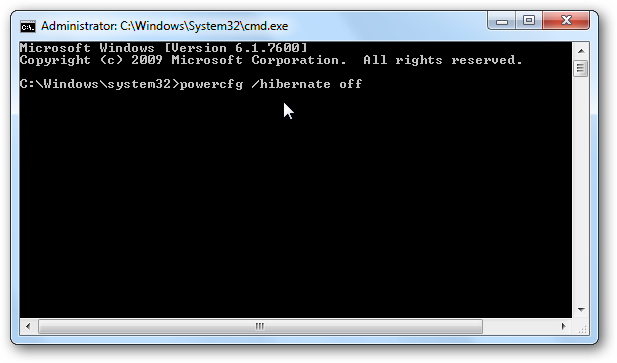
После выполнения команды проверьте наличие изменений в меню Пуск и в настройках электропитания.
Управление гибернацией через Панель управления
- Нажмите Пуск → Панель управления → Электропитание (Power Options).
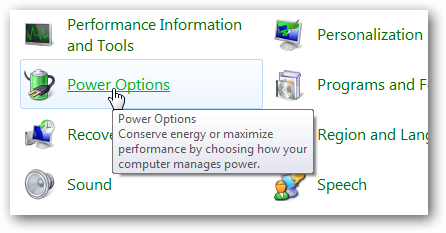
- Слева выберите Изменить параметры перехода в спящий режим.
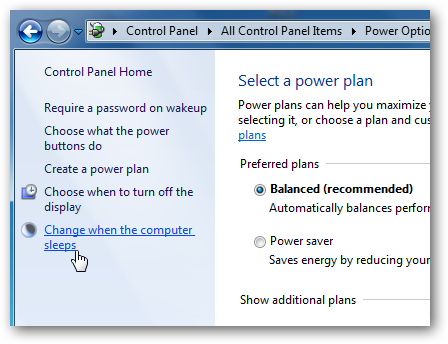
- Нажмите Изменить дополнительные параметры электропитания.
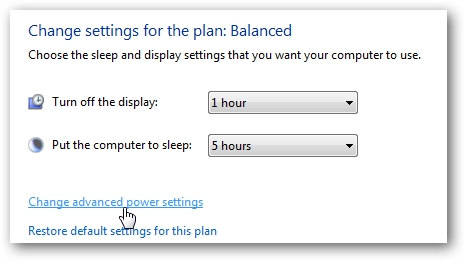
В окне Дополнительные параметры электропитания разверните дерево Спящий режим, затем пункт Переводить в гибернацию через и измените значение минут на 0, чтобы отключить гибернацию. Можно также задать желаемое количество минут до перехода в гибернацию. После выбора нажмите Применить и OK, затем закройте оставшиеся окна.

Где находится опция «Гибернация»?
Если вы включили гибернацию через командную строку, но опция не появилась в меню, вероятно включён гибридный спящий режим. Отключите его:
- В том же окне Дополнительные параметры электропитания разверните Разрешить гибридный спящий режим и установите Выкл.
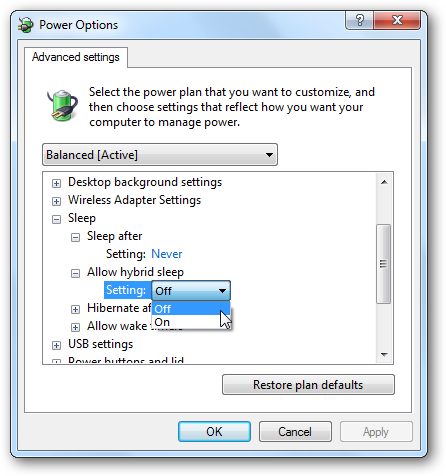
После этого в меню Пуск и на экране Ctrl+Alt+Del должны появиться опции Гибернация и Сон.
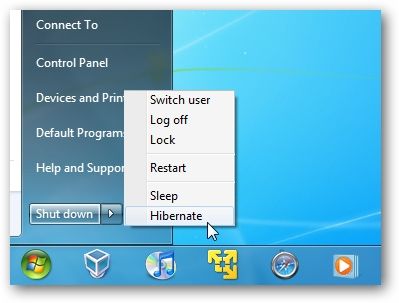
Отключение гибернации через редактор реестра (Regedit)
Примечание: изменение значений реестра может привести к нестабильной работе системы и рекомендуется только опытным пользователям.
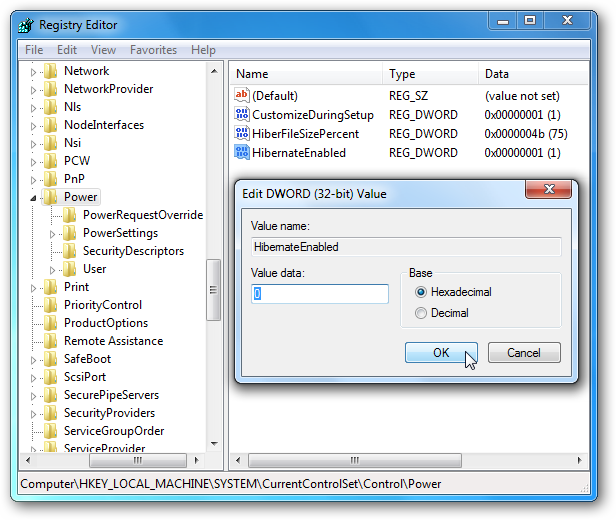
Откройте Редактор реестра (regedit) и перейдите в:
HKEY_LOCAL_MACHINE\SYSTEM\CurrentControlSet\Control\PowerИзмените значения HiberFileSizePercent и HibernateEnabled на 0. После внесения изменений закройте Редактор реестра и перезагрузите компьютер.
![Скриншот редактора реестра со значениями, управляющими гибернацией] (https://static1.howtogeekimages.com/wordpress/wp-content/uploads/2009/12/sshot20091211194539.png)
Практическая заметка и экономия места
Если вы всегда выключаете компьютер или никогда не используете гибернацию, её отключение может вернуть немного места на диске: в примере на машине с 32‑битной Windows 7 и жёстким диском 300 ГБ отключение гибернации освободило чуть более 3 ГБ. На современных дисках это не критично, но если места мало — это простой способ его вернуть.
Когда отключать гибернацию имеет смысл
- У вас небольшой SSD с ограниченным объёмом (например, 64–128 ГБ).
- Вы никогда не используете гибернацию — только выключаете или используете спящий режим.
- Необходим небольшой прирост свободного места без сложных действий.
Когда не стоит отключать гибернацию
- Если вы используете спящий режим и хотите полное сохранение состояния при разряде батареи.
- На ноутбуках с ограничённым питанием, где гибернация защищает от потери данных в случае полной разрядки.
Быстрая методика принятия решения
- Оцените объём свободного места на системном разделе.
- Подумайте, используете ли вы гибернацию регулярно.
- Если не используете и место критично — выполните powercfg /hibernate off.
- Проверьте меню Пуск и настройки электропитания.
- При проблемах верните настройку через powercfg /hibernate on или восстановите реестр.
Контрольный список
Для администратора:
- Создать точку восстановления перед изменением реестра.
- Проверить свободное место на диске.
- Выполнить powercfg /hibernate off и подтвердить эффект.
- Обновить документацию по образу системы.
Для пользователя:
- Сохранить открытые файлы перед изменениями.
- Выполнить перезагрузку после изменения параметров.
Краткий словарь (1‑строчный):
- Гибернация: режим сохранения состояния системы на диск и полного выключения питания.
- Гибридный спящий режим: сочетание сна и гибернации, сохраняет данные и частично отключает питание.
Критерии приёмки
- Гибернация полностью отключена: файл гибернации отсутствует или размер hiberfil.sys уменьшен/удален.
- Опция «Гибернация» не отображается в меню Пуск и в диалоге Ctrl+Alt+Del (если это ожидается).
- Система стабильно загружается после перезагрузки.
Альтернативные подходы
- Оставить гибернацию включённой, но сократить размер файла hiberfil.sys через HiberFileSizePercent (например, 50%).
- Использовать только спящий режим, если требуется быстрое возобновление работы.
Когда это может не сработать
- Некоторые OEM‑настройки BIOS/UEFI или драйверы могут блокировать поведение гибернации.
- На системах с >4 ГБ оперативной памяти опция гибернации может автоматически отсутствовать.
Итог
Отключение гибернации в Windows 7 — безопасная и обратимая операция, если вам нужно немного свободного места. Используйте командную строку для быстрого эффекта, Панель управления для тонкой настройки и редактор реестра только при необходимости и с осторожностью.
Важно: всегда создавайте точку восстановления перед редактированием реестра.

Похожие материалы

Несколько аккаунтов Skype: Multi Skype Launcher

Журнал для работы: повысить продуктивность

Персональные звуки уведомлений на Android

Скачивание шоу Hulu для офлайн‑просмотра

Microsoft Start: персонализированная новостная лента
