
Управление разделами и томами в Windows 10
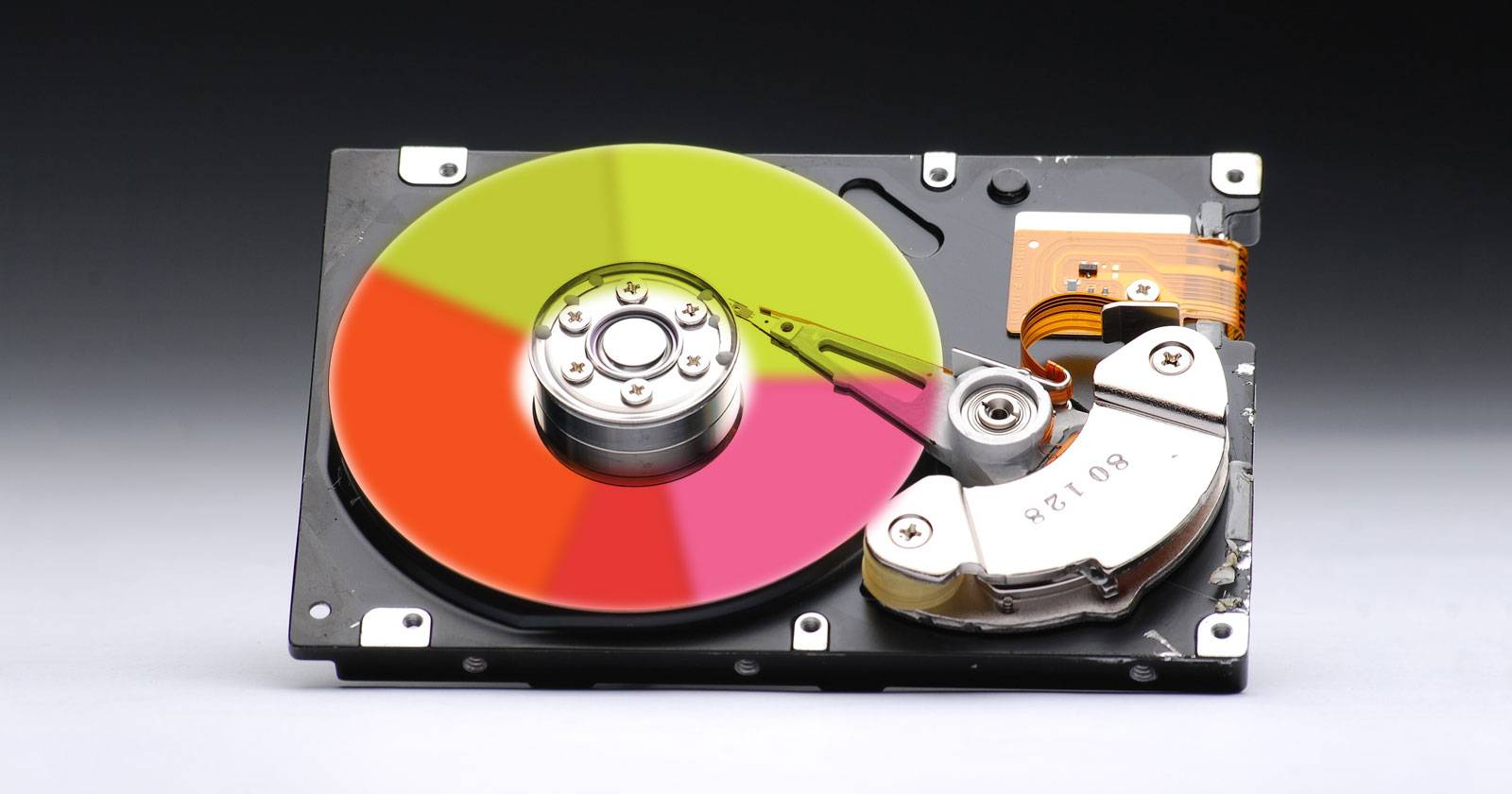
Если на диске не хватает места или нужно перераспределить его между разделами, Windows 10 позволяет сжимать, создавать, форматировать и расширять тома через «Управление дисками». Перед любыми изменениями сделайте резервную копию, для HDD выполните дефрагментацию, а для SSD отключите дефрагментацию и не трогайте баланс износа. Ниже — подробная пошаговая инструкция, советы по совместимости, чек-листы и матрица рисков.
Когда вы устанавливали Windows, вы, возможно, не уделяли внимание тому, как распределено пространство на накопителе. Медленная система, нехватка места под резервные копии или слишком большой «системный» раздел — всё это причины перераспределить свободное пространство.
Эта статья объясняет разницу между разделами и томами, показывает, как сжимать, создавать и расширять тома в Windows 10, и даёт практические шаблоны и чек-листы для безопасной работы с дисками.
Краткая терминология
- Раздел — логически отделённый кусок физического накопителя. Один диск может содержать несколько разделов.
- Том — раздел, отформатированный файловой системой и назначенный буквой (например, C:\, D:).
- Файловая система — способ организации файлов на томе (NTFS, FAT32, exFAT, REFS, ext4 и т. п.).
Почему это важно
- Правильное распределение места помогает избежать переполнения системного тома и ускоряет обслуживание.
- Правильный выбор файловой системы обеспечивает совместимость между ОС.
- Неверные действия с разделами могут привести к потере данных или невозможности загрузки системы.
Подготовка: что сделать перед изменениями
- Создайте полную резервную копию важных данных. Копирование на внешний накопитель или облако — обязательный шаг.
- Закройте все программы и отключите шифрование томов (если включено) — например, BitLocker.
- Для HDD: выполните дефрагментацию, чтобы данные не мешали сжатию тома. Для SSD — не дефрагментируйте; дефрагментация SSD сокращает ресурс носителя.
- Отключите гибернацию и, при необходимости, временно отключите файл подкачки, чтобы уменьшить «недвижимые» файлы.
Дефрагментация
Перед операциями с разделами для HDD полезно собрать файлы в начало диска, чтобы увеличить шанс успешного сжатия тома.
- Нажмите Windows + S, введите defrag, выберите Defragment and Optimize Drives.
- Проанализируйте и оптимизируйте диск (если это HDD). Windows может уже выполнять это автоматически.
Важно: не дефрагментируйте SSD. Это не улучшит производительность и уменьшит ресурс накопителя.
Открытие «Управления дисками» и что вы увидите
- Нажмите Windows + S, введите partition, и выберите Create and format hard disk partitions.
- Откроется консоль «Управление дисками»: внизу показаны физические диски и их разделы блоками, вверху — список томов с буквами.
Обратите внимание на столбцы «Емкость» и «Свободно». Операции с разделом ограничиваются тем, что реально свободно и тем, где физически находятся данные на диске.
Сжатие тома (Shrink Volume)
Сжатие тома уменьшает текущий раздел, освобождая «Не распределённое» пространство.
Шаги:
- Откройте «Управление дисками».
- Щёлкните правой кнопкой по нужному томy и выберите Shrink Volume.
- Введите объём для уменьшения и подтвердите.
После успешного сжатия появится чёрный блок «Unallocated» — нераспределённое пространство.
Когда сжатие не работает:
- На диске имеются «недвижимые» системные файлы (файл подкачки, hiberfil.sys, метаданные восстановления). Решения: отключить гибернацию, временно отключить файл подкачки и повторить или использовать сторонние инструменты, которые перемещают данные.
- Если всё ещё не удаётся — используйте загрузочную среду с GParted или специализированные утилиты (см. раздел с рекомендациями).
Создание нового тома (New Simple Volume)
Если есть нераспределённое пространство, вы можете создать новый том:
- Щёлкните правой кнопкой по Unallocated и выберите New Simple Volume.
- Следуйте мастеру: укажите размер, букву диска, файловую систему (NTFS, FAT32, exFAT).
- Отформатируйте том.
Чтобы изменить букву тома: правый клик → Change Drive Letter and Paths. Чтобы удалить том: правый клик → Delete Volume (том станет нераспределённым пространством).
Форматирование тома
Правильный выбор файловой системы определяет совместимость и ограничения.
- NTFS — стандарт для Windows; поддерживает права доступа, большие файлы и журналы изменений. macOS по умолчанию не записывает на NTFS без сторонних драйверов.
- FAT32 — максимально совместим между ОС, но ограничивает размер одного файла 4 ГБ.
- exFAT — альтернатива FAT32 без лимита 4 ГБ, удобна для флеш-накопителей и обмена между ОС.
- REFS — устойчивая файловая система Microsoft для серверных сценариев; оптимизирована под отказоустойчивость, но не предназначена для загрузки Windows.
- ext4 — основной файловый формат Linux; Windows по умолчанию не распознаёт его.
Выбор зависит от сценария: для съёмных носителей — exFAT, для системных дисков — NTFS, для серверных хранилищ — REFS (при поддержке).
Расширение тома (Extend Volume)
Чтобы добавить нераспределённое пространство в существующий том:
- Убедитесь, что нераспределённое пространство находится справа от тома в интерфейсе «Управление дисками». Если нет — стандартный инструмент не позволит расширить.
- Щёлкните правой кнопкой по целевому тому и выберите Extend Volume.
- Следуйте мастеру — по умолчанию будет выбран доступный нераспределённый блок.
Если нераспределённое пространство расположено слева или на другом диске, используйте:
- Перемещение разделов с помощью сторонних утилит (GParted, AOMEI, EaseUS).
- Клонирование/перенос данных на новый диск и переразметка.
Частые проблемы и обходные пути
- Невозможно сжать том на нужный размер: причина — неподвижные системные файлы. Решение — отключить гибернацию (powercfg -h off в командной строке от администратора), временно отключить файл подкачки, перезагрузить и повторить.
- Не удаётся расширить том: нераспределённое пространство не рядом. Решение — используйте сторонние инструменты или удалите/создайте разделы в нужной последовательности.
- Потеря загрузки после манипуляций: восстановите загрузчик с установочного носителя Windows или с помощью команд bootrec /fixmbr и bootrec /fixboot.
Рекомендации по инструментам
- Windows «Управление дисками» — встроенный и безопасный для базовых операций.
- GParted — бесплатный загрузочный инструмент на базе Linux; удобен для перемещения разделов и работы с ext4.
- Macrium Reflect, Clonezilla — для клонирования или миграции ОС на другой диск.
- AOMEI Partition Assistant, EaseUS Partition Master — коммерческие утилиты с удобным интерфейсом для Windows.
Всегда проверяйте целостность резервных копий перед использованием сторонних средств.
Мини-методология: безопасный план действий
- Резервное копирование: создайте образ или скопируйте важные файлы.
- Диагностика: проверьте состояние диска (S.M.A.R.T.), выполните дефрагментацию для HDD.
- Подготовка системы: отключите BitLocker, гибернацию и временно файл подкачки.
- Выполните операцию в «Управлении дисками» или в проверенном стороннем инструменте.
- Перезагрузите систему и проверьте работоспособность.
- Верните параметры (включите гибернацию, файл подкачки, BitLocker).
Роль‑ориентированные чек‑листы
Home User (домашний пользователь)
- Скопировать документы и фотографии.
- Использовать «Управление дисками» для простых операций.
- Не экспериментировать с системными разделами без резервной копии.
Power User (продвинутый пользователь)
- Отключить гибернацию и файл подкачки.
- Использовать GParted или AOMEI для перемещения разделов.
- Тестировать изменения на «альтернативной» нерабочей машине или виртуальной среде.
IT Administrator (администратор)
- План изменений, окно обслуживания, контрольные точки (snapshots) для виртуальных машин.
- Оценка совместимости с корпоративными политиками (шифрование, резервное копирование).
- Тестирование восстановления загрузки.
Матрица рисков и способы снижения
| Риск | Вероятность | Влияние | Митигирование |
|---|---|---|---|
| Потеря данных при ошибке | Средняя | Высокое | Полная резервная копия, проверка образа |
| Невозможность загрузки | Низкая | Высокое | Подготовить загрузочную флешку с Windows, инструкции по восстановлению |
| Повреждение SSD при некорректных операциях | Низкая | Средняя | Не дефрагментировать SSD, следовать рекомендациям производителя |
| Несовместимость файловой системы | Средняя | Средняя | Выбирать файловую систему под целевые ОС (exFAT для обмена)
Критерии приёмки
- После операции том виден в «Проводнике» с ожидаемым объёмом.
- Данные на неизменённых томах доступны и не повреждены.
- Система успешно загружается (если затрагивали системные разделы).
- Резервная копия проверена и доступна.
Факт‑бокс: ключевые ограничения и ориентиры
- FAT32 ограничивает размер одного файла 4 ГБ.
- Для полноценной установки Windows обычно требуется место в пределах нескольких десятков гигабайт; свободное пространство зависит от пакетов обновлений и приложений.
- REFS — преимущественно для серверных сценариев и не предназначен для загрузки обычных рабочих станций.
Совместимость и советы по миграции
- Если хотите, чтобы диск читался в Windows и macOS без драйверов — выбирайте exFAT.
- Для переноса ОС на новый диск используйте клонирование образа (Macrium Reflect, Clonezilla). После клонирования при необходимости выполните проверку загрузки и при нужде восстановите загрузчик.
- При миграции с MBR на GPT: для загрузки в режиме UEFI нужен GPT; конвертация может потребовать удаления разделов или использования инструментов, поддерживающих конвертацию без потери данных.
Тестовые случаи и приёмочные проверки
- Создать и форматировать новый том, записать файл, прочитать файл.
- Сжать системный том на 20–30% (если позволяет свободное место) и убедиться, что Windows загружается.
- Расширить том на смежное нераспределённое пространство и проверить корректность размеров.
- Клонировать диск и загрузиться с клона.
Краткий глоссарий
- GPT — таблица разделов для UEFI; поддерживает большие диски.
- MBR — старая таблица разделов; ограничена и менее гибка.
- BitLocker — встроенное шифрование томов в Windows.
- Hiberfil.sys — файл гибернации Windows.
Заключение
Перераспределение места на диске помогает решить проблемы нехватки пространства и улучшить организацию данных. Всегда начинайте с резервной копии и планирования. Для простых операций встроенных инструментов Windows обычно достаточно; для более сложных операций (перемещение «недвижимых» файлов, конвертация таблиц разделов, клонирование) используйте проверенные сторонние утилиты.
Если у вас есть рекомендации по стороннему программному обеспечению для управления разделами — поделитесь в комментариях.
Сводка
- Планируйте и делайте резервную копию перед началом работ.
- Для HDD полезна дефрагментация, для SSD — нет.
- Стандартные операции: сжатие, создание, форматирование, расширение томов через «Управление дисками».
- Для сложных случаев используйте GParted, AOMEI, Macrium Reflect или Clonezilla.
Что мы могли упустить? Посоветуйте ваше любимое ПО для работы с разделами в комментариях — это поможет другим читателям.

Похожие материалы

Несколько аккаунтов Skype: Multi Skype Launcher

Журнал для работы: повысить продуктивность

Персональные звуки уведомлений на Android

Скачивание шоу Hulu для офлайн‑просмотра

Microsoft Start: персонализированная новостная лента
