
Просмотр участников Google Meet из Google Календаря
Быстрые ссылки
- Просмотр участников календаря в Google Meet
Что делает эта функция
Если вы запланировали Google Meet через Google Календарь, Meet показывает не только присутствующих в данный момент, но и всех приглашённых на событие. Вы увидите, кто приглашён, принял ли он приглашение, оставил ли примечание и отмечен ли как необязательный участник.
Важно: функция доступна с июля 2022 года для подписчиков Google Workspace, кроме планов Google Workspace Essentials и Enterprise Essentials.
Как увидеть приглашённых в ходе встречи
- Запустите Google Meet из приглашения в Google Календаре или напрямую.
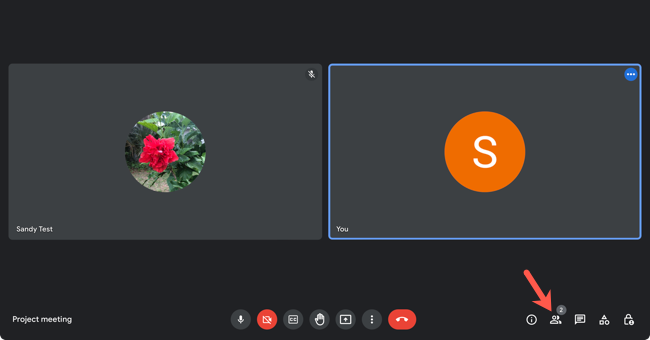
- Внизу справа нажмите значок участников (значок с силуэтом человека и/или списком).
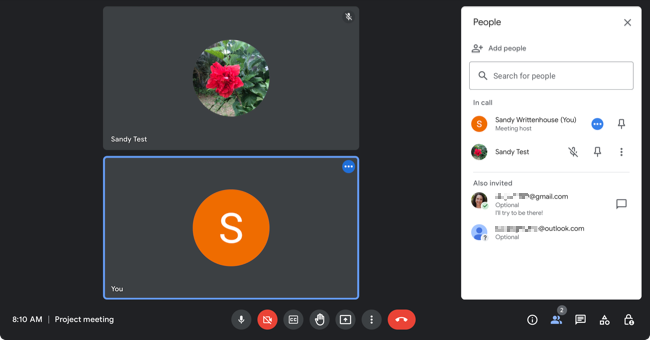
- Откроется боковая панель справа: вверху — люди, которые уже находятся на звонке, внизу — остальные приглашённые.
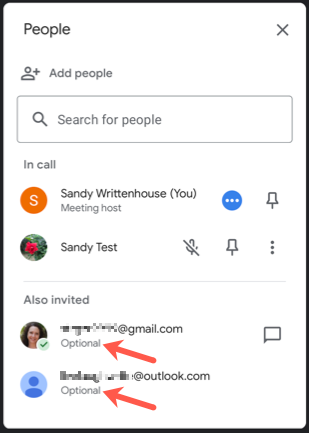
- Под именем участника будет пометка «Необязательно», если вы его отмечали как optional при создании события в Календаре.
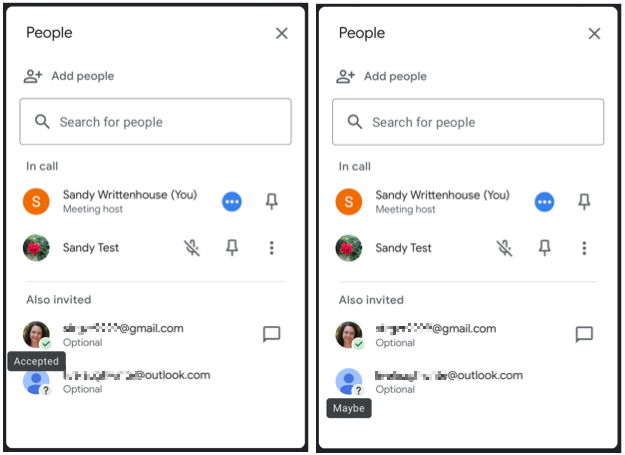
- Статус RSVP отображается прямо на иконке участника: принято, возможно, отклонено — это помогает быстро понять ожидаемое присутствие.
- Если приглашённый добавил заметку при ответе на приглашение, она видна под его именем в списке.
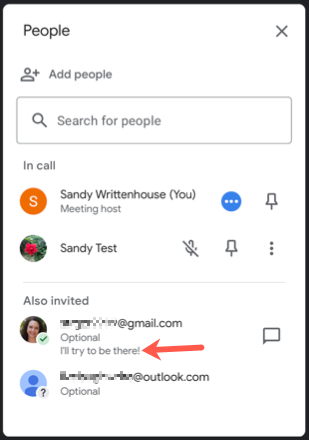
- Для пользователей Google вы можете нажать значок чата рядом с их именем — откроется Google Chat с этим человеком.

Практические сценарии использования
- Быстро напомнить опоздавшему участнику через чат, что митинг уже идёт.
- Проверить, кто отметил участие как необязательное, и решить, переводить ли собрание в другой формат.
- Понять общую ожидаемую явку по статусам RSVP, не открывая отдельное приглашение в календаре.
Советы и ограничения
- Если встреча не была создана через Google Календарь (например, личная ссылка Meet), список приглашённых из Календаря не появится.
- Информация о приглашённых синхронизируется с событием в Календаре; изменения в приглашениях применяются в Meet с небольшой задержкой.
- Функция недоступна для некоторых планов Google Workspace — проверьте подписку вашей организации.
Быстрая шпаргалка для организатора
- Убедитесь, что вы создали встречу через Google Календарь и добавили всех гостей.
- На старте встречи откройте боковую панель участников (внизу справа).
- Используйте иконку чата, чтобы связаться с отсутствующими участниками.
- Если много гостей, пометьте ключевых как «обязательных», чтобы видеть приоритет.
Чек-листы по ролям
Организатор:
- Создал событие в Google Календаре и добавил гостей.
- Проверил статусы RSVP до начала встречи.
- Отправил напоминание через Google Meet/Chat участникам со статусом «Возможно» или «Не пришел».
Участник:
- Ответил на приглашение в Календаре и при необходимости добавил заметку.
- Если опаздываете — отправьте короткое сообщение через Chat в Meet.
IT-администратор:
- Проверил, что организация использует совместимую подписку Google Workspace.
- При необходимости ограничил или включил доступ к интеграции Meet ↔ Calendar.
Краткое руководство действий (SOP) для организатора
- Создайте событие в Google Календаре и добавьте приглашённых.
- За 5–10 минут до начала проверьте статусы RSVP и ключевые заметки.
- В начале звонка откройте боковую панель участников.
- Для отсутствующих используйте иконку чата и отправьте короткое напоминание.
- При необходимости отметьте участника как обязательного в будущем и обновите приглашение.
Когда это может не сработать
- Встреча создана вне Google Календаря (например, вручную в Meet без события).
- Участник использует сторонний почтовый адрес и не связан с аккаунтом Google — некоторые сведения могут быть ограничены.
- Организация использует исключённый тариф Google Workspace.
Критерии приёмки
- Организатор видит список всех приглашённых в боковой панели Meet.
- Статусы RSVP и заметки отображаются рядом с именами приглашённых.
- Иконка чата открывает личный диалог в Google Chat для пользователей Google.
Глоссарий в одну строку
RSVP — ответ на приглашение с указанием участия; Google Workspace — набор облачных сервисов Google для бизнеса.
Итог
Просмотр приглашённых из Google Календаря прямо в Google Meet экономит время организатора и упрощает коммуникацию с участниками. Это полезно для быстрых напоминаний, проверки явки и управления ожиданиями без перехода между приложениями.

Похожие материалы

Несколько аккаунтов Skype: Multi Skype Launcher

Журнал для работы: повысить продуктивность

Персональные звуки уведомлений на Android

Скачивание шоу Hulu для офлайн‑просмотра

Microsoft Start: персонализированная новостная лента
