
Как добавлять и управлять каналами в Screen-Cast-O-Matic
Что такое Screen-Cast-O-Matic
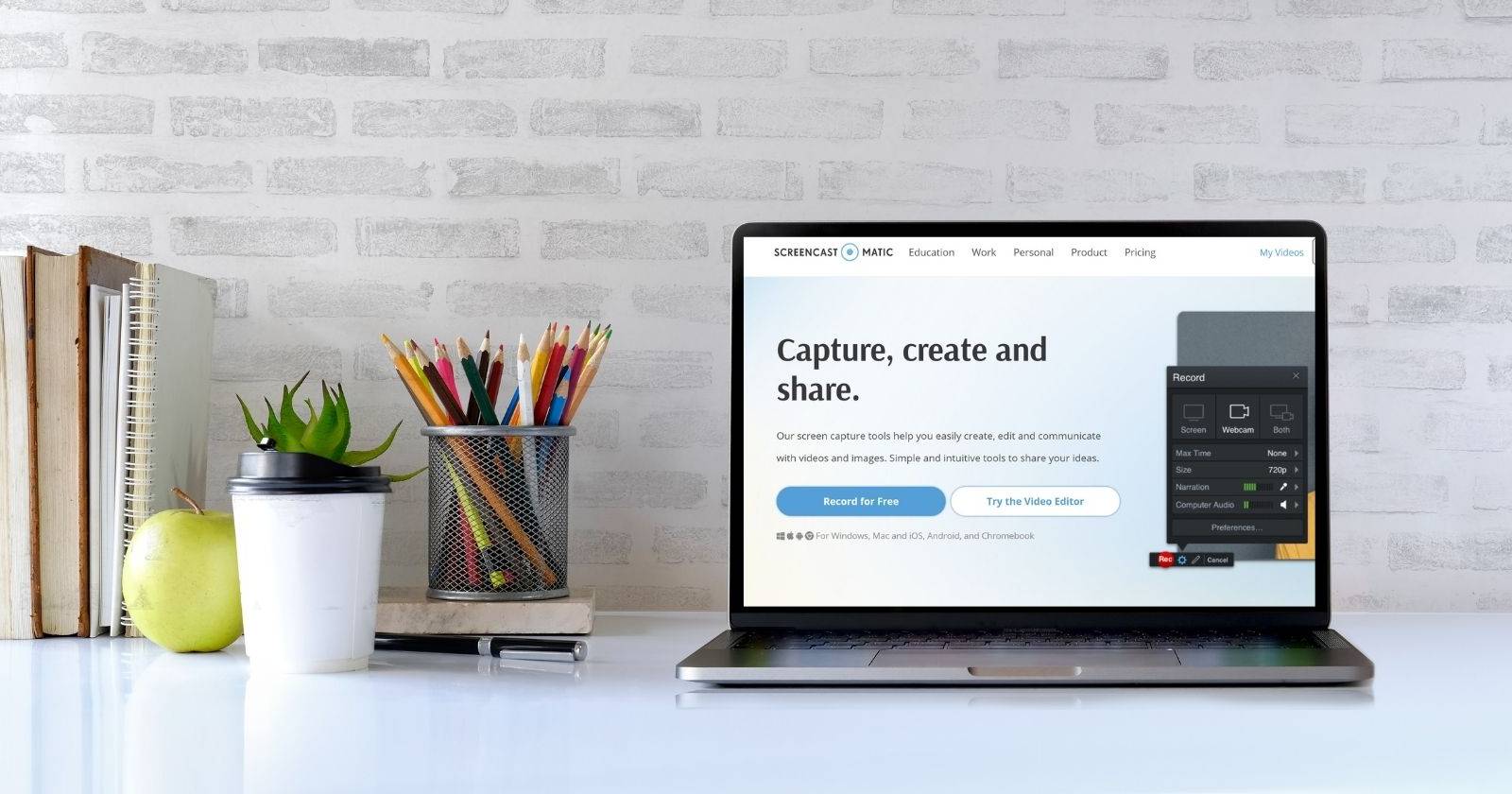
Screen-Cast-O-Matic — это программа для записи экрана, позволяющая делать бесплатные записи длительностью до 15 минут и загружать неограниченное количество видео. Приложение нужно загрузить на компьютер, но оно не будет запускаться, пока вы не откроете рекордер с сайта. Видеоредактор доступен только в платной версии.
Опции записи включают весь экран, веб-камеру или обе записи одновременно (картинка в картинке). Можно менять соотношение сторон и выбирать область экрана для записи. Запись микрофона доступна в бесплатной версии; запись системного звука требует обновления до платного плана.
Краткое определение терминов:
- Канал — папка/контейнер в аккаунте для группировки видео по теме, проекту или аудитории.
- Галерея и Список — два режима отображения видео в канале.
Важно: удаление канала не удаляет сами видео — удаляется лишь контейнер. Восстановить удалённый канал нельзя.

Почему каналы помогут управлять библиотекой
Когда вы записываете много видео — уроки, демонстрации, инструкции — библиотека быстро разрастается. Каналы позволяют:
- Быстро фильтровать и находить нужные видео.
- Разделять записи по проектам, отделам или целевой аудитории.
- Контролировать доступ (пароль, публичная ссылка, приватность).
- Упорядочивать последовательности видео (плейлисты) и менять приоритеты.
Как добавить канал в Screen-Cast-O-Matic
Ниже — последовательные, отредактированные шаги. В интерфейсе некоторые ярлыки могут отличаться по языку, но логика неизменна.
- Перейдите на сайт Screen-Cast-O-Matic и откройте запись/библиотеку своего аккаунта.
- Войдите в свой аккаунт.
- На левой панели найдите раздел Каналы.
- Наведите курсор на Каналы и нажмите Добавить канал.
- В появившемся окне введите Заголовок и Описание канала.
- При необходимости отметьте поле Пароль, чтобы защитить доступ к каналу.
- Нажмите ОК, чтобы сохранить канал.
После создания канал появится в разделе Каналы на левой панели. Наведение на канал покажет три действия: Поделиться, Редактировать, Удалить.
Как делиться каналом
- Наведите на нужный канал и выберите действие Поделиться.
- Скопируйте прямую ссылку или создайте пользовательскую ссылку канала.
- Используйте иконки быстрого шаринга для отправки по e‑mail, в Facebook, Google Classroom, Twitter или Microsoft Teams.
- Нажмите Готово, чтобы вернуться к списку каналов.
Совет: если канал предназначен для обучения, создайте пользовательскую ссылку с понятным названием и защитите её паролем.
Как добавлять видео в канал
Вы можете добавлять ролики по одному или пакетно.
Добавление видео по одному
- Откройте библиотеку видео в своём аккаунте.
- Наведите курсор на видео, которое хотите добавить — появится панель иконок.
- Нажмите иконку с четырьмя линиями и стрелкой вниз (действия с видео).
- В списке каналов отметьте чекбокс рядом с нужным каналом.
- Нажмите ОК — видео будет назначено выбранному каналу.
Пакетное добавление видео
- Войдите в раздел загрузок (Manage Uploads).
- Отметьте несколько видео, которые хотите распределить.
- В выпадающем меню Выбрать действие (Choose Action) выберите Добавить выбранные в канал.
- Отметьте канал и нажмите ОК.
Пакетное меню также позволяет:
- Удалять выбранные видео
- Удалять выбранные видео из каналов
- Копировать выбранные видео в другой канал
- Перемещать выбранные видео в другой канал
Как переупорядочить видео в канале
- Откройте нужный канал.
- Нажмите кнопку Переупорядочить.
- Перетащите видео в нужную позицию.
- Нажмите Сохранить порядок.
Вы можете переключаться между режимами Галерея и Список — порядок сохраняется в любом виде.
Платные функции и что даёт апгрейд
Базовые ограничения и платные преимущества:
- Бесплатная версия: запись до 15 минут, загрузка неограниченного количества видео, запись микрофона.
- Solo Deluxe: $19.80/год — запись системного звука, импорт озвучки и музыки, звуковые эффекты, рисование на экране, фильтр зелёного экрана, доступ к встроенному редактору.
- Solo Premier: $48/год — всё из Deluxe плюс библиотека стоковых изображений, настраиваемые элементы проигрывателя и до 100 ГБ пропускной способности.
- Командные тарифы: Team Deluxe от $12/месяц за 10 пользователей; Team Premier от $20/месяц. Team Premier даёт до 250 ГБ пропускной способности в отличие от 100 ГБ для Solo Premier.
Примечание: бесплатной версии командных планов не предусмотрено.
Лучшие практики для каналов
- Создавайте каналы по аудиториям (ученики, менеджеры, клиенты) или по продуктам/темам.
- Используйте стандартизованные префиксы: [Курс] / [FAQ] / [Спринт01] для быстрого фильтра.
- Добавляйте краткое описание и ключевые теги в описание канала.
- Используйте пароль для конфиденциальных материалов.
- Настраивайте ссылку канала: понятная ссылка повышает доверие у зрителей.
Рекомендации по именованию и структуре
Примеры шаблонов названий каналов:
- Курс: <Курс> — <Модуль> — <Год/Версия>
- Внутренняя документация: [Отдел] — [Тема] — [Дата]
- Клиент: [Клиент] — [Проект] — [Тип контента]
Правило: имя должно позволять понять назначение канала при беглом просмотре списка.
Стандартная операционная процедура: создание и наполнение канала (SOP)
- Определите цель канала и аудиторию.
- Выберите имя по шаблону и заполните описание, добавьте теги.
- Защитите канал паролем, если нужно.
- Добавьте минимум 3 ориентировочных видео (введение, ключевой материал, FAQ).
- Проверьте порядок и при необходимости переупорядочьте.
- Скопируйте прямую ссылку и разошлите по каналам связи.
- Обновляйте и поддерживайте порядок ежемесячно.
Критерии приёмки:
- Канал имеет название по шаблону и описание.
- В канале минимум одно видео с метаданными (титул, описание).
- Доступ проверен (пароль/публичность) и ссылка рабочая.
Чеклисты по ролям
Чеклист для преподавателя:
- Создать канал для курса
- Добавить модульные плейлисты
- Пометить видео временными метками
- Защитить канал паролем для студентов
Чеклист для менеджера контента:
- Проверить соответствие названий стандарту
- Переупорядочить приоритетные видео
- Настроить пользовательскую ссылку
- Архивировать устаревшие видео
Чеклист для администратора IT:
- Назначить права доступа
- Убедиться в лимитах пропускной способности
- Настроить бэкап метаданных и списка каналов
Когда система может не подойти
- Если вам нужно записывать системный звук и вы не планируете платить — ограничение бесплатной версии.
- Если нужно интегрировать автоматизированную публикацию в сторонние CMS с глубоким контролем прав — возможно, потребуется API или другое решение.
- Для очень крупных организаций с требованиями к хранению и шифрованию может потребоваться корпоративное решение.
Быстрые модели принятия решений (эвристики)
- Нужна быстрая публикация для курса: создайте публичный канал с плейлистом.
- Нужен контроль доступа: создайте канал с паролем и расшарьте только точечным адресатам.
- Планируется долговременное хранение: используйте платный план с большим объёмом трафика.
Фактбокс: ключевые числа
- Бесплатная запись: до 15 минут
- Solo Deluxe: $19.80/год
- Solo Premier: $48/год (до 100 ГБ)
- Team Deluxe: от $12/месяц за 10 пользователей
- Team Premier: от $20/месяц (до 250 ГБ)
Kраткий порядок действий для команды (руководство)
- Назначьте владельца канала (ответственное лицо).
- Установите шаблон имени и метаданных.
- Организуйте регулярные обзоры контента (раз в месяц).
- Архивируйте устаревший контент по политике (например, после 2 лет).
Глоссарий в одну строчку
- Канал — структурированный контейнер для группы видео.
- Переупорядочивание — изменение порядка показа видео в канале.
- Пакетное действие — выполнение изменений одновременно для нескольких видео.
Пример дерева решений (Mermaid)
flowchart TD
  A[Нужно ли ограничить доступ?] -->|Да| B[Создать канал с паролем]
  A -->|Нет| C[Создать публичный канал]
  B --> D{Нужно ли сортировать по модулям?}
  C --> D
  D -->|Да| E[Создать подканалы/плейлисты]
  D -->|Нет| F[Добавить видео напрямую]
  E --> G[Переупорядочить и поделиться]
  F --> G
Подводя итоги
Каналы в Screen-Cast-O-Matic — простой способ держать видео по темам и аудиториям под контролем. Используйте шаблоны имен, защищайте чувствительные материалы, периодически переупорядочивайте и архивируйте устаревшее содержимое. Платный апгрейд открывает дополнительные возможности по редактированию, аудио и пропускной способности.
Краткие шаги для начала:
- Создать канал → 2. Добавить/пакетно распределить видео → 3. Переупорядочить и поделиться → 4. Поддерживать порядок по графику.
Итог: систематизация каналов экономит время и делает контент доступнее для нужной аудитории.

Похожие материалы

Несколько аккаунтов Skype: Multi Skype Launcher

Журнал для работы: повысить продуктивность

Персональные звуки уведомлений на Android

Скачивание шоу Hulu для офлайн‑просмотра

Microsoft Start: персонализированная новостная лента
