
Управление каналами в Screen-Cast-O-Matic
Создайте каналы в Screen-Cast-O-Matic, чтобы систематизировать неограниченную библиотеку видео: добавьте канал, назначьте видео по одному или пакетно, упорядочьте воспроизведение и настроьте доступ. В статье — пошаговые инструкции, шаблоны именования, чеклисты ролей, методология организации и рекомендации по безопасности.
Что такое Screen-Cast-O-Matic
Screen-Cast-O-Matic — это приложение для записи экрана, которое позволяет захватывать бесплатные записи длиной до 15 минут и загружать неограниченное количество видео на платформу без дополнительной платы. Для запуска требуется загрузить программу, однако она запускается через сайт. В бесплатной версии доступна базовая запись; расширенный видеоредактор и дополнительные функции — в платных планах.
Определение: канал — это логическая «папка» или коллекция на платформе для группировки видео по теме, проекту или аудитории.
Возможности записи:
- Запись всего экрана, отдельной области или веб-камеры.
- Режим «картинка в картинке» для одновременной демонстрации экрана и веб-камеры.
- Регулируемый aspect ratio и возможность выбора области записи.
- Запись микрофона доступна бесплатно; запись системного аудио требует платного плана.
Важно: базовая бесплатная запись ограничена 15 минутами. Для записи длительных трансляций или захвата системного звука потребуется апгрейд.
Зачем нужны каналы
Если вы создаёте большое количество записей, библиотека быстро расползается: поиск нужного видео занимает время, а совместная работа становится громоздкой. Каналы позволяют:
- Группировать видео по проектам, курсам или клиентам.
- Делать подборки для аудиторий с разными правами доступа.
- Упорядочивать контент в нужной последовательности.
- Быстро делиться целой подборкой ссылкой вместо рассылки множества отдельных ссылок.
Как добавить канал в Screen-Cast-O-Matic
Шаги для создания нового канала:
- Войдите в аккаунт.
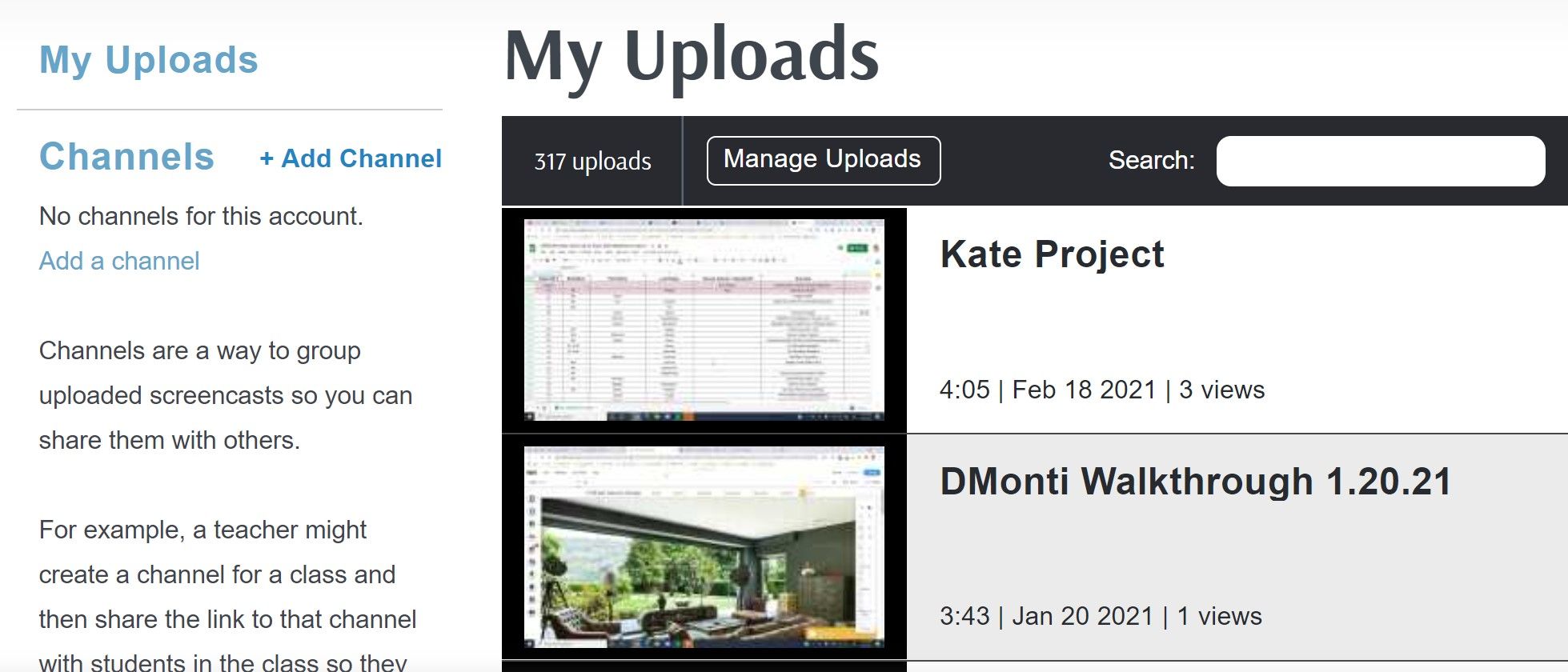
- Наведите курсор на Channels и нажмите Add Channel.
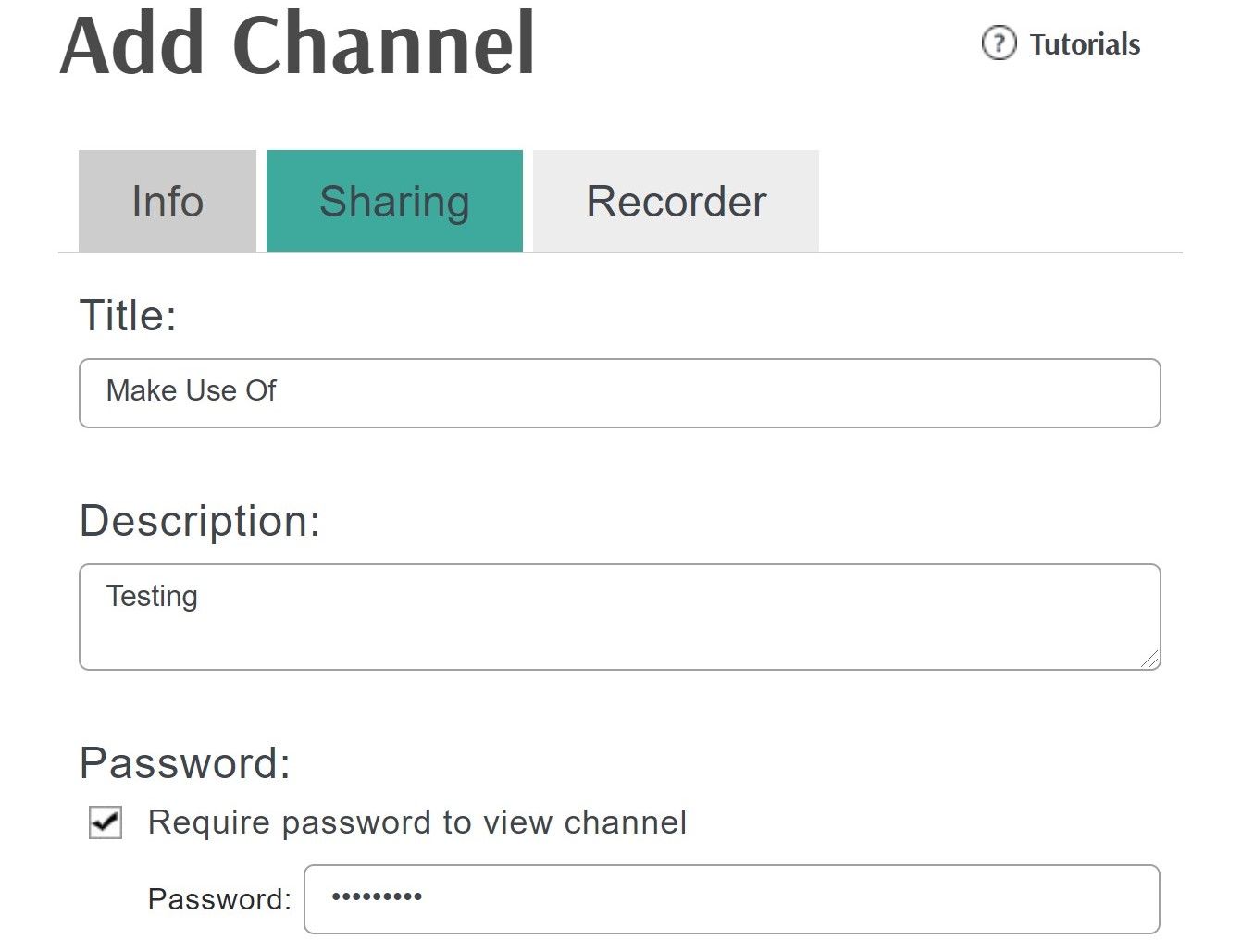
- Введите Title и Description канала. Поставьте галку Password, если хотите защитить канал паролем.
- Нажмите Ok.
Новый канал появится в секции Channels в левой колонке. При наведении на канал доступны три действия: поделиться, редактировать или удалить.
Удаление канала вызывает подтверждение — после удаления восстановить сам канал нельзя, но сами видео при этом удалены не будут.
Как поделиться каналом
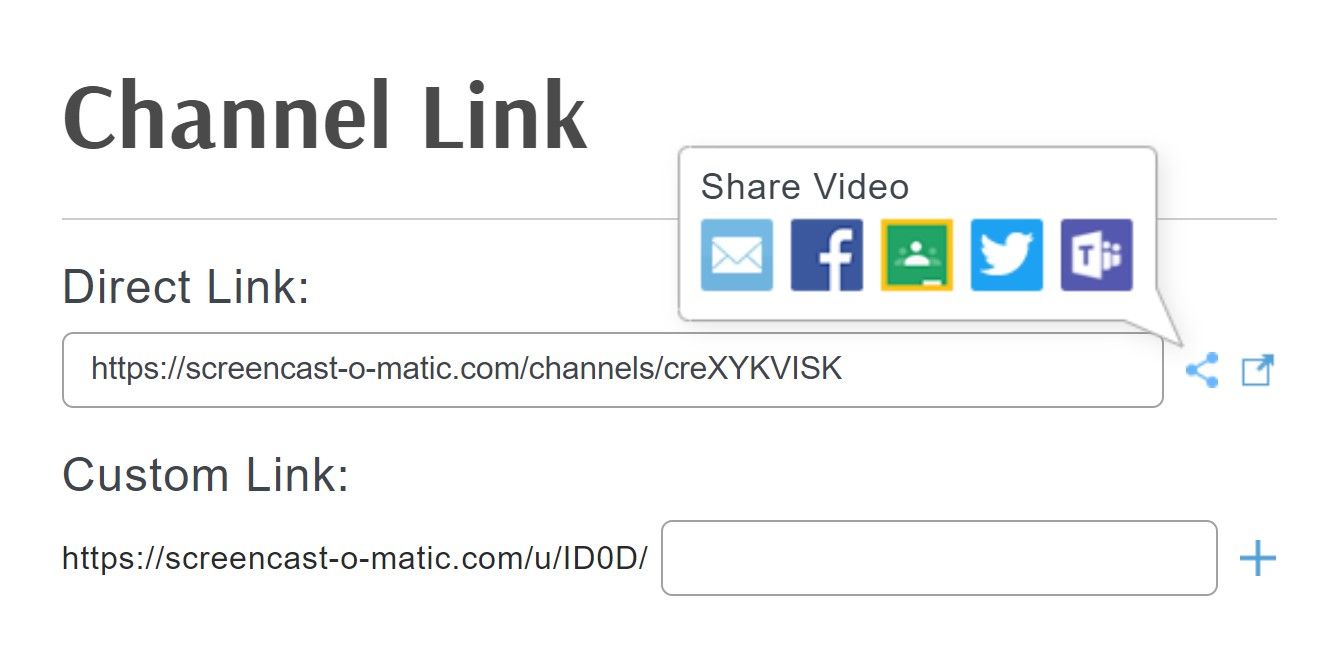
Нажатие Share откроет прямую ссылку и опцию создания пользовательского короткого URL для канала. Скопируйте ссылку и вставьте её в письмо, мессенджер или LMS.
Также доступны кнопки для быстрой отправки по Email, Facebook, Google Classroom, Twitter и Microsoft Teams.
Когда закончите, нажмите Done, чтобы вернуться на главный экран.
Управление видео в канале
После создания канала можно добавлять к нему видео по одному или массово.
Добавление видео по одному
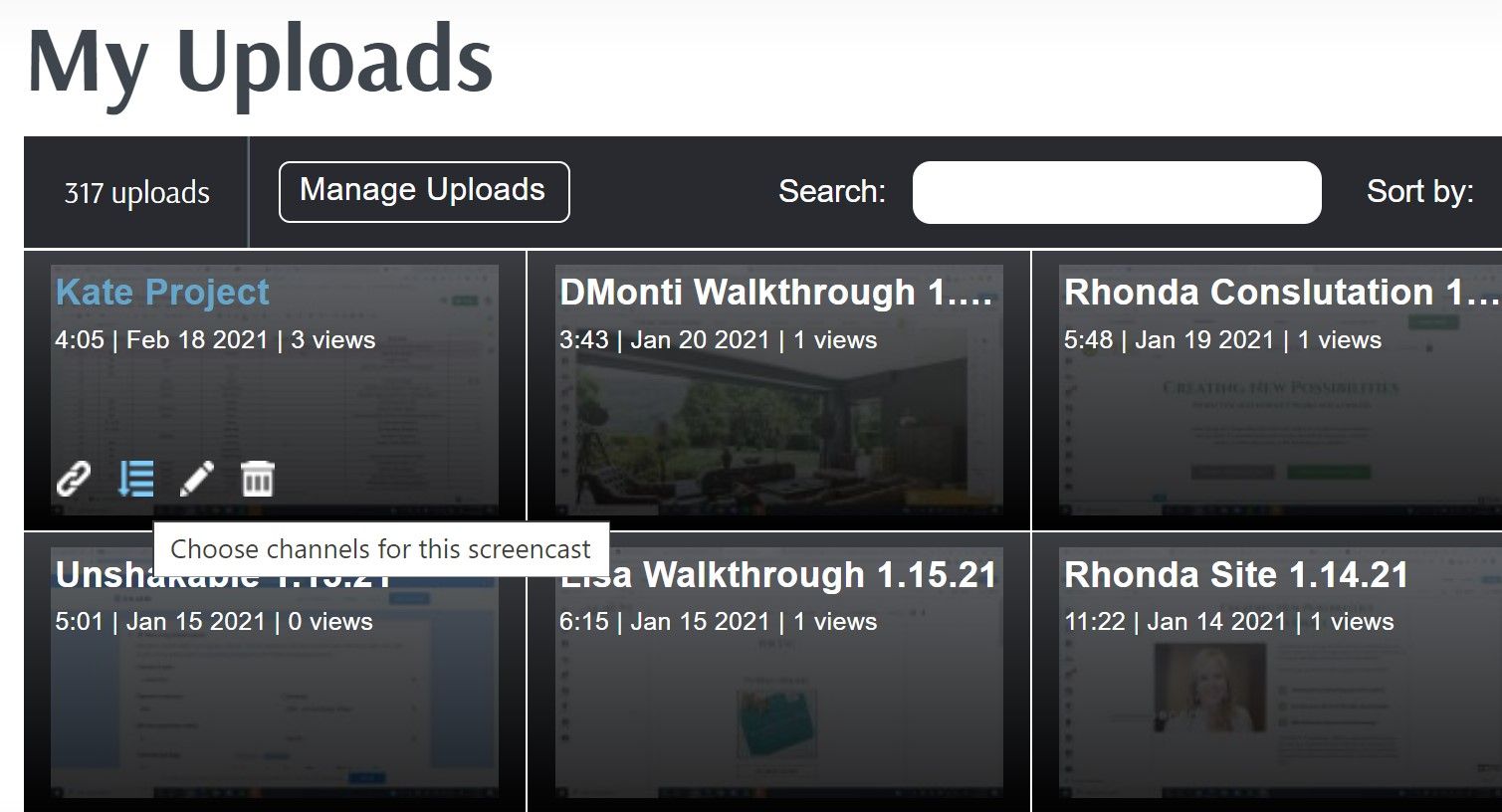
- Наведите курсор на нужное видео — появится набор иконок.
- Нажмите иконку с четырьмя линиями и стрелкой вниз.
- Отметьте чекбокс рядом с нужным каналом.
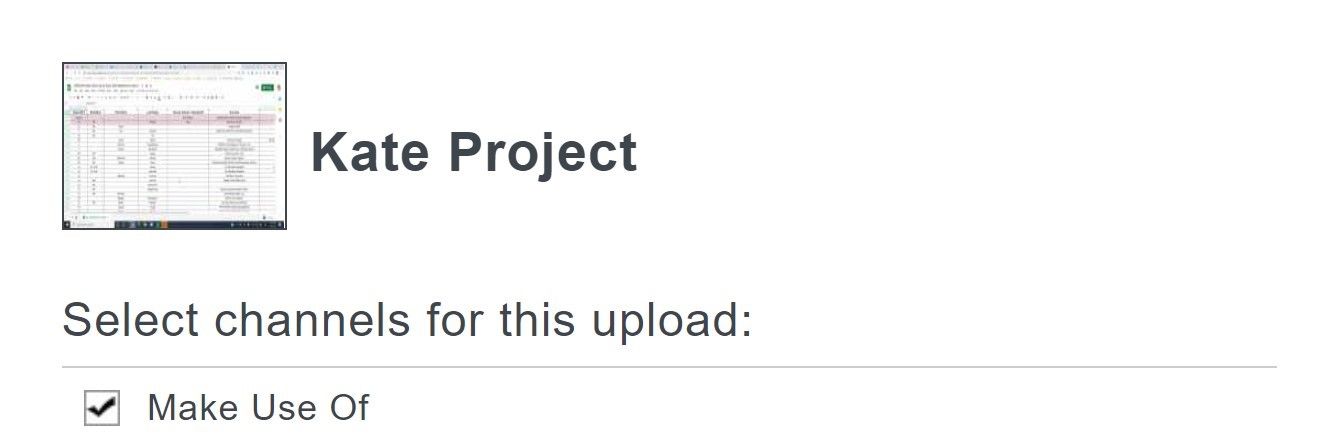
- Нажмите Ok.
Видео появится в выбранном канале.
Массовое добавление видео
- Перейдите в Manage Uploads.
- Выберите нужные видео.
- В выпадающем меню Choose Action выберите Add selected to a channel, затем нажмите Ok.
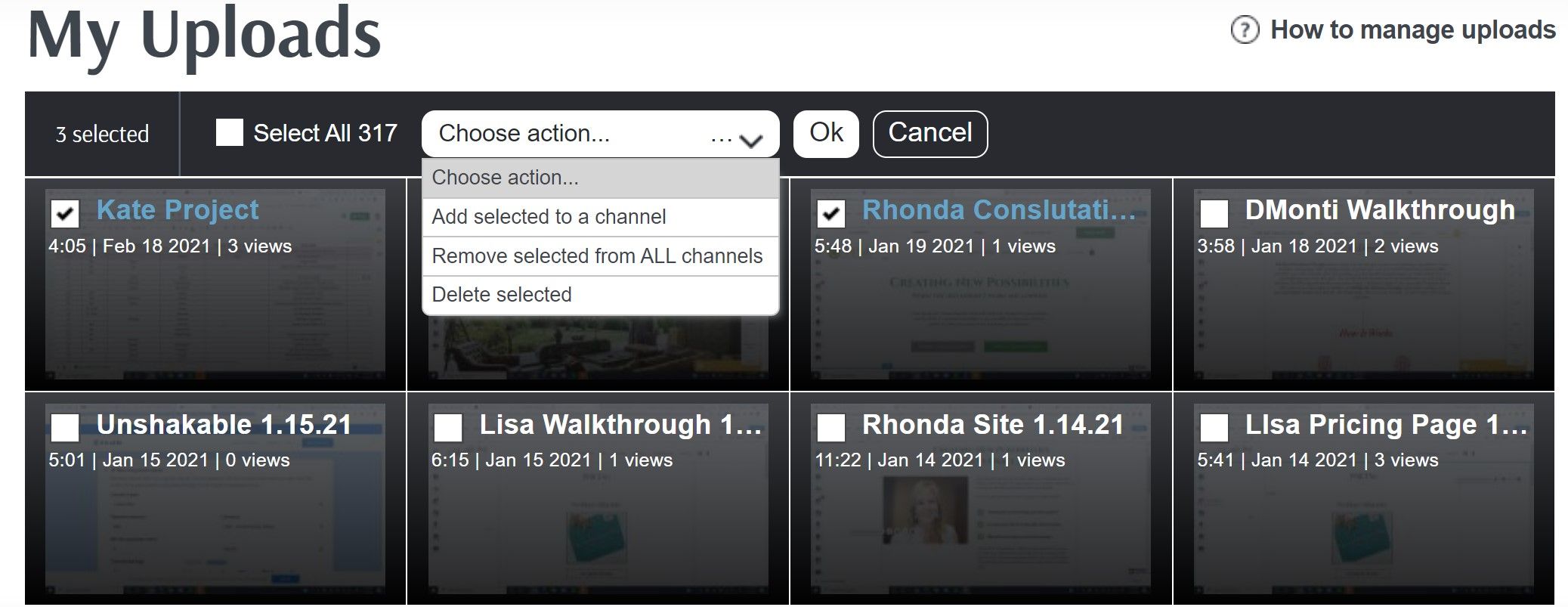
- Отметьте канал для добавления и подтвердите.
Этой же логикой доступны другие массовые операции:
- Удаление выбранных видео из канала.
- Полное удаление выбранных видео.
- Копирование выбранных видео в другой канал.
- Перемещение выбранных видео в другой канал.
Перестановка видео в канале
Порядок воспроизведения можно настроить вручную:
- Откройте канал.
- Нажмите Reorder.
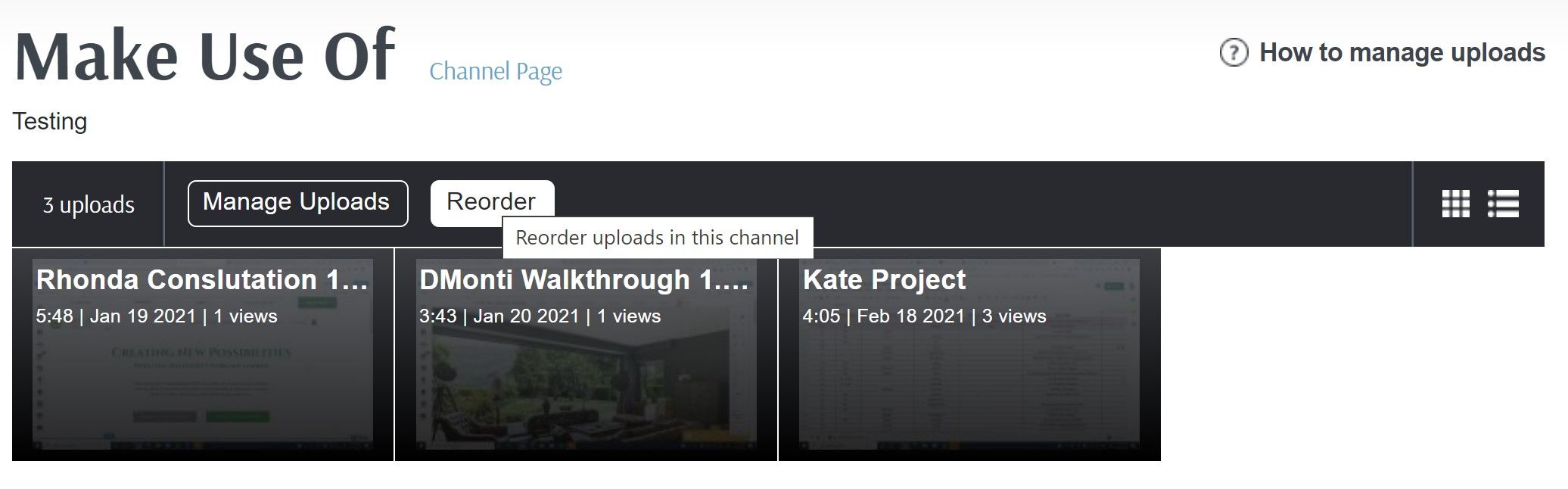
- Перетащите видео в нужные слоты.
- Нажмите Save Order.
Порядок сохранится. Также можно переключаться между Gallery и List видом — переставлять видео можно в любом из представлений.
Платные функции Screen-Cast-O-Matic
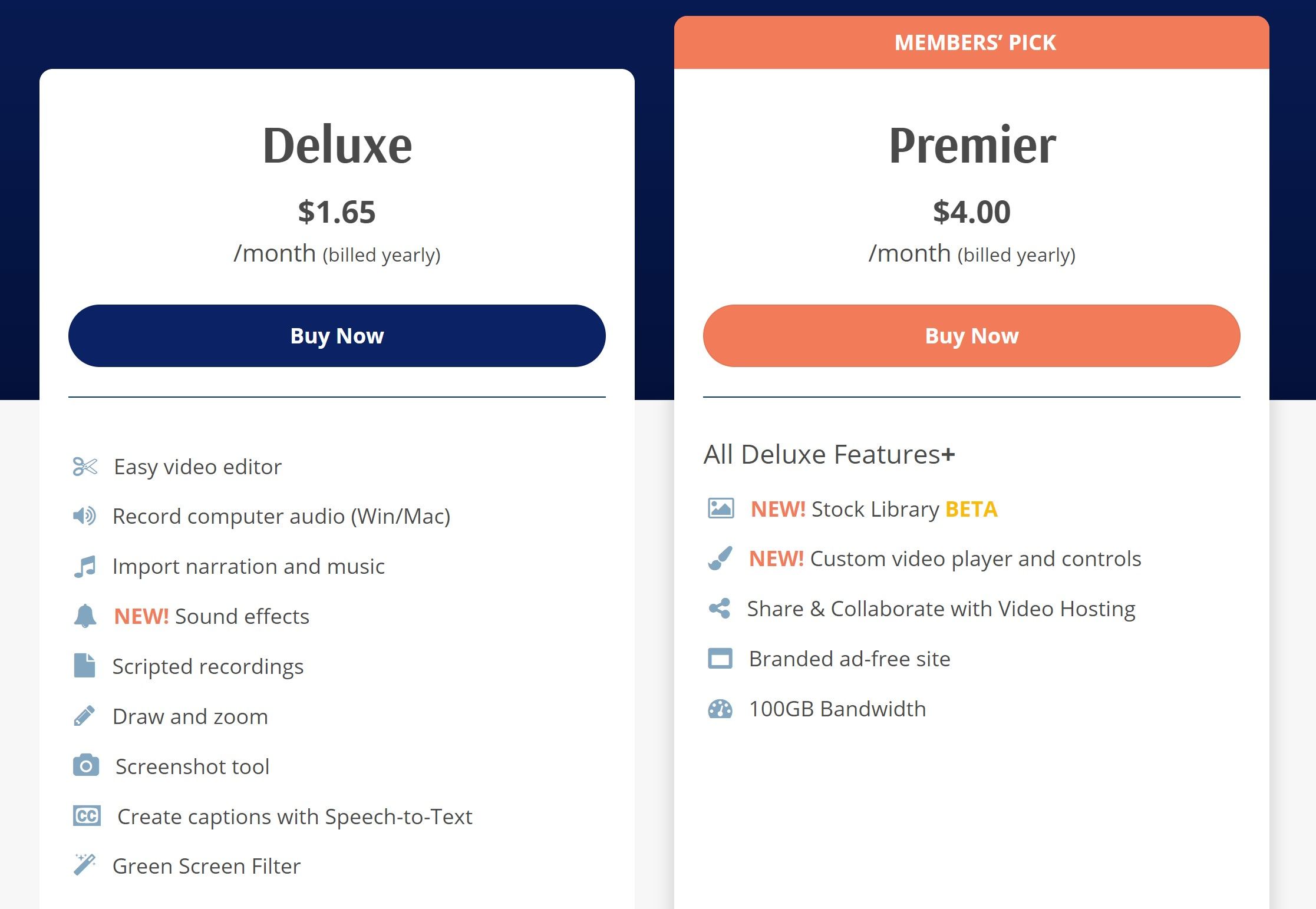
Полный набор функций доступен в платных планах: Solo Deluxe и Solo Premier. Цены указаны в долларах США: Solo Deluxe — $19.80 в год, Solo Premier — $48 в год. Командные планы начинаются от $12/месяц за 10 пользователей (Team Deluxe) и $20/месяц за 10 пользователей (Team Premier). Обратите внимание, цены и условия могут меняться — проверяйте страницу поставщика.
Что дают апгрейды (основное):
- Видеоредактор (обрезка, нарезка, субтитры и т. п.).
- Запись системного аудио (компьютерного звука).
- Импорт озвучки и музыки, звуковые эффекты.
- Инструменты рисования на экране и зелёный экран.
- Библиотека стоковых изображений и настраиваемые плееры (в Premier).
- Пропускная способность: Solo Premier — до 100 GB; Team Premier — до 250 GB.
Примечание: командам платные планы обычно не имеют бесплатной версии.
Рекомендации по организации каналов — методология
Мини-методология из трёх шагов для долгосрочной управляемости:
- Название и структура: используйте префиксы и короткие коды для отделов/проектов, например: HR_Onboarding, Product_Release_2026, Course_JS_Basics.
- Метаинформация: заполните Description канала и добавьте временные метки или транскрипты в описаниях видео для быстрого поиска.
- Политика доступа: решите, какие каналы общедоступны, какие защищены паролем, а какие приватны для команды.
Советы по именованию файлов и видео:
- Формат: YYYY-MM-DDПроектКраткийЗаголовок_Версия
- Используйте понятные сокращения и избегайте символов вроде / ? %.
- Добавляйте теги в описании для фильтрации.
Факт-бокс с ключевыми числами
- Длительность бесплатной записи: до 15 минут.
- Solo Deluxe: $19.80/год.
- Solo Premier: $48/год; до 100 GB bandwidth.
- Team Deluxe: от $12/месяц за 10 пользователей.
- Team Premier: от $20/месяц за 10 пользователей; до 250 GB bandwidth.
SOP: Пошаговый план для создания и заполнения канала
- Создать канал: Title + Description + установить статус доступа.
- Загрузить/записать видео и сразу применить правило именования.
- Добавить видео в канал по одному или массово.
- Проверить порядок воспроизведения и при необходимости Reorder.
- Настроить доступ и сгенерировать ссылку для распространения.
- Прописать владельца канала (ответственный за обновления).
Критерии приёмки
- Канал создан и имеет корректный Title и Description.
- Все видео в канале соответствуют заданным тегам и политике именования.
- Настроены права доступа и протестирована публичная/приватная ссылка.
Чеклисты по ролям
Admin (администратор команды):
- Создать структуру каналов для команды.
- Назначить владельцев каналов.
- Настроить платный план при необходимости.
- Контролировать использование пропускной способности.
Content Creator (создатель контента):
- Соблюдать соглашение по именованию файлов.
- Загружать видео и назначать теги.
- Проверять отображение и качество воспроизведения.
Преподаватель / Тренер:
- Создавать каналы по курсам и модулям.
- Настроить пароль для курсов, если нужно.
- Расставить видео в учебной последовательности.
Менеджер проекта:
- Контролировать доступ внешних пользователей.
- Архивировать каналы по завершении проекта.
- Обеспечивать резервные копии ключевых материалов.
Решающее дерево: куда поместить видео
flowchart TD
  A[У вас одно видео или серия?] -->|Одно| B{Это учебный материал?}
  A -->|Серия| C{Это часть курса или проекта?}
  B -->|Да| D[Канал: Course_<название>]
  B -->|Нет| E[Канал: Project_<название>]
  C -->|Курс| D
  C -->|Проект| E
  D --> F[Добавить теги: module, lesson]
  E --> G[Добавить теги: milestone, demo]
Когда система не подходит (контрпримеры)
- Если вам нужна прямая трансляция длительных вебинаров более 15 минут без апгрейда — бесплатная версия не подойдёт.
- Если требуется хранение и доставка видео в масштабах больших CDN-интеграций со SLA — возможно, потребуется корпоративное решение с более высоким трафиком и интеграциями.
Безопасность и конфиденциальность
- Используйте пароли для каналов с приватным контентом.
- Для коммерческих или персональных данных учитывайте требования GDPR/локального законодательства по хранению персональных данных.
- Ограничьте доступ по ролям и назначьте владельцев каналов для аудита.
Примечание по GDPR: при загрузке материалов с персональными данными убедитесь, что у вас есть законное основание для обработки и хранения таких данных; при необходимости проконсультируйтесь с юридическим отделом.
Советы по миграции и совместимости
- Перед массовой миграцией подготовьте карту каналов и правило именования.
- Экспортируйте список видео и метаданные, если платформа позволяет, для последующего импорта.
- Тестируйте партию в 5–10 видео перед массовой операцией.
Часто задаваемые вопросы
Можно ли восстановить удалённый канал?
Нет — удаление канала необратимо. Удаление канала не удаляет сами видео из аккаунта, если только вы не удаляете их отдельно.
Как сделать канал приватным?
При создании или редактировании канала поставьте галку Password и задайте пароль. Распространяйте пароль только тем, кто должен иметь доступ.
Можно ли возложить ответственность за канал на пользователя?
Да. Внутри команды назначьте владельца канала, который будет отвечать за обновления, порядок и доступ.
Работает ли запись системного звука в бесплатной версии?
Нет. Запись системного звука доступна в платных планах (Solo Deluxe и выше).
Заключение
Каналы в Screen-Cast-O-Matic — простой и эффективный способ держать библиотеку видео в порядке. Используйте стандарты именования, назначайте владельцев и применяйте массовые операции для поддержания дисциплины. При необходимости апгрейда платные планы открывают расширенные возможности редактирования и распределения трафика.
Резюме:
- Создавайте каналы по проектам или курсам.
- Добавляйте видео вручную или массово.
- Настраивайте порядок и права доступа.
- Применяйте SOP и чеклисты по ролям для постоянной поддержки порядка.
Социальная заметка: при публикации канала в учебных курсах добавьте краткую инструкцию для студентов о том, как получить доступ и где искать ключевые видео.
Глоссарий
- Канал — коллекция видео по теме или проекту.
- Gallery view — карточное представление видео по горизонтали.
- List view — списочное представление видео по вертикали.

Похожие материалы

Несколько аккаунтов Skype: Multi Skype Launcher

Журнал для работы: повысить продуктивность

Персональные звуки уведомлений на Android

Скачивание шоу Hulu для офлайн‑просмотра

Microsoft Start: персонализированная новостная лента
