
Как управлять файлами в разделе «Доступно мне» в Google Диске
TL;DR
Если в вашей команде много совместной работы, раздел «Доступно мне» быстро превращается в хлам. Переключитесь на вид списка, создайте ярлыки в «Мой диск», удаляйте неактуальные элементы и регулярно делайте резервные копии — это основные приёмы для поддержания порядка. В статье есть пошаговые инструкции, чек‑листы для ролей, план очистки и дерево решений для типичных ситуаций.
Раздел «Доступно мне» (Shared with me) в Google Диске — это центральное место, где появляются документы и папки, которыми с вами поделились другие. В крупных командах туда ежедневно прилетают десятки файлов: отчёты, шаблоны, презентации. Без структуры вы потеряете время на поиск и риски ошибок при использовании устаревших версий.
В этом руководстве вы найдёте практические приёмы для поддержания порядка, автоматизированные и ручные подходы, а также готовые чек‑листы и план на 30 минут для ежемесячной «генеральной уборки».
Быстрая дефиниция терминов
- Ярлык — ссылка на файл/папку в другом месте вашего диска; не меняет владельца.
- Владелец — аккаунт, которому принадлежит файл и который может управлять доступом.
- «Мой диск» — ваше личное рабочее пространство внутри Google Диска.
Почему важно управлять разделом «Доступно мне»
- Упорядоченная панель ускоряет поиск и уменьшает ошибки при использовании устаревших файлов.
- Сокращает время на сортировку в рабочих процессах и делает обучение новых сотрудников проще.
- Помогает контролировать использование лимита хранилища (по умолчанию 15 ГБ на бесплатном аккаунте).
Важно: файлы, которыми с вами поделились, обычно не принадлежат вам. Удаление их из вашего аккаунта не удалит файл у владельца. Если нужно восстановить доступ — попросите владельца переслать ссылку.
Как переключиться из плиточного вида в списочный
Google Диск показывает файлы в плитках или в списке. Плиточный вид даёт предпросмотр, но занимает много места. Список показывает больше элементов одновременно и упрощает выбор.
Пошагово:
- Авторизуйтесь в Google Диске.
- Нажмите «Доступно мне» в левой панели.
- Вверху справа нажмите на иконку макета (табличный значок) — переключитесь в список.
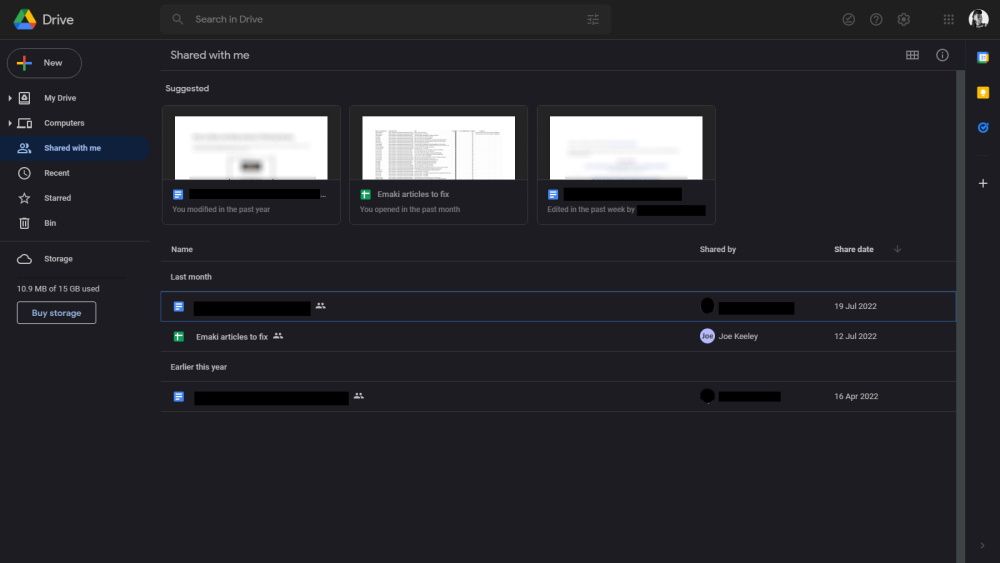
Совет: используйте список для быстрой сортировки по дате или отправителю, плитки — если нужен визуальный ориентир (изображения, макеты).
Организация через ярлыки и папки
Лучший способ структурировать входящие — добавлять ярлыки в «Мой диск» или перемещать в специально созданные папки по проекту, типу документа или владельцу.
Как добавить ярлык:
- Откройте «Доступно мне».
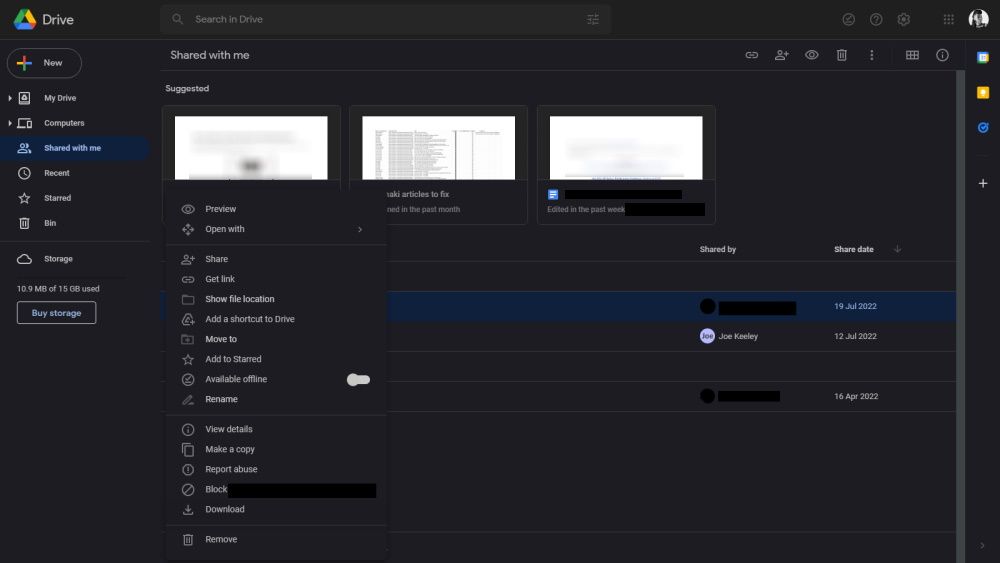
- Правой кнопкой кликните по файлу.
- Выберите «Добавить ярлык в Диск».
- Выберите папку в «Мой диск» или создайте новую.
Рекомендации по структуре:
- Проекты → Клиент → Год → Документы.
- Отдельные папки для шаблонов, финальных версий и рабочих черновиков.
- Цветовая маркировка для приоритетных папок.
Когда использовать ярлык, а когда копию:
- Ярлык — когда файл должен оставаться в распоряжении владельца (рекомендуется).
- Копия — когда нужно зафиксировать версию или работать автономно.
Удаление файлов и элементов, которые больше не нужны
Удалять файлы в «Доступно мне» можно, но помните: вы удаляете только свою ссылку. Сам файл остаётся у владельца.
Как удалить:
- Откройте «Доступно мне».
- Правый клик по элементу → «Удалить».
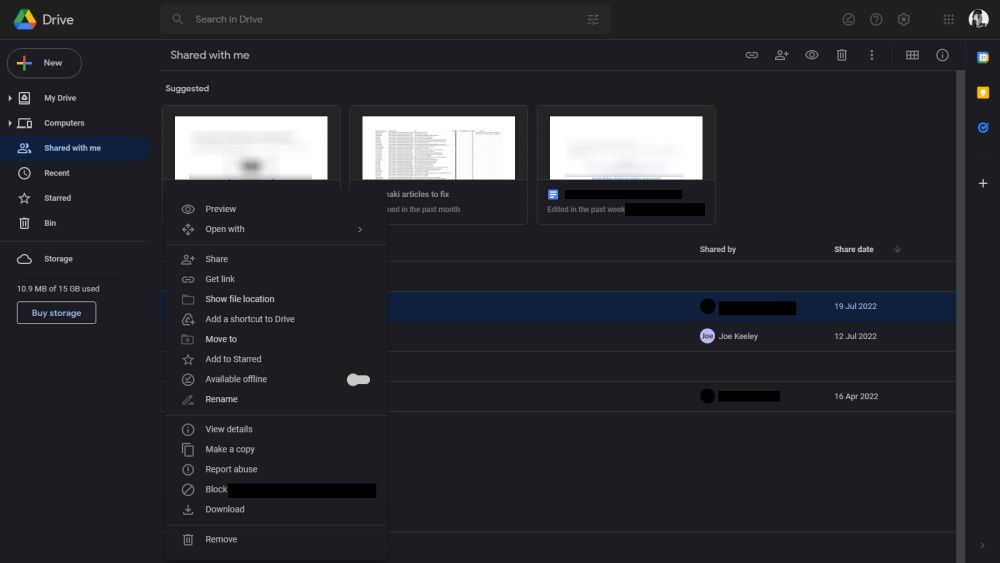
Важно: если вы снова откроете файл (например, по ссылке), он вернётся в «Доступно мне». Для окончательного удаления обратитесь к владельцу.
Резервное копирование и покупки места
Файлы в «Доступно мне» учитываются в общем лимите хранилища вашего аккаунта. Если вы близки к лимиту 15 ГБ, скачивайте важные файлы и храните их внешне либо приобретайте дополнительные гигабайты через Google One.
Как скачать:
- Откройте «Доступно мне».
- Правый клик → «Скачать».
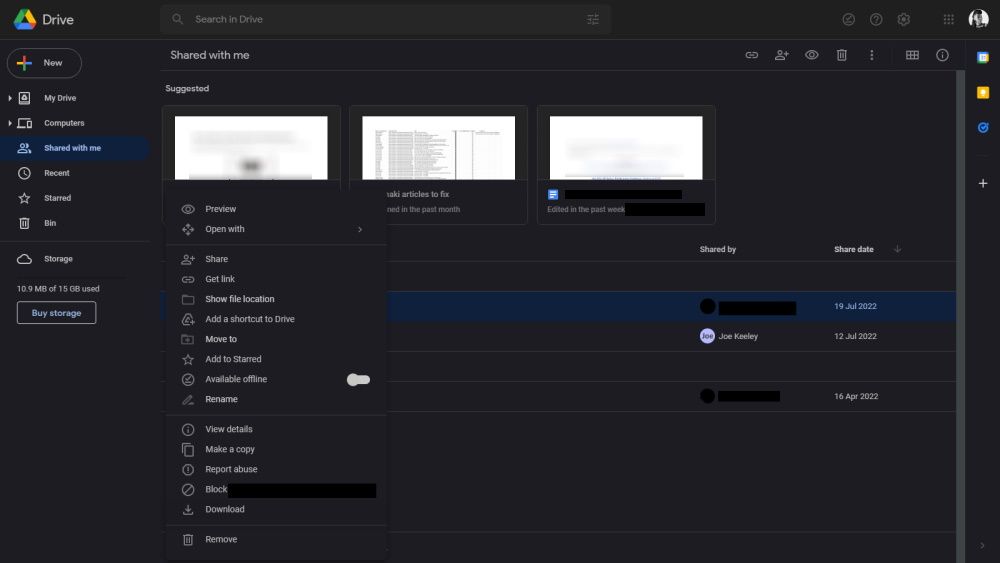
Как купить хранилище:
- Войдите в Google Диск.
- Внизу левой панели нажмите «Купить хранилище».
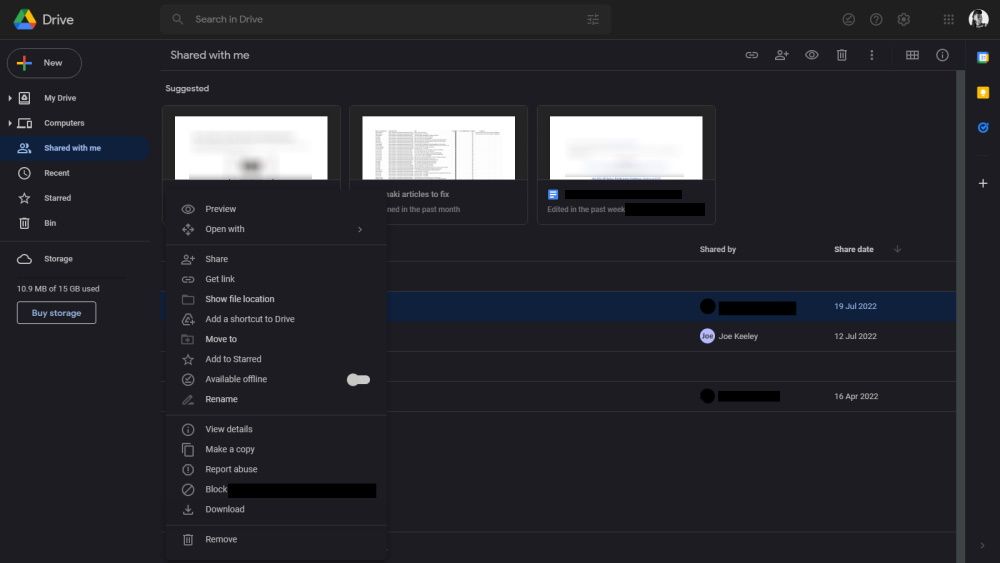
Google предлагает планы от 100 ГБ до 2 ТБ (пакеты и условия могут отличаться по региону).
Как убрать себя из совместного доступа (мобильное приложение)
Если вас добавили в документ без запроса, вы можете удалить себя из списка участников.
Пошагово в мобильном приложении:
- Откройте приложение Google Диск.
- Нажмите «Общий доступ» (Shared).
- Рядом с файлом нажмите три точки (Действия) → «Управление доступом» → найдите свой аккаунт → «Удалить».
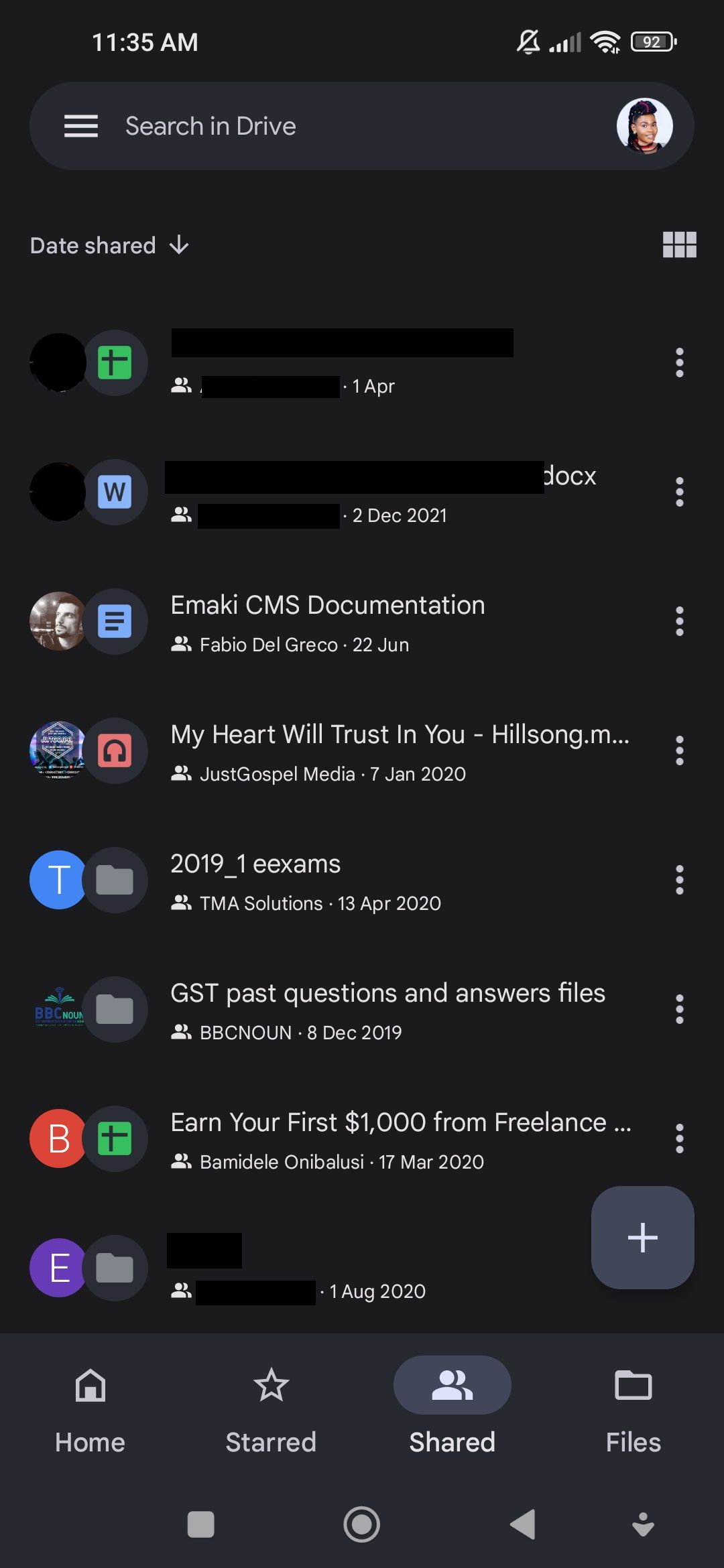
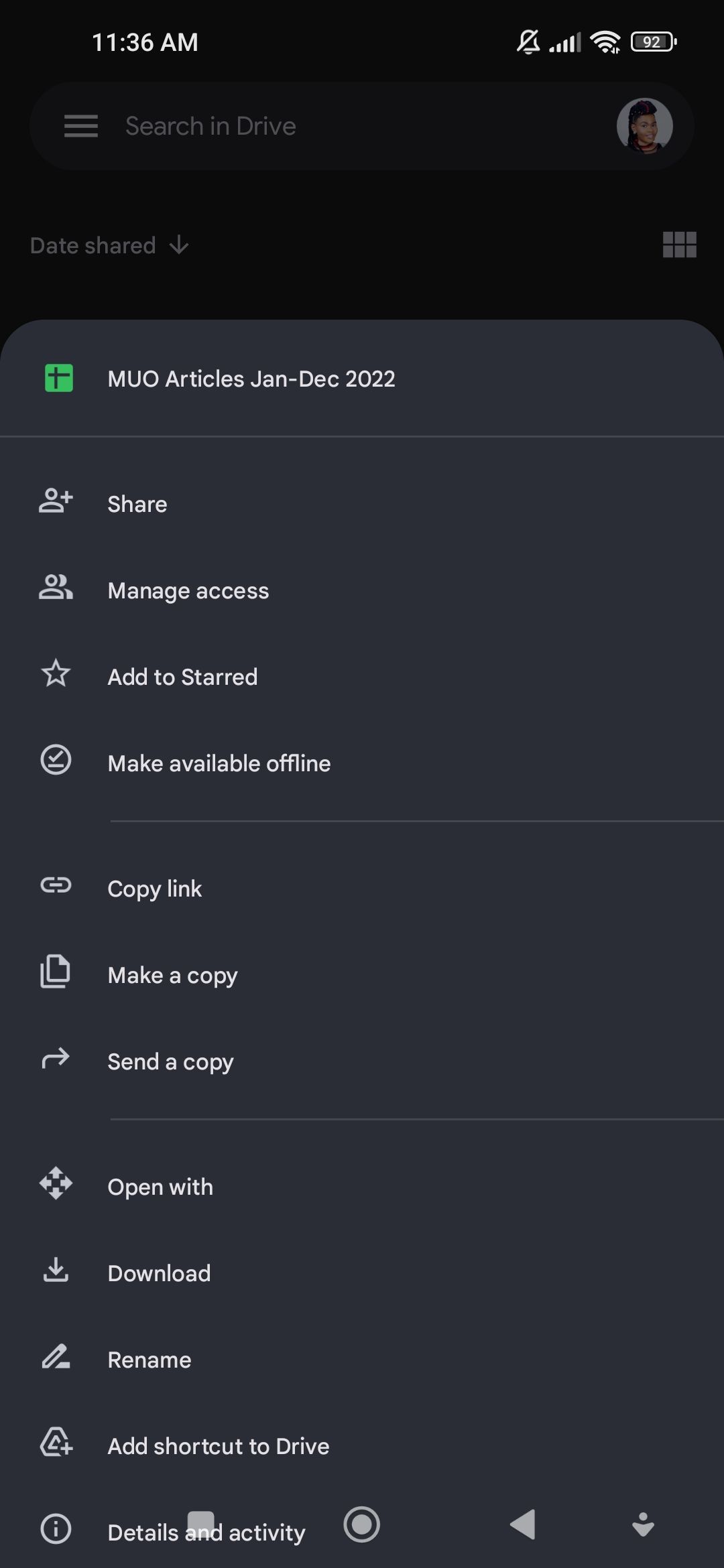
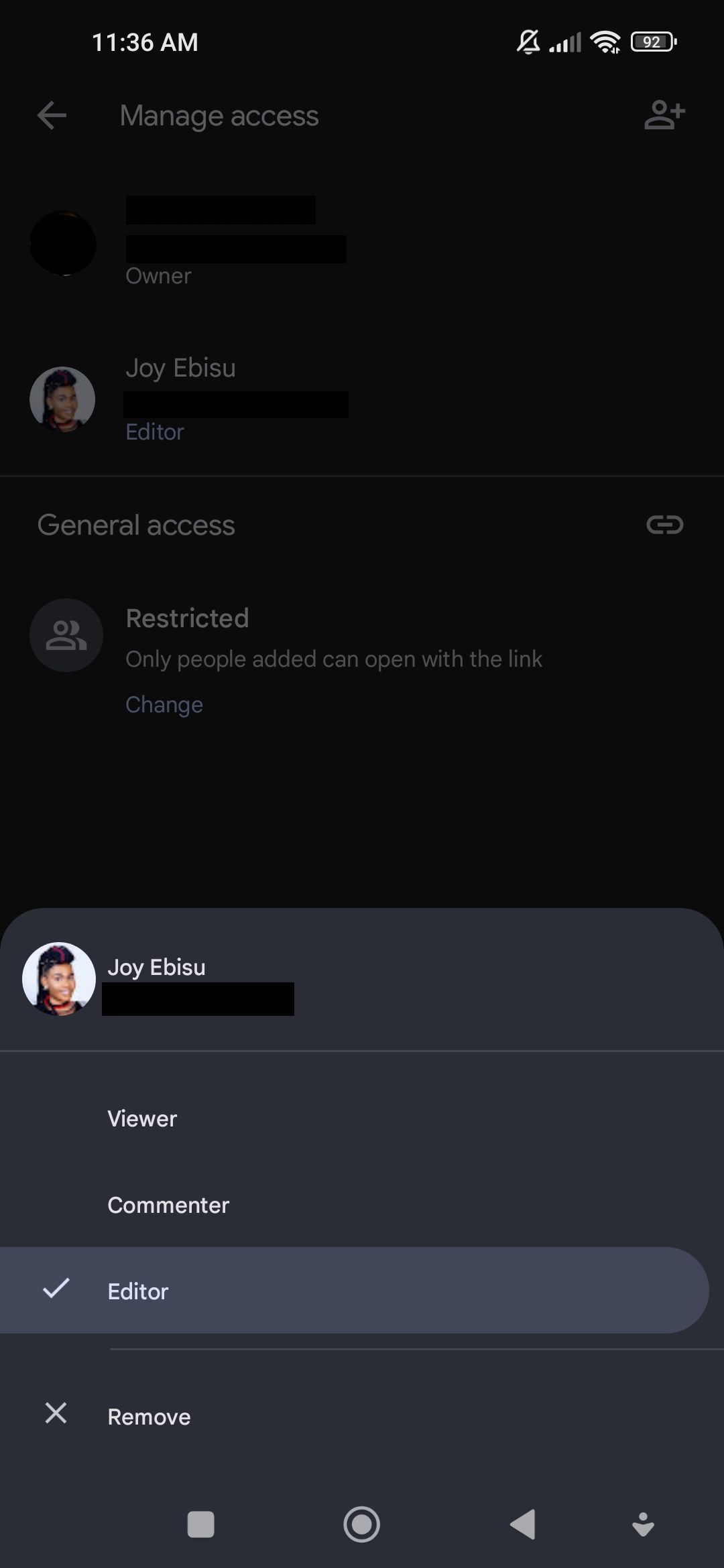
Примечание: удаление себя не уведомляет владельца автоматически. Если доступ нужен снова — попросите переслать ссылку.
План ежемесячной уборки: 30‑минутный чек‑лист
- 5 минут — переключение в список и быстрый просмотр файлов за последний месяц.
- 10 минут — перемещение важных файлов в тематические папки с помощью «Добавить ярлык».
- 5 минут — удаление очевидного мусора (старые черновики, тестовые файлы).
- 5 минут — скачивание критичных документов на внешний диск/облако.
- 5 минут — краткий аудит прав доступа: у кого доступ к самым важным папкам.
Критерии приёмки:
- Все новые файлы за последний месяц либо имеют ярлык, либо удалены.
- Не более 10 временных/рабочих файлов в корне «Мой диск».
- Обновлены права доступа на 3–5 ключевых папок.
Ролевые чек‑листы
Для владельца файла (Owner):
- Регулярно проверять список людей с доступом.
- Отключать доступ у тех, кто больше не работает над проектом.
- При необходимости переводить файлы в архивные папки.
Для редактора (Editor):
- Создавать рабочие копии только при необходимости.
- Помечать финальные версии датой в названии.
- Добавлять комментарии вместо множества версий.
Для пользователя/наблюдателя (Viewer):
- Добавлять ярлыки на важные документы.
- Удалять себя из документов, которые не относятся к работе.
- Скачивать критичные файлы для офлайн‑хранения.
Для администратора Google Workspace:
- Настроить политики совместного доступа и автоматические правила удаления (где возможно).
- Проводить регулярные инвентаризации по владельцам и правам.
Методика принятия решения: удалить, добавить ярлык или запросить право
Используйте простое правило из трёх шагов: Важность → Частота → Владелец.
- Если важность низкая и частота использования нулевая → удалить.
- Если важность высокая, но вам нужна копия → сделать копию.
- Если файл нужен вам регулярно, но владелец меняет доступ — добавить ярлык и обсудить права с владельцем.
Ниже — дерево решений в формате Mermaid для быстрой навигации.
flowchart TD
  A[Новый файл в 'Доступно мне'] --> B{Нужен сейчас?}
  B -- Да --> C{Будет ли он обновляться?}
  B -- Нет --> D[Удалить или скрыть]
  C -- Да --> E[Добавить ярлык в 'Мой диск']
  C -- Нет --> F[Скачать копию или пометить как архив]
  E --> G{Вы хотите права владельца?}
  G -- Да --> H[Связаться с владельцем, запросить права]
  G -- Нет --> I[Оставить ярлык и работать как редактор/наблюдатель]
SOP: пошаговый план для командной очистки (раз в квартал)
- Назначьте ответственного владельца очистки.
- За неделю до — отправьте уведомление команде с инструкцией и дедлайном.
- В день «часовой уборки» пройдитесь по папкам по приоритету: проекты → шаблоны → архивы.
- Составьте отчёт: какие файлы удалены, кому изменены права, какие папки заархивированы.
- Храните отчёт 6 месяцев как контрольный документ.
Критерии приёмки для команды:
- Уменьшение числа объектов в разделе «Доступно мне» на 30–60% (в зависимости от исходного объёма).
- Отчёт и список действий доступны у ответственного владельца.
Альтернативные инструменты и когда их использовать
- Google Drive for Desktop — синхронизация локально, удобна для крупных файлов и офлайн‑работы.
- Dropbox, OneDrive — если у команды уже есть корпоративный аккаунт с политиками хранения.
- NAS или S3 — для долгосрочного архивирования больших объёмов данных.
Когда они не заменят Google Диск:
- Если ваша команда активно работает с Google Документами/Таблицами/Презентациями онлайн, переход на другой сервис приведёт к потере удобства совместного редактирования.
Безопасность и конфиденциальность
- Убедитесь, что в папках с чувствительными данными доступ имеют только нужные люди.
- При удалении учтите, что владелец всё ещё может хранить файл.
- Для соответствия требованиям конфиденциальности (GDPR и пр.) согласуйте с командой политику хранения и удаления данных.
Важно: автоматические ярлыки и скрипты, которые массово меняют права, должны тестироваться на небольших наборах данных прежде чем запускать на всём домене.
Факто‑бокс: ключевые числа и понятия
- Бесплатное хранилище Google: 15 ГБ.
- Типовые платные планы: от 100 ГБ до 2 ТБ (варианты и цены зависят от региона).
- Основные режимы доступа: Владелец, Редактор, Комментатор, Просмотр.
Тесты приёмки и контроль качества
- Тест: открыть 10 случайных файлов из «Доступно мне» — все должны открываться без ошибок.
- Тест: проверить 5 файлов с ярлыками — ярлык должен вести к актуальной версии.
- Тест: попытаться восстановить удалённый файл — если нужен, запрос отправлен владельцу.
Советы для локальной команды в России / СНГ
- Учитывайте, что корпоративные политики и параметры оплаты Google One могут отличаться по регионам — проверьте доступность тарифов.
- Если у компании есть корпоративный G Suite/Workspace — согласуйте правила хранения с IT‑отделом.
Часто задаваемые вопросы
Q: Удалил файл из «Доступно мне», но он снова появился. Почему? A: Если вы открываете файл по ссылке или владелец снова поделился — ярлык вернётся. Удаление в вашем аккаунте не удаляет файл у владельца.
Q: Можно ли массово удалить все элементы из «Доступно мне»? A: Нет встроенной кнопки «удалить всё». Можно использовать скрипты через Google Apps Script или просить владельцев удалить доступ, но это требует прав администратора.
Q: У меня закончился лимит хранилища — что делать? A: Скачайте ненужные для онлайн‑редактирования файлы и удалите их, или купите дополнительное хранилище через Google One.
Краткое объявление для команды (100–200 слов)
Команда, личное хранилище в Google Диске захламляется: в разделе «Доступно мне» накопилось много устаревших файлов, которые замедляют работу и мешают находить актуальные версии. Предлагается провести ежемесячную 30‑минутную уборку: переместить важные документы в структурированные папки, удалить очевидный мусор и заархивировать старые версии. Для удобства добавил(а) план действий, роль‑чек‑листы и процедуру резервного копирования. Пожалуйста, выделите 30 минут в конце недели для приведения ваших папок в порядок.
Итог
Упорядочивание раздела «Доступно мне» экономит время, снижает риск использования неверных версий и упрощает сотрудничество. Базовые приёмы — вид списка, ярлыки, периодическое удаление и резервное копирование — решают большинство задач. Для команд рекомендуется внедрить регулярный SOP и назначить ответственного за контроль доступа.
Краткий словарь
- Ярлык — ссылка на файл в другом месте.
- Владелец — аккаунт, владеющий файлом.
- «Доступно мне» — раздел с файлами, которыми с вами поделились.
Социальный превью (рекомендации): OG title: Управление файлами в разделе «Доступно мне» в Google Диске
OG description: Практическое руководство по уборке и организации файлов в разделе «Доступно мне»: ярлыки, удаление, резервные копии и чек‑листы для команд.

Похожие материалы

Несколько аккаунтов Skype: Multi Skype Launcher

Журнал для работы: повысить продуктивность

Персональные звуки уведомлений на Android

Скачивание шоу Hulu для офлайн‑просмотра

Microsoft Start: персонализированная новостная лента
