
Как управлять файлами на Android: полный практический гид
Что такое файловый менеджер
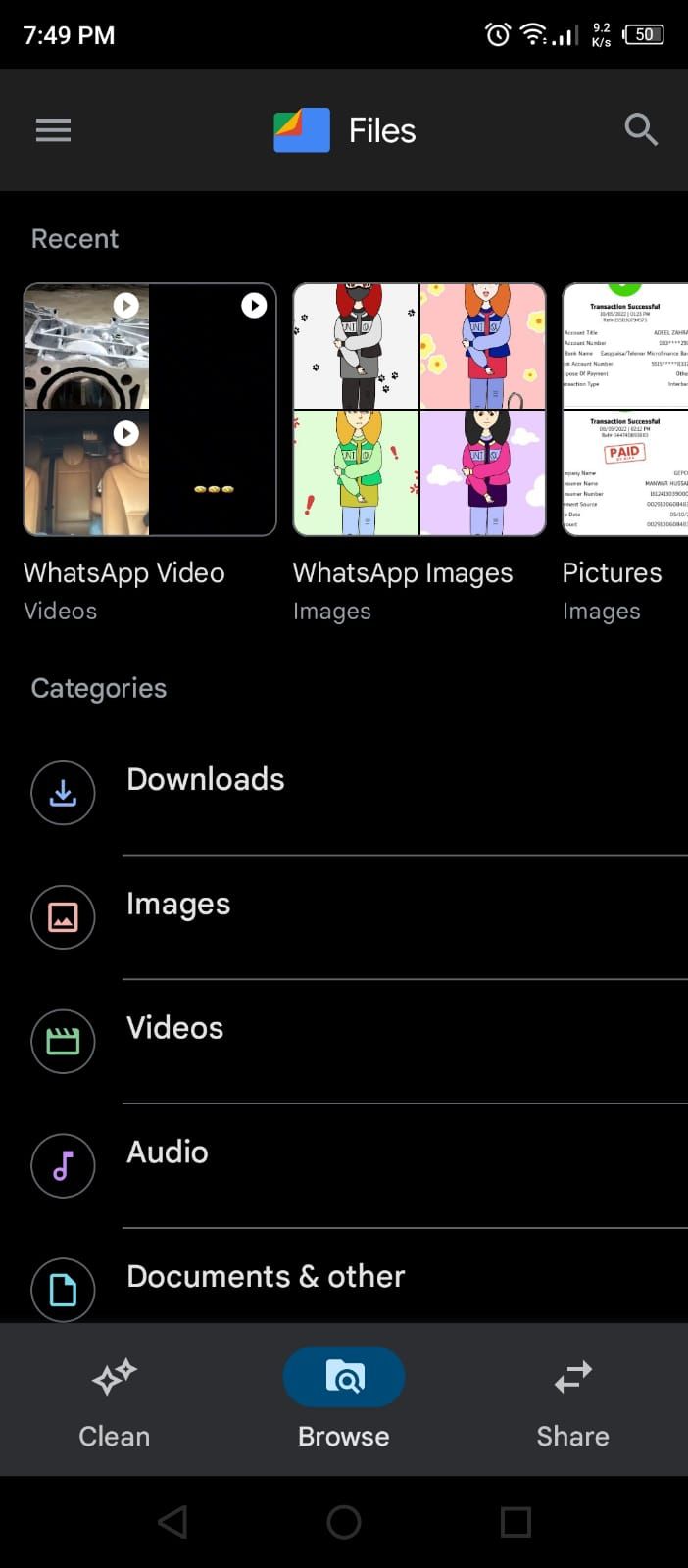
Файловый менеджер — это приложение, которое показывает содержимое внутренней и внешней памяти устройства и выполняет операции с файлами: копирование, перемещение, переименование, удаление, архивация и обмен. Простая дефиниция: файловый менеджер управляет файлами и папками и обеспечивает удобный доступ к ним.
Важно: в Android современные ограничения на доступ к файловой системе (Scoped Storage) влияют на права приложений. Некоторые операции требуют специальных разрешений или работы через системный диалог доступа к папкам.
Основные варианты выбора файлового менеджера
H2: Стоковый менеджер vs сторонний
- Стоковый менеджер. Обычно предустановлен производителем. Плюсы: интеграция с оболочкой, минимум разрешений. Минусы: чаще ограниченный функционал, мало фильтров и автоматических функций.
- Сторонний менеджер. Преимущества: больше функций — сортировка, сжатие, встроенные инструменты передачи, и часто удобный поиск. Минусы: требуется проверять разрешения и репутацию в магазине приложений.
Рекомендация. Для большинства задач подойдет Files by Google — простое приложение с быстрым поиском, Nearby Share и встроенной очисткой хранилища. Если нужны продвинутые функции (FTP, root-доступ, облачные интеграции), выбирайте специализированный менеджер и проверяйте отзывы.
H3: Критерии выбора
- Безопасность и прозрачность разрешений.
- Поддержка Scoped Storage (Android 11+).
- Возможности поиска и фильтрации.
- Поддержка внешних накопителей (SD-карта, OTG).
- Наличие функций архивации и обмена.
Как быстро находить файлы на Android
Совет: сначала проверьте вкладку «Недавние» — многие менеджеры, включая Files by Google, показывают недавно изменённые файлы сверху.
Шаги поиска по имени и типу:
- Откройте файловый менеджер.
- Перейдите на вкладку «Обзор» или «Папки». (В разных приложениях вкладки называются по-разному.)
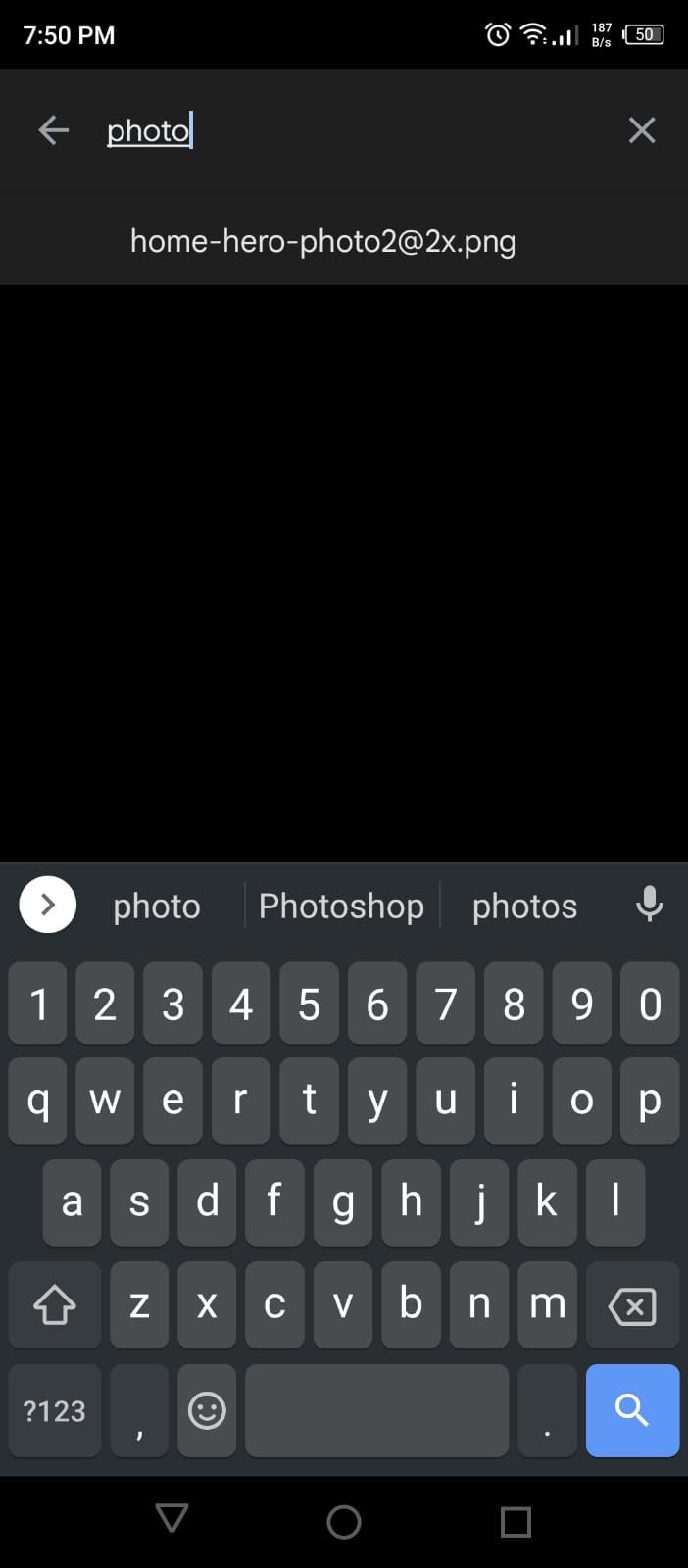
- Нажмите значок поиска и введите часть имени файла.
- При необходимости примените фильтр по типу (Документы, Изображения, Видео, Архивы) или по дате.
Советы, если файл не найден:
- Проверьте загрузки браузера и папку «Загрузки».
- Ищите по расширению файла, если помните формат (например, “.pdf”).
- Проверьте облачные хранилища (Google Drive, OneDrive), если вы сохраняли туда напрямую.
- Используйте полнотекстовый поиск внутри приложений (например, если это почтовое вложение).
Как правильно переименовать файл
Правильное переименование помогает избавиться от дублей и упорядочить данные. Но есть опасность: если поменять расширение, файл может перестать открываться.
Пошаговая инструкция:
- Найдите файл в менеджере.
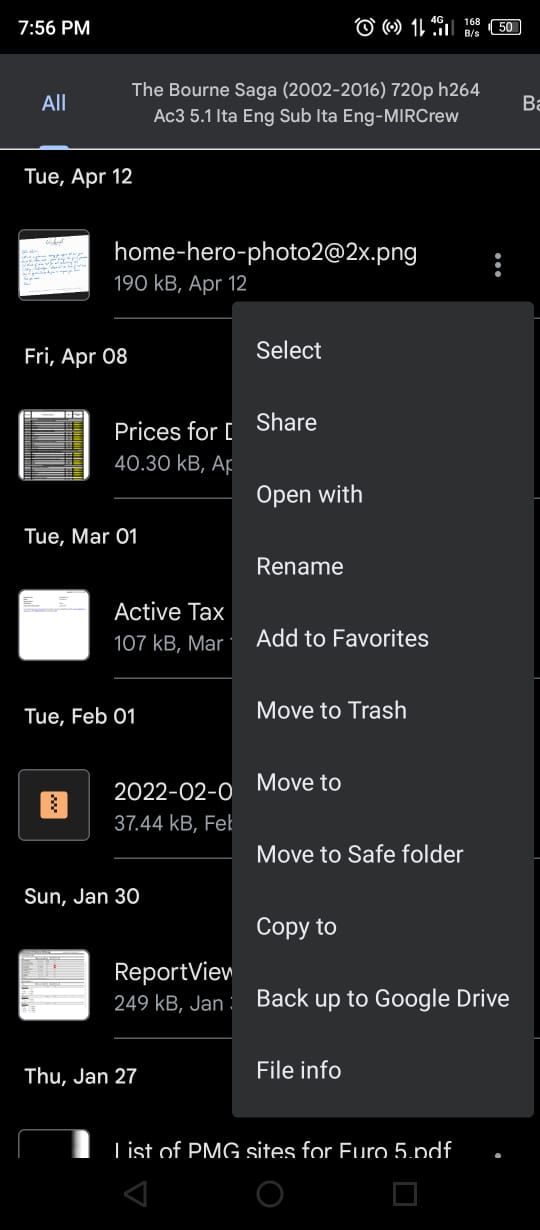
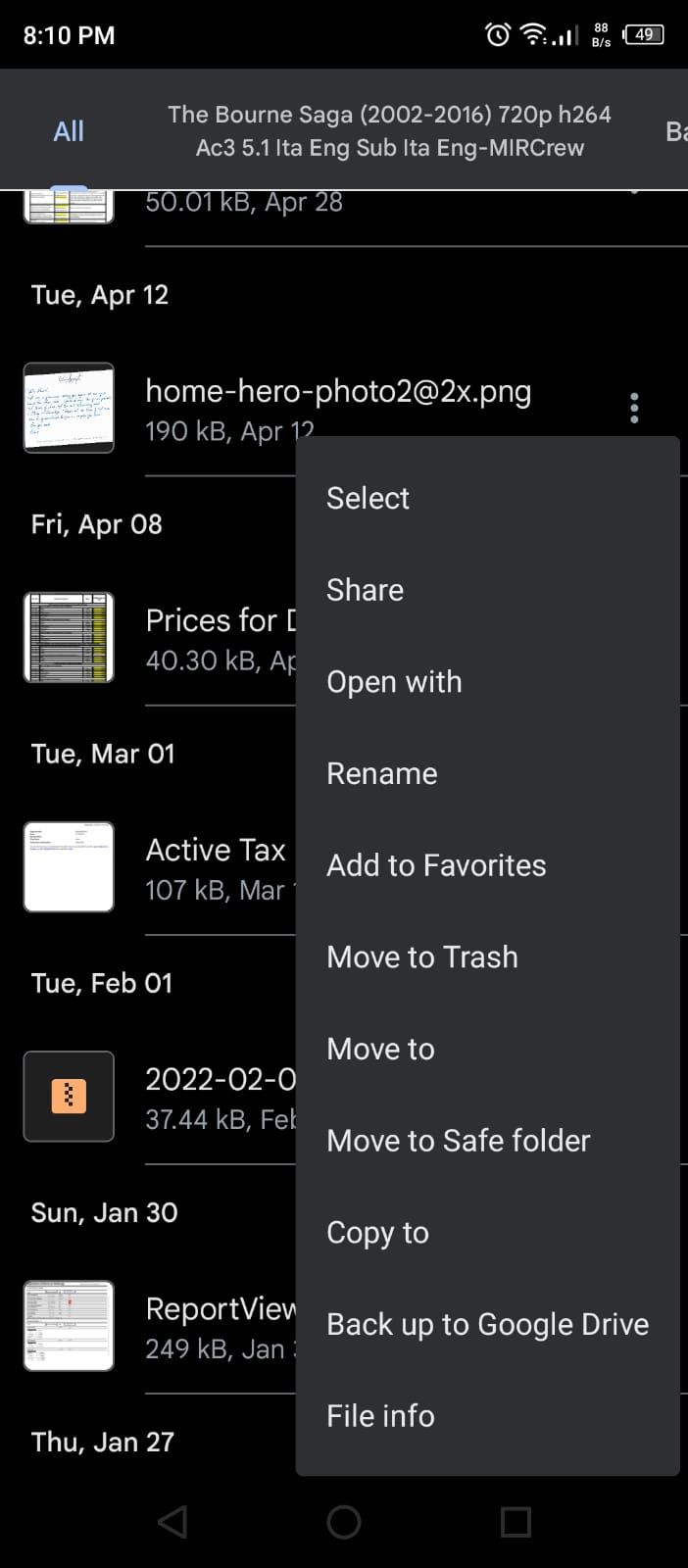
- Нажмите на кнопку с тремя точками справа от имени файла.
- Выберите пункт “Переименовать”.
- Отредактируйте только имя, не трогая часть после точки (расширение: .jpg, .pdf, .mp3).
- Подтвердите.
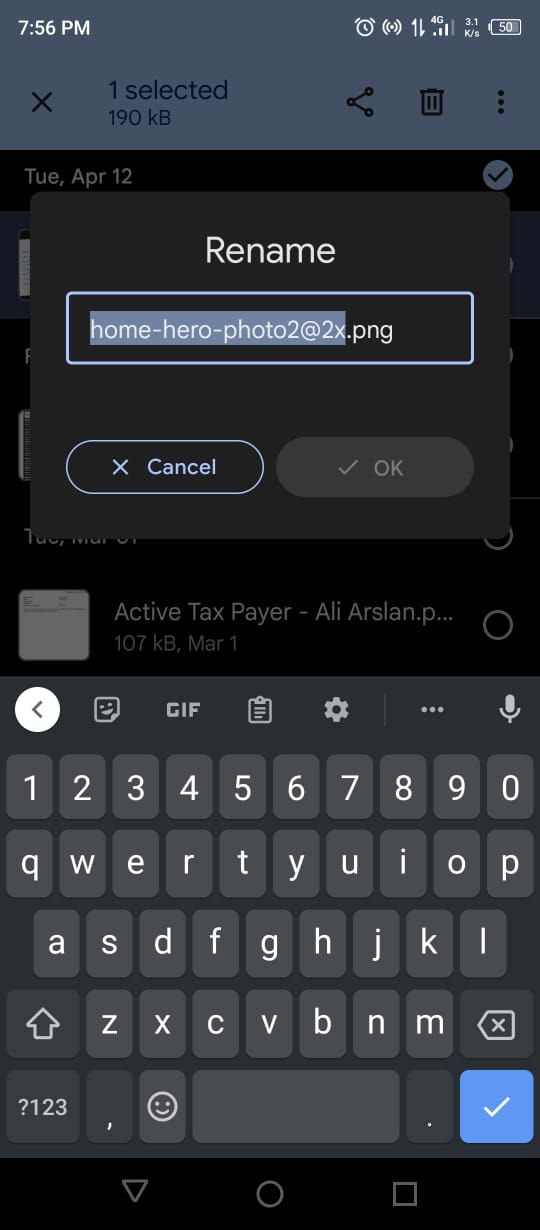
Ошибка: если вы случайно удалите или измените расширение, восстановить работоспособность файла можно только путём возврата оригинального расширения или конвертацией через специальный софт.
Критерии приёмки для успешного переименования:
- Имя изменено корректно и отражает содержание.
- Расширение осталось прежним.
- Файл открывается целевым приложением.
Как копировать, перемещать и вставлять файлы
Перемещение и копирование — самые частые операции. Отличие: копирование создаёт дубликат, перемещение переносит объект.
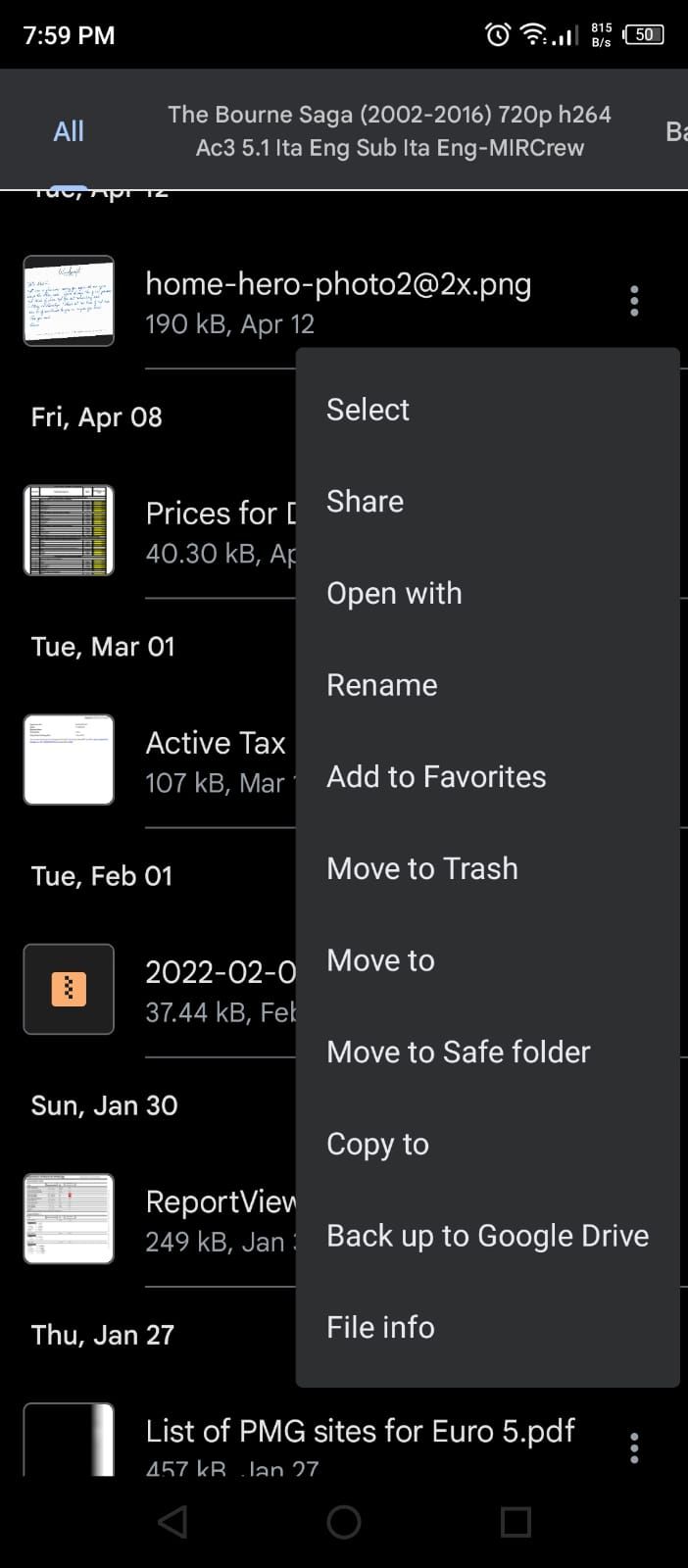
Пошагово (пример Files by Google):
- Найдите файл.
- Нажмите кнопку с тремя точками.
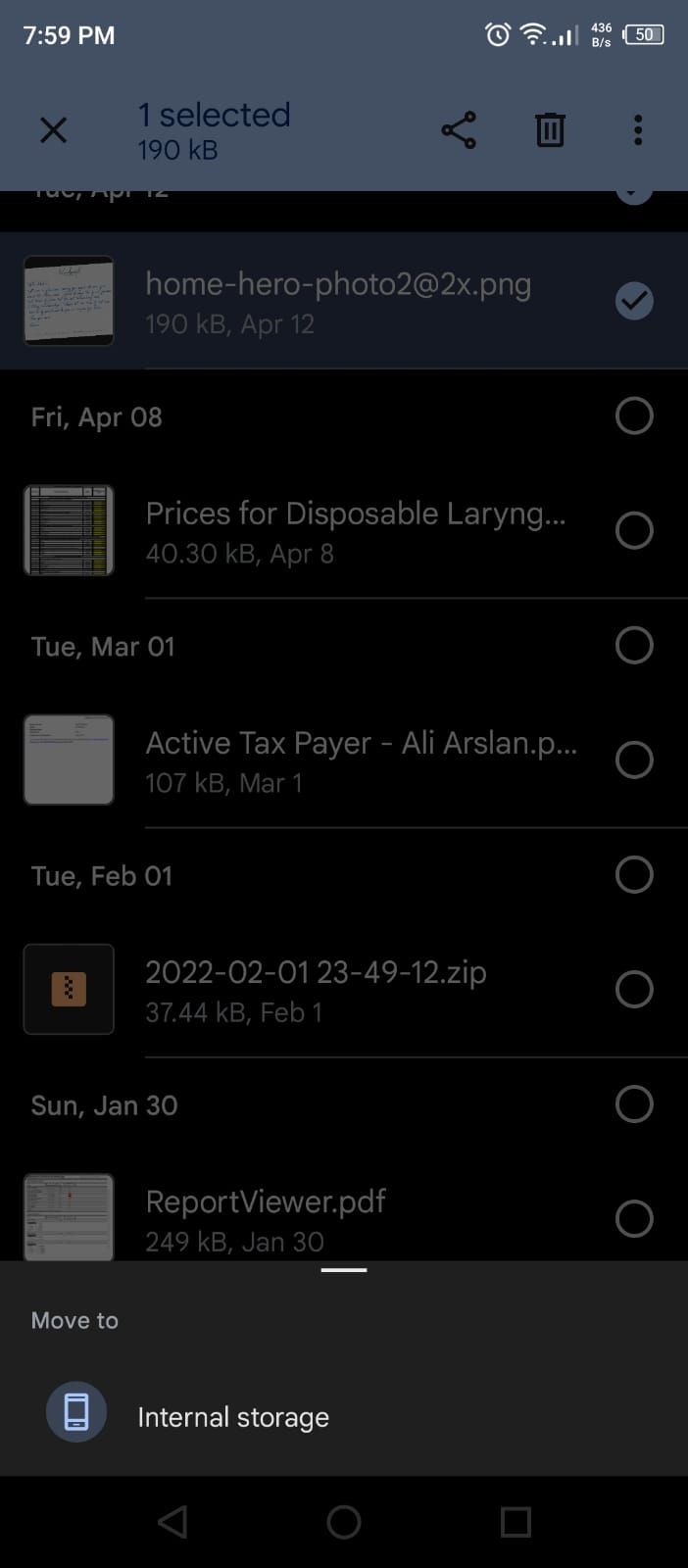
- Для перемещения выберите “Переместить в”. Для копирования — “Копировать в”.
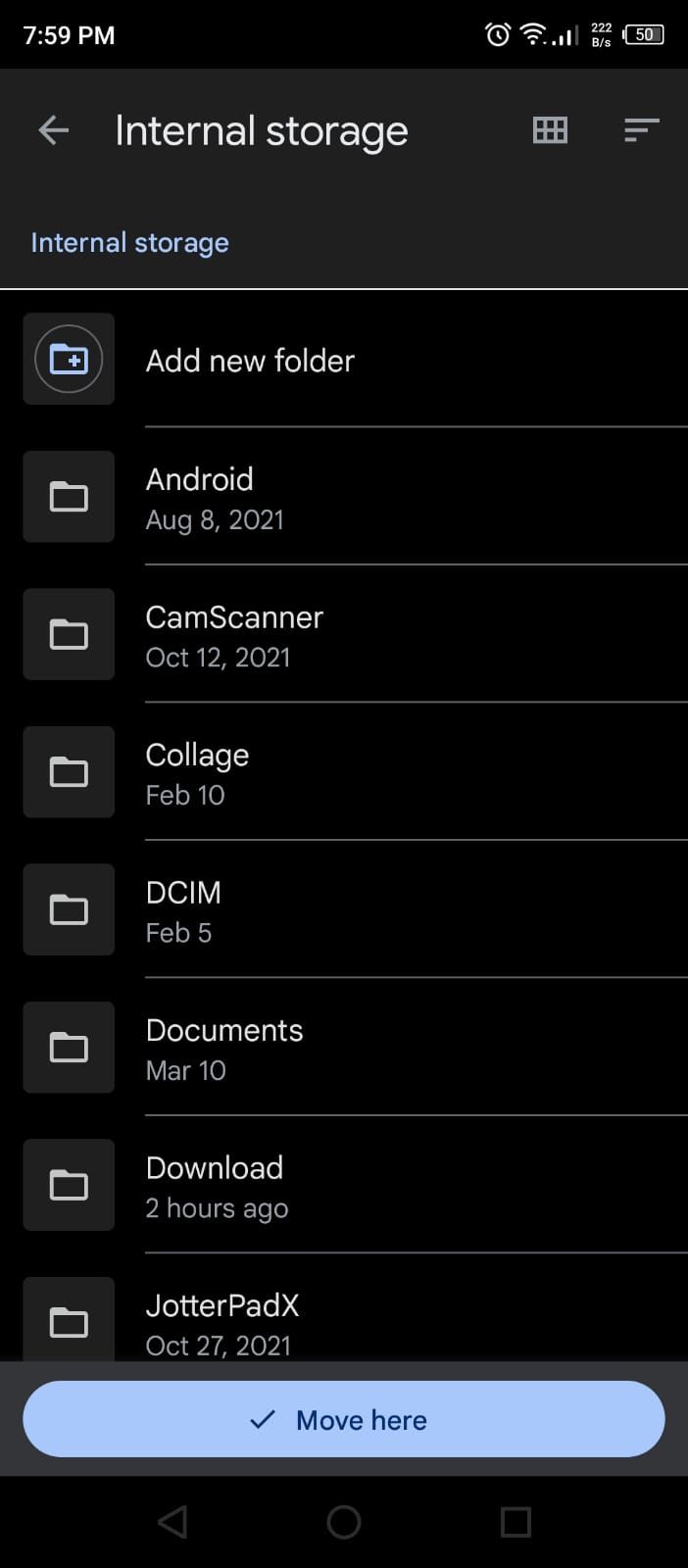
- Укажите целевую область хранения: внутренняя память, SD-карта или облако.
- Выберите папку и нажмите “Переместить сюда” или “Копировать сюда”.
Замечания и частые проблемы:
- Если целевая папка на SD-карте требует разрешений, система предложит диалог для предоставления доступа. Без него операция завершится неудачей.
- При попытке переместить системные файлы или данные приложений доступ ограничен.
- Большие файлы могут занимать время на копирование; держите телефон заряженным при длительных операциях.
Как создавать папки и стандартизировать структуру
Организация папок помогает находить файлы быстрее и уменьшает хаос.
Шаблоны структуры (подберите подходящий):
Универсальный для персонального использования:
- Documents
- Photos
- Video
- Receipts
- Backups
Для работы и проектов:
- Projects
- Project-Name
- Docs
- Assets
- Deliverables
- Project-Name
- Projects
Для фотографий:
- 2026
- 2026-04-Wedding
- 2026-03-Trip
- 2026
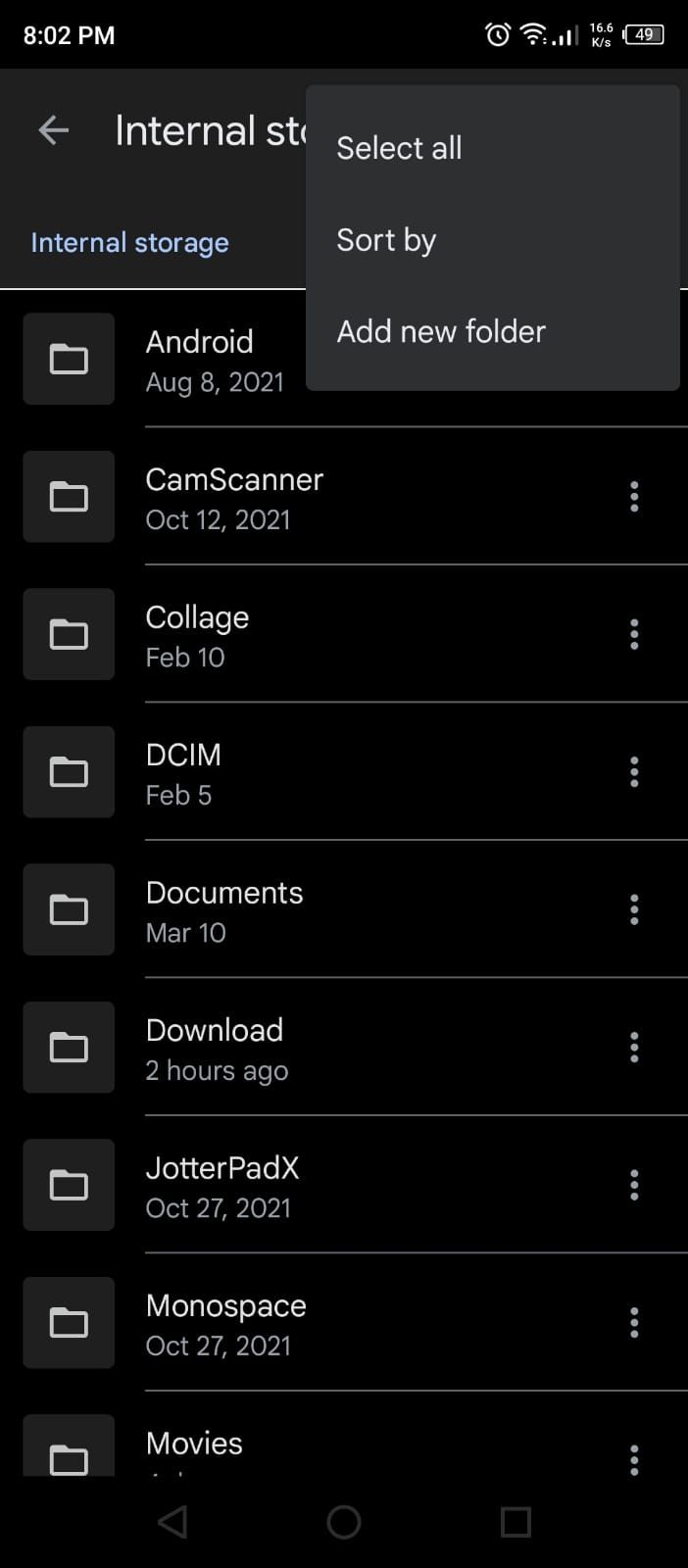
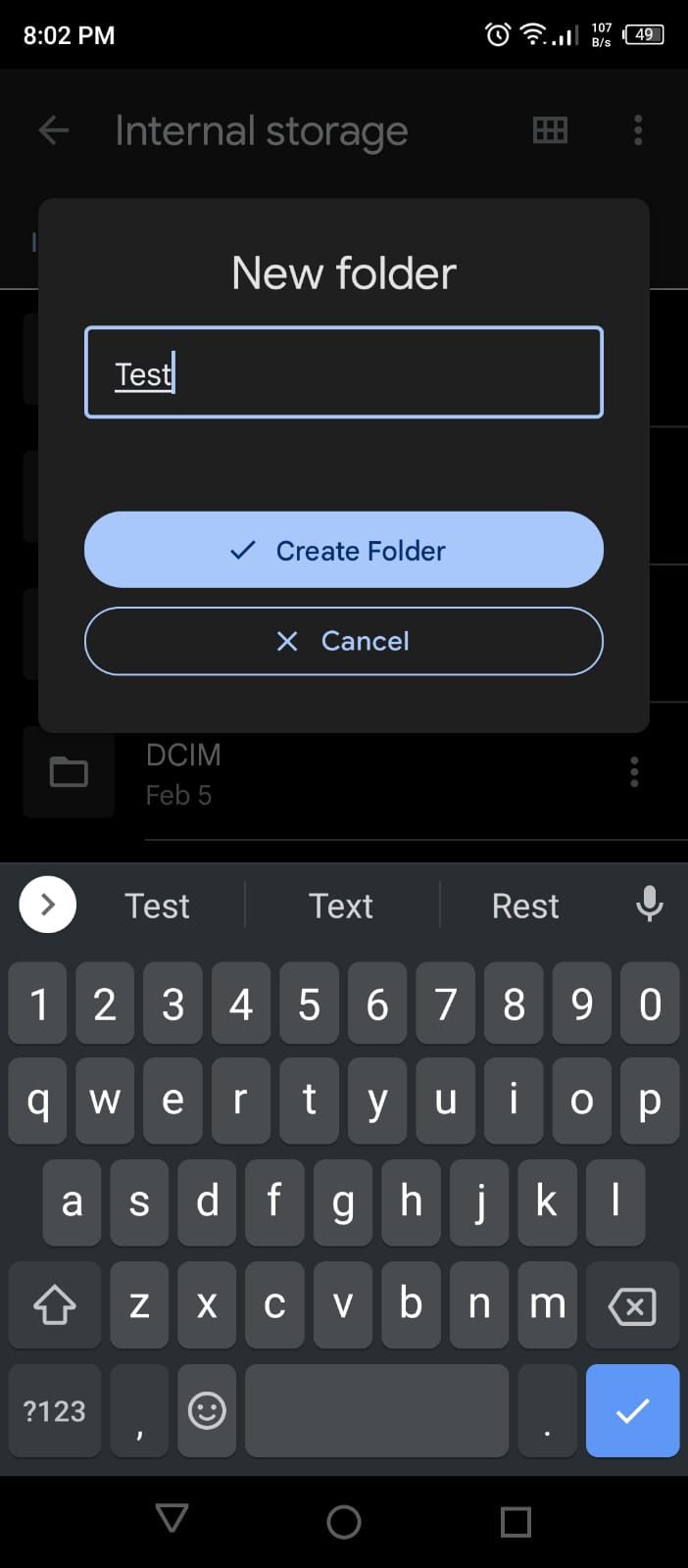
Как создать папку:
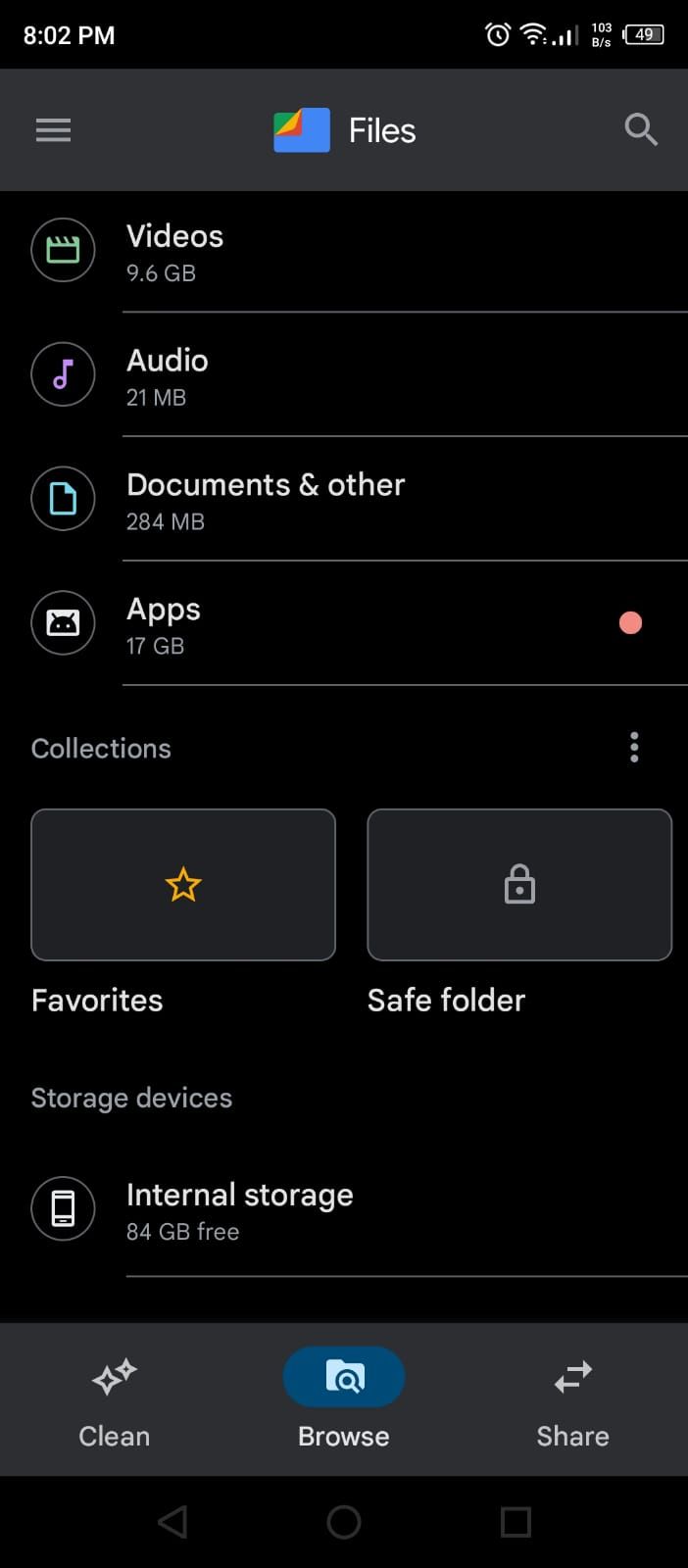
- Перейдите в нужное хранилище (вкладка Обзор).
- Нажмите три точки вверху экрана.
- Выберите “Добавить новую папку”.
- Введите имя и подтвердите.
Рекомендации по именованию:
- Используйте понятные имена, без спецсимволов.
- Включайте дату в формате ГГГГ-MM-DD для хронологии.
- Избегайте слишком длинных имён — они неудобны на мобильных экранах.
Ролевые чек-листы при создании структуры:
- Для пользователя: создать 4–6 основных папок (Документы, Фото, Видео, Загрузки, Резервные копии).
- Для команды: стандартизировать шаблон папок и документировать правила именования.
Как сжимать и распаковывать файлы
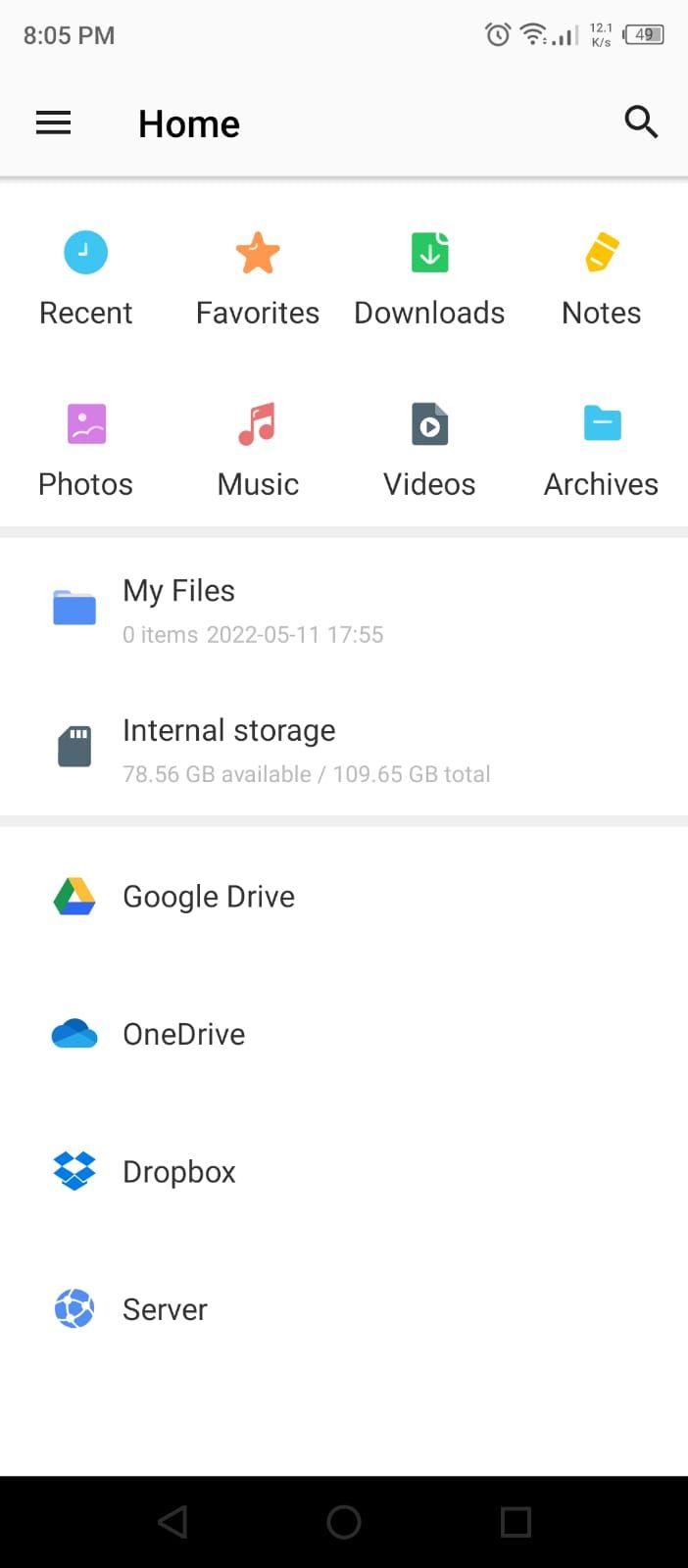
Архивация упрощает отправку больших объёмов данных. ZIP — самый распространённый формат. Если нужно сильнее сжимать — используйте 7z, но для него может потребоваться стороннее приложение.
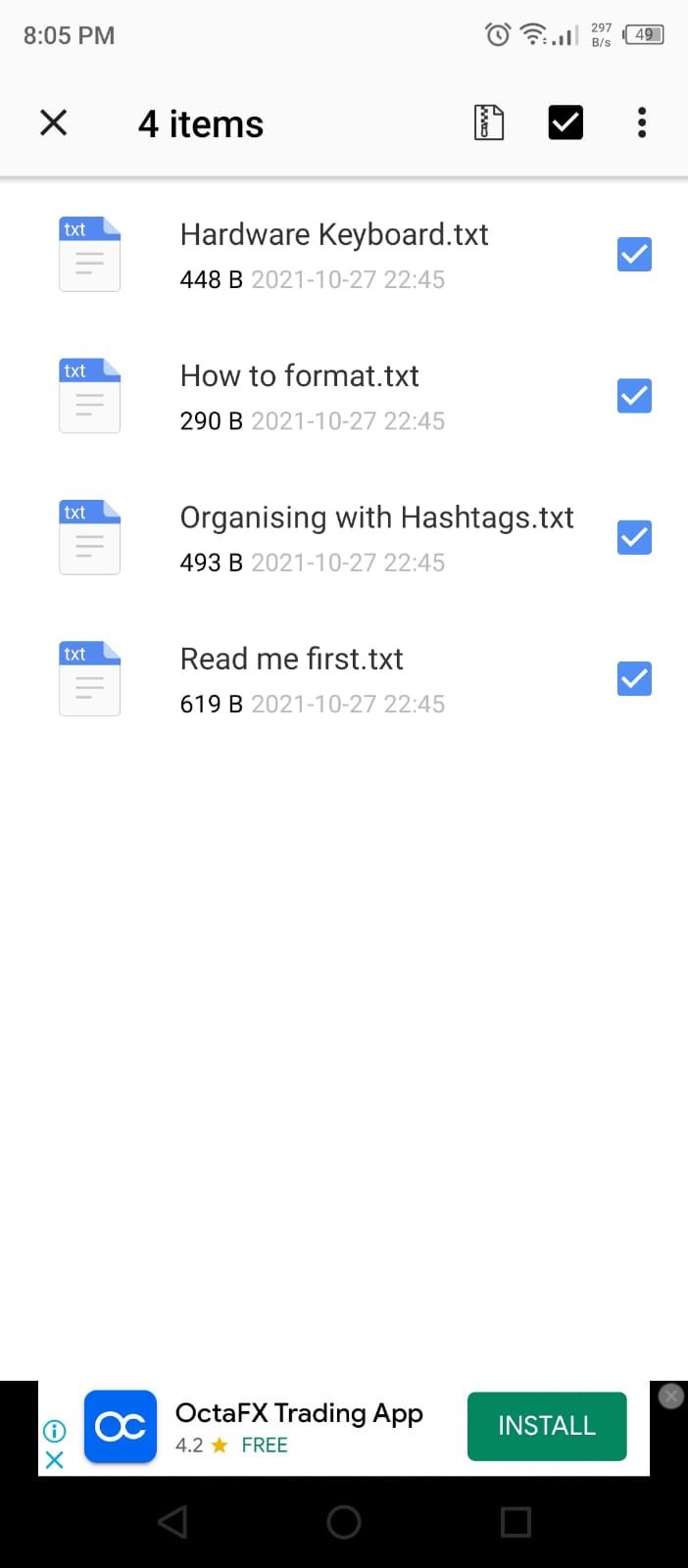
Пример с WinZip:
- Установите WinZip.
- Отметьте файлы и папки для архивации.
- Нажмите три точки и выберите “Zip to here”.
- Дайте имя архиву и подтвердите.
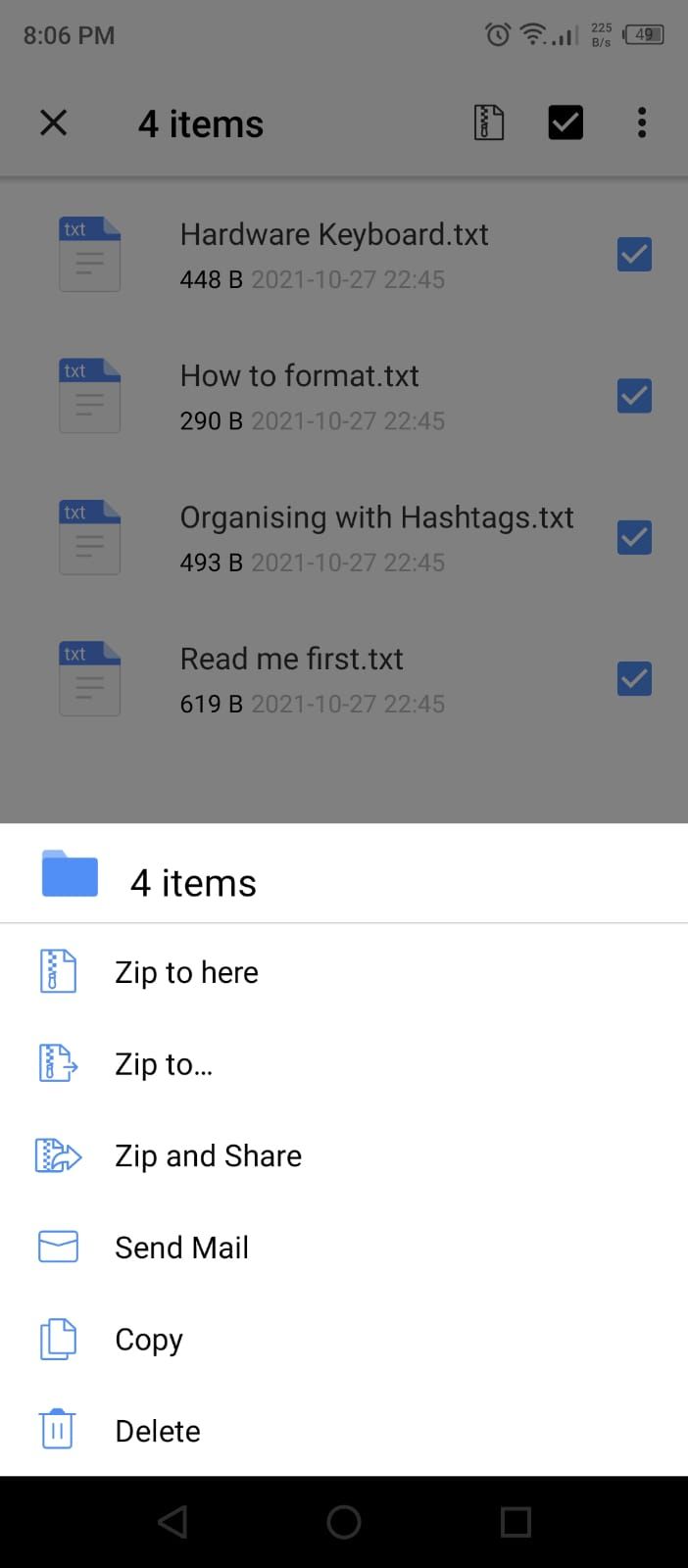
Как распаковать:
- В Files by Google тапните по архиву и выберите “Извлечь”. Файлы появятся в той же папке.
Примечание: защищённые паролем архивы требуют ввода пароля. Храните пароли отдельно и безопасно.
Как делиться файлами и какие методы выбрать
Основа: выбирайте метод обмена в зависимости от размера и чувствительности файла.
Опции:
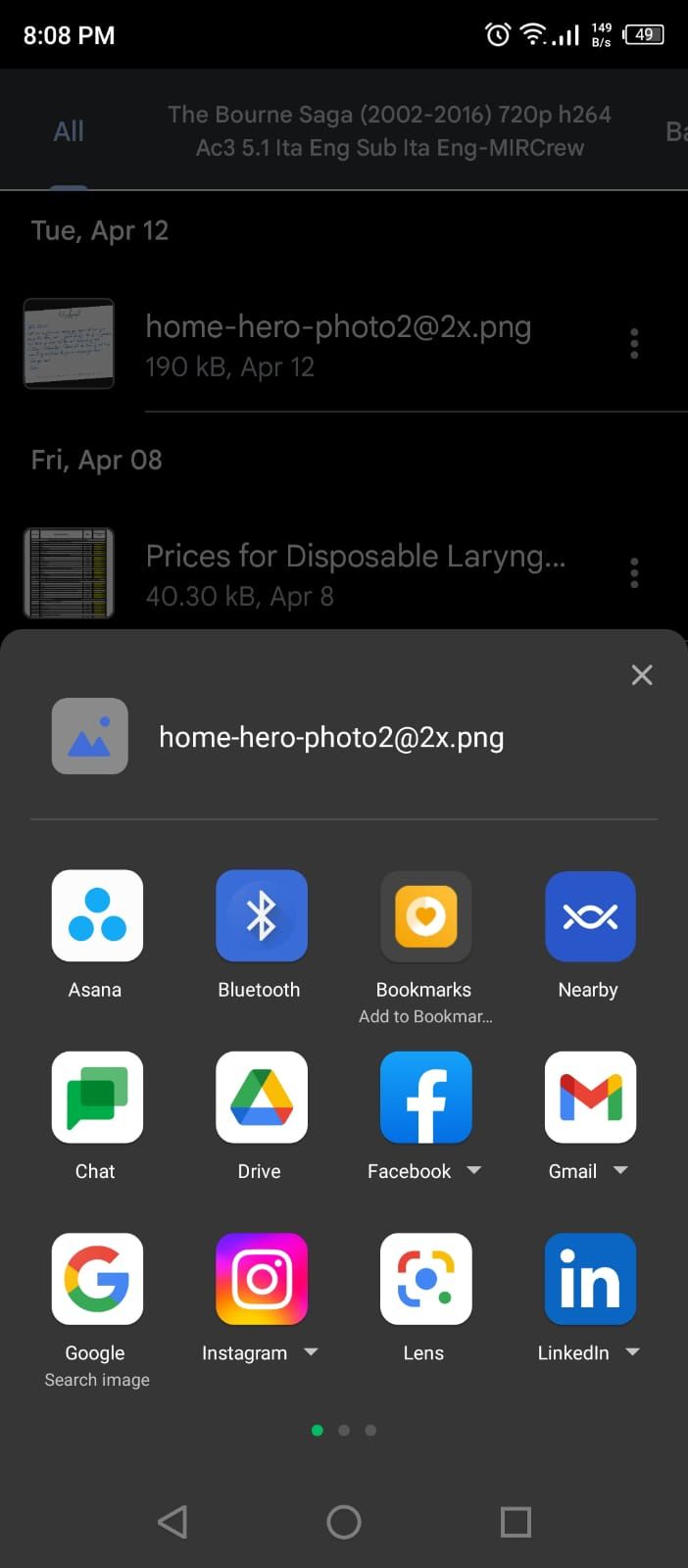
- Стандартный обмен через пункт “Поделиться” в меню файла — открывает системный список приложений.
- Nearby Share — быстрое локальное соединение между устройствами Android.
- Bluetooth — медленный, но универсальный выбор для старых устройств.
- Облачные ссылки (Google Drive, OneDrive) — удобны для больших файлов и коллективной работы.
Пошагово через Nearby Share:
- Откройте Files by Google и перейдите на вкладку “Поделиться”.
- Нажмите “Отправить” и выберите файлы.
- Убедитесь, что устройство получателя также включило Nearby Share.
- Нажмите “Отправить” и выберите устройство получателя из списка.
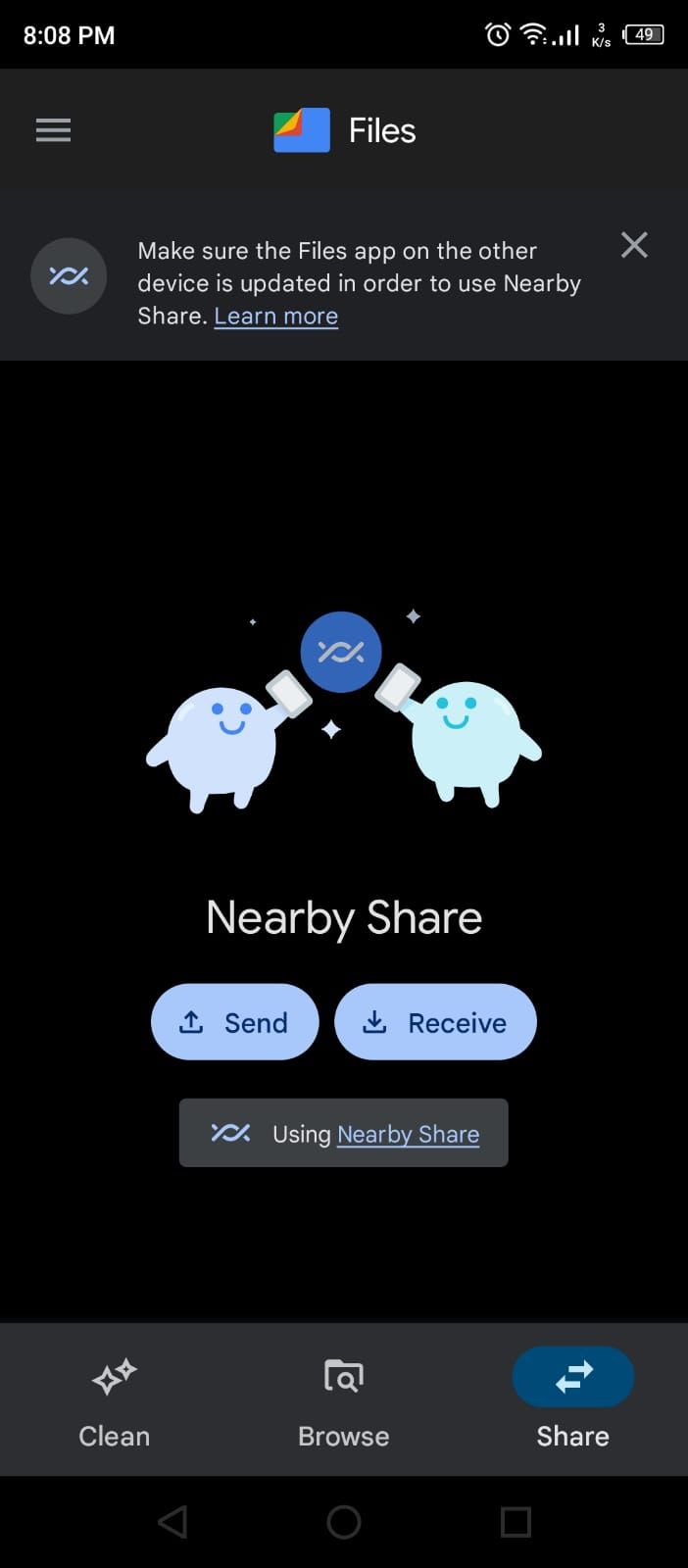
Плюсы Nearby Share: обычно быстрее Bluetooth и не требует интернета. Минусы: оба устройства должны поддерживать функцию.
Резервное копирование и синхронизация
Регулярные резервные копии защищают от потери данных. Варианты:
- Локально: копии на SD-карту или внешнем накопителе (OTG).
- В облаке: Google Drive, OneDrive, Dropbox. Удобно для синхронизации между устройствами.
- Самостоятельное облако: Nextcloud — для тех, кто хочет полный контроль над данными.
Совет: комбинируйте локальное и облачное резервирование: локальная копия позволяет быстро восстановиться без интернета; облачная — защищает при потере устройства.
Безопасность и защита данных
- Не устанавливайте непроверенные файловые менеджеры и приложения из сторонних источников.
- Разрешения: проверяйте, какие именно доступы требует приложение (чтение/запись, доступ к контактам и т.д.).
- Шифрование: для особо чувствительных данных храните архивы с паролем или используйте приложения, которые поддерживают шифрование.
- Конфиденциальность: не отправляйте персональные данные через незашифрованные каналы.
Устранение неполадок и план действий при инцидентах
Сценарий: файл не открывается или повреждён
- Проверьте расширение файла и откройте подходящим приложением.
- Если файл был переименован — верните оригинальное расширение.
- Попробуйте открыть файл на другом устройстве.
- Если файл в архиве — распакуйте заново.
- Если файл всё равно не открывается — восстановите из резервной копии.
Сценарий: файл исчез
- Ищите по имени и по расширению по всему устройству.
- Проверьте папку «Загрузки», облачные хранилища и приложения-почту.
- Если недавно удалён — смотрите корзину или раздел «Недавно удалённые» (если поддерживается).
- Восстановите из резервной копии.
Инцидентный план отката
- Если операция привела к потере данных, немедленно прекратите запись в том же хранилище (чтобы не перезаписать удалённые данные).
- Используйте утилиты восстановления файлов (на ПК) при локальном хранении, но помните: успех не гарантирован.
Тесты и критерии приёмки для операций с файлами
Тест-перемещение файла:
- Шаги: выбрать файл, переместить в целевую папку.
- Ожидаемый результат: файл появился в целевой папке; исходного файла нет.
- Критерии: целостность файла проверена открытием; метаданные (дата создания/размера) соответствуют ожиданию.
Тест-копирование файла:
- Ожидаемый результат: исходный файл сохраняется, дубликат создаётся в целевой папке, оба файла открываются.
Приёмка архивации:
- Архив создаётся в указанной папке и распаковывается корректно.
Альтернативные подходы и инструменты
- Для продвинутых пользователей: Total Commander, MiXplorer (требует осторожности с разрешениями).
- Для обмена и синхронизации в бизнесе: корпоративные решения с управлением устройствами (MDM).
- Для приватного облака: Nextcloud с клиентом для Android.
Быстрые шпаргалки
- Не меняйте расширения файлов.
- Делайте резервные копии перед массовыми операциями.
- Используйте именование ГГГГ-MM-DD для дат.
- Храните важные файлы в облаке и локальной копии.
Решение: что делать, если вы сомневаетесь
Mermaid диаграмма для выбора действия при найденном файле:
flowchart TD
  A[Файл найден] --> B{Нужно отправить файл?}
  B -->|Да| C[Используйте Nearby Share или облако]
  B -->|Нет| D{Нужно переместить/организовать?}
  D -->|Переместить| E[Используйте 'Переместить в']
  D -->|Копировать| F[Используйте 'Копировать в']
  D -->|Архивировать| G[Создайте ZIP через WinZip или встроенную функцию]
  C --> H[Проверьте конфиденциальность]
  E --> I[Проверьте доступ SD/разрешения]
  F --> I
  G --> J[Проверьте распаковку]
Локальные альтернативы и особенности для России
- Облачные сервисы: Google Drive и OneDrive доступны и удобны для большинства пользователей.
- Nextcloud и собственные решения подойдут пользователям, которые хотят полный контроль над данными.
- Обратите внимание на требования к шифрованию личных данных и правила резервного копирования.
Заключение
Организация файлов на Android помогает экономить время и снижает риск потери данных. Начните с выбора надежного менеджера, стандартизируйте структуру папок, регулярно делайте резервные копии и соблюдайте базовые правила безопасности. Простые систематические действия — именование по шаблону, регулярное архивация и использование облака — значительно повышают эффективность.
Важно: регулярно проверяйте разрешения приложений и храните резервные копии в двух местах: локально и в облаке.
Краткое резюме:
- Используйте “Недавние” и поиск для быстрого доступа.
- Не меняйте расширения файлов при переименовании.
- Для обмена больших файлов предпочитайте облако или Nearby Share.
- Делайте резервные копии и применяйте простую структуру папок.
Если вы хотите, я могу подготовить конкретный шаблон структуры папок для вашей задачи (личные фото, работа, учёба) или пошаговую инструкцию с иллюстрациями под вашу модель телефона.

Похожие материалы

Несколько аккаунтов Skype: Multi Skype Launcher

Журнал для работы: повысить продуктивность

Персональные звуки уведомлений на Android

Скачивание шоу Hulu для офлайн‑просмотра

Microsoft Start: персонализированная новостная лента
