
Файловый менеджер и работа с файлами на Android
Быстрые ссылки
- Где находится файловый менеджер на Android?
- Как найти загрузки на Android
- Как распаковать ZIP на Android
- Лучшие файловые менеджеры для Android
Краткое содержание
На большинстве Android‑устройств есть предустановленный файловый менеджер — у Samsung он называется «Мои файлы», у некоторых устройств — «Файлы» или «Files by Google». Через менеджер можно просматривать содержимое внутренней памяти и внешних накопителей, находить загруженные файлы и распаковывать архивы. Если штатный инструмент не устраивает, в Play Маркете доступны многие альтернативы с расширенными функциями.
Важно: названия приложений и расположение элементов интерфейса могут отличаться в зависимости от производителя и версии Android.
Где находится файловый менеджер на Android?
На телефонах Samsung стандартный менеджер называется «Мои файлы», у многих других устройств и у рекомендованных Google — «Файлы» или «Files by Google». Обычно ярлык менеджера лежит в списке приложений (drawer) или в папке с инструментами.
Если вы не можете найти приложение, можно установить простую утилиту «Files Shortcut» — она добавляет ярлык к системному менеджеру. Это не отдельный файловый движок, а именно ярлык: приложению не требуются никакие разрешения.
Совет: используйте поиск приложений на устройстве (иконка лупы в шторке или в списке приложений), введите «файлы», «загрузки» или «мои файлы».
Как найти загрузки на Android
По умолчанию все файлы, загруженные через браузер или мессенджеры, сохраняются в папке «Загрузки» (Downloads). Путь и название могут незначительно отличаться у разных производителей, но логика одинаковая.
- Откройте файловый менеджер на телефоне или планшете. В примерах ниже используются скриншоты стандартного менеджера Android и Files by Google.
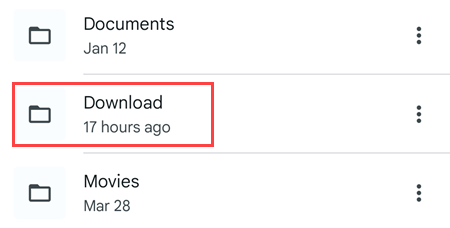
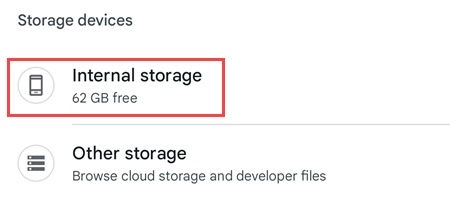
- Если вы не видите «Загрузки» на первом экране, откройте раздел внутренней памяти — «Internal Storage» или «Внутренняя память».
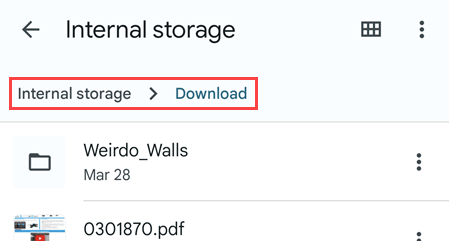
Внутри вы должны увидеть папку «Download» или «Загрузки».
Откройте папку — там находятся все скачанные файлы.
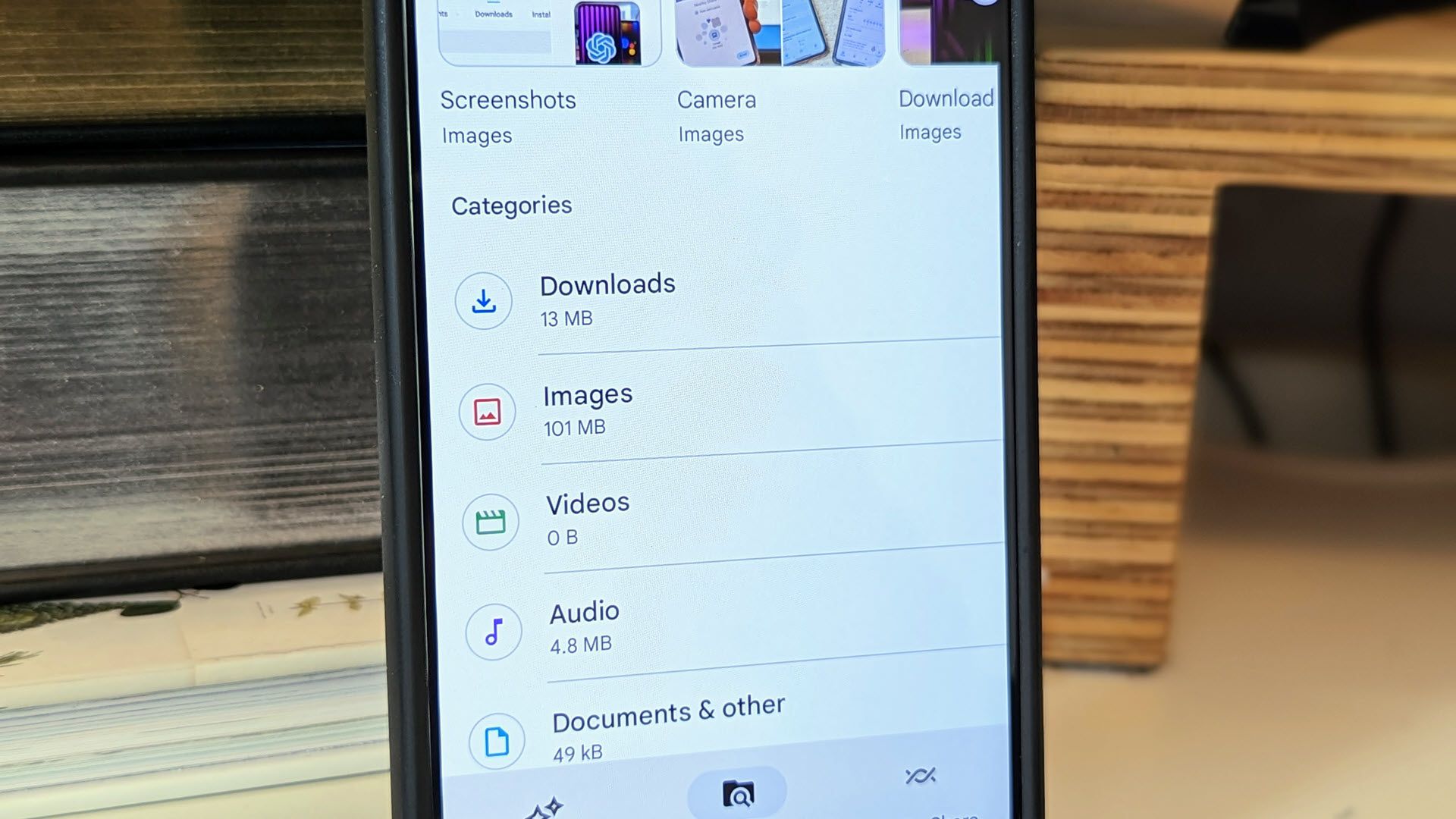
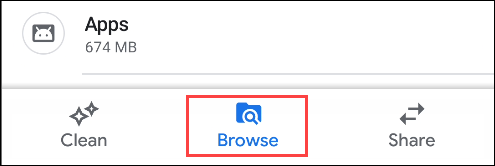
Альтернатива: в приложении Files by Google откройте вкладку «Обзор» и выберите пункт «Загрузки». Это покажет документы, изображения и другие типы файлов, которые были загружены.
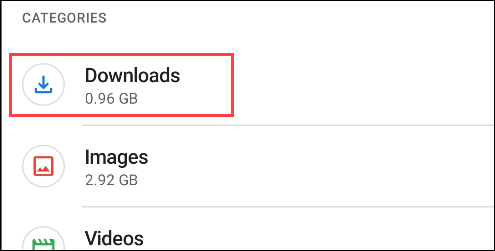
Примечание: некоторые приложения дают собственные папки в «Загрузках» или сохраняют файлы в каталогах своего приложения (например, Telegram сохраняет в /Telegram). Если файл не найден в «Загрузки», проверьте папки приложений.
Как распаковать ZIP на Android
Для распаковки ZIP-файлов удобно использовать Files by Google или сторонние файловые менеджеры. Процесс простой и будет одинаков для большинства приложений:
- Откройте файловый менеджер и перейдите в папку, где находится ZIP.
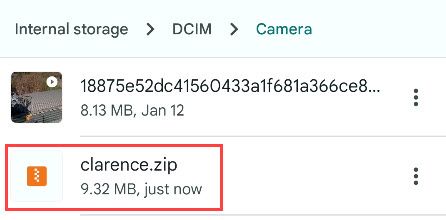
- Нажмите на архив — откроется окно с содержимым и кнопкой «Извлечь».
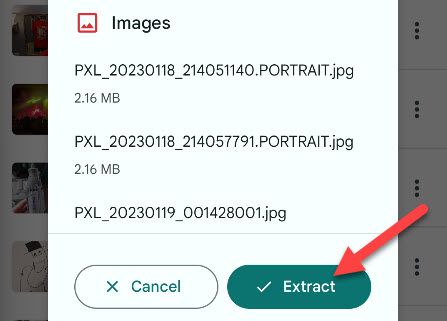
- Выберите место для извлечения (по умолчанию — та же папка), дождитесь окончания операции и подтвердите «Готово». При желании удалите исходный ZIP.
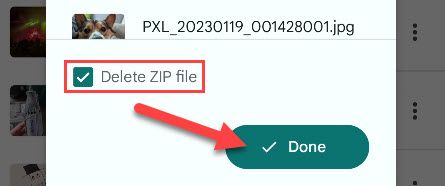
Результат: файлы будут извлечены в папку с именем архива. Некоторые менеджеры также умеют просматривать архивы без распаковки и поддерживают другие форматы (RAR, 7z).
Важно: если архив защищён паролем, штатные менеджеры могут не поддерживать его. В этом случае используйте специализированные приложения (например, архиваторы с поддержкой паролей).
Лучшие файловые менеджеры для Android
Ниже — проверенные варианты с указанием сильных сторон и ограничений.
Files by Google
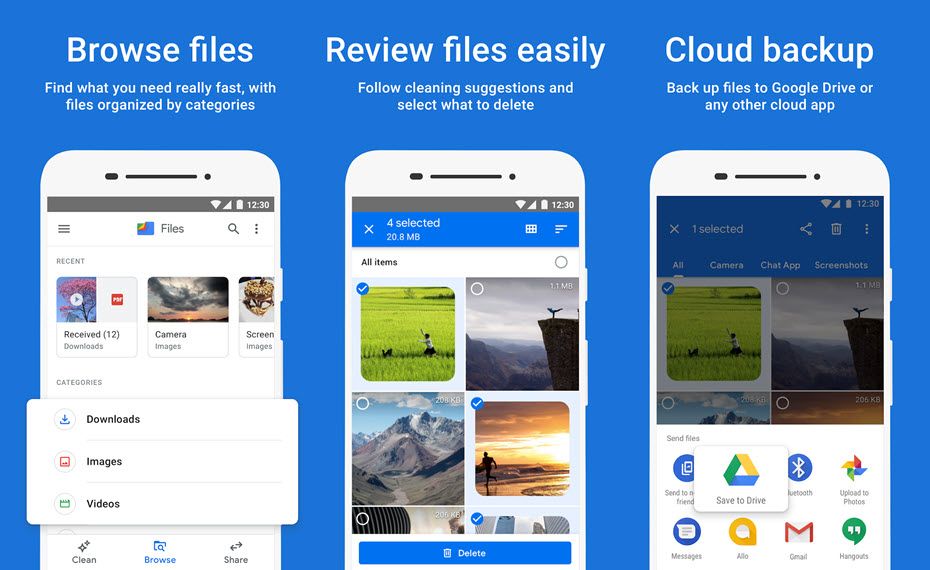
Files by Google — удобный и лёгкий менеджер: навигация, очистка памяти, передача файлов по Nearby Share, доступ к внешним накопителям, встроенный медиаплеер и распаковка архивов. Часто предустановлен, но можно скачать в Play Маркете.
Сильные стороны: простой интерфейс, небольшая масса, функции очистки.
Ограничения: не все продвинутые функции (шифрование, расширенное управление правами).
Загрузка: Files by Google
Files Shortcut
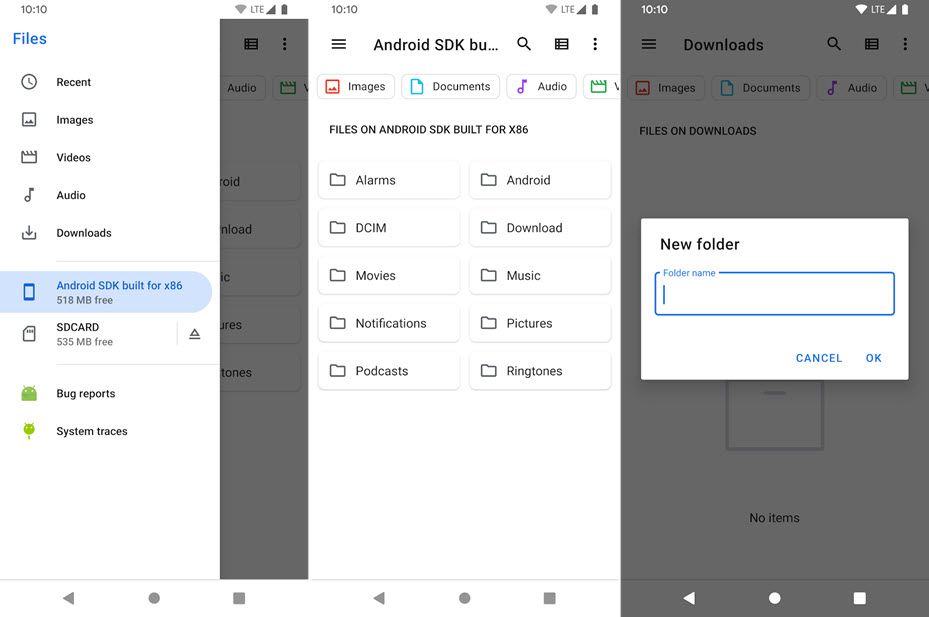
Files Shortcut — буквально ярлык к системному менеджеру. Нет рекламы, подписок и разрешений. Подходит, если производитель спрятал стандартный доступ к файлам.
Загрузка: Files Shortcut
Solid Explorer
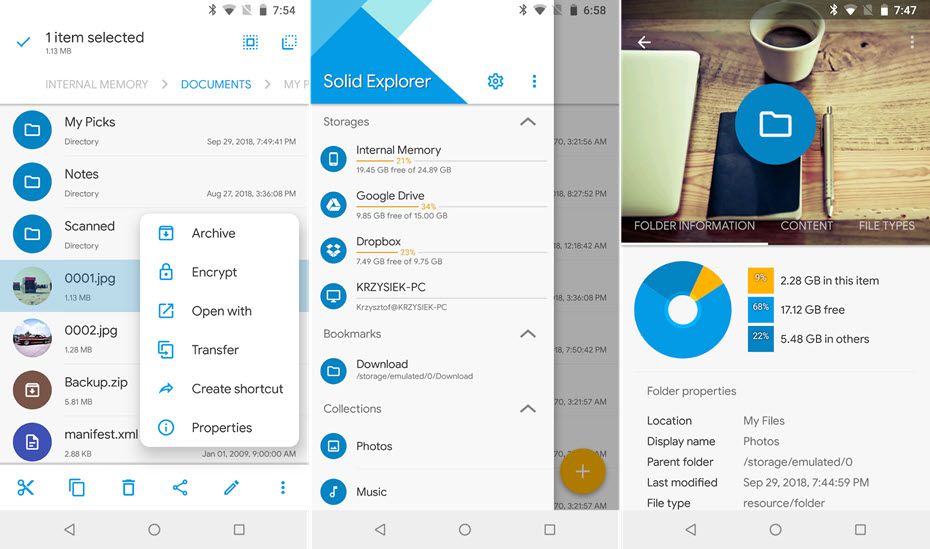
Solid Explorer — мощный менеджер с двухпанельным интерфейсом, поддержкой облачных хранилищ, шифрованием и множеством настроек. Бесплатен первые 14 дней, затем платная лицензия.
Сильные стороны: гибкие настройки, облачные подключения, шифрование.
Ограничения: платность после пробного периода.
Загрузка: Solid Explorer
Total Commander
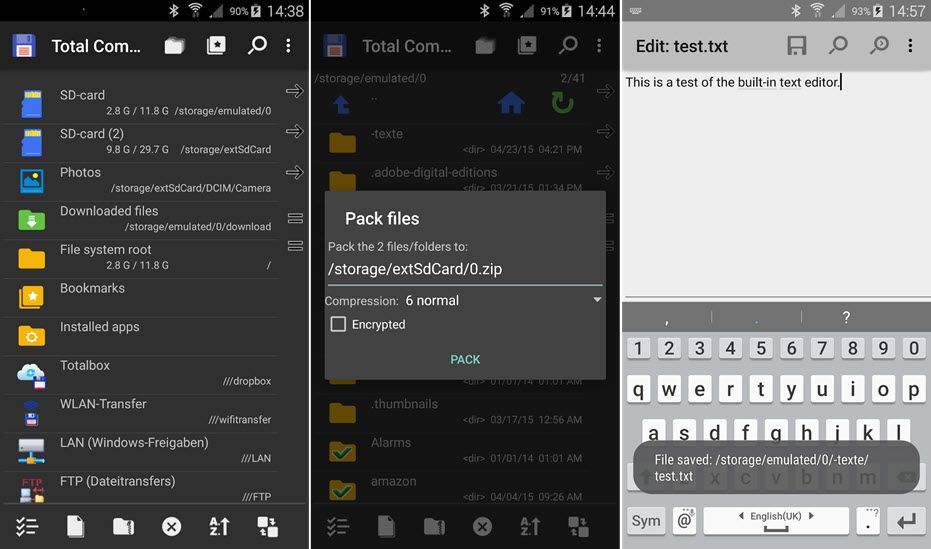
Total Commander — классика: свободный менеджер, поддерживает плагины, работу с сетью, root‑доступ и встроенный текстовый редактор. Удобен продвинутым пользователям и для работы в landscape.
Загрузка: Total Commander
X-plore File Manager
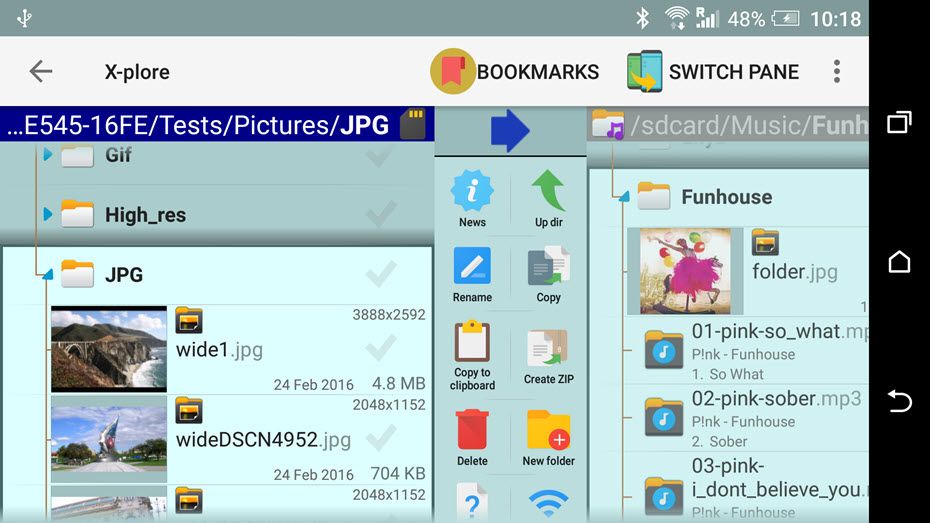
X-plore предлагает уникальный интерфейс в духе 1990‑х: двойная панель, просмотр свойств файлов, поддержка архивов, hex‑редактор и возможности для root‑пользователей. Есть реклама.
Загрузка: X-plore File Manager
Когда встроенный менеджер не справляется — альтернативные подходы
- Подключение к компьютеру по USB: откройте файловую систему и скопируйте/переместите файлы напрямую.
- Доступ через FTP/SMB: используйте менеджер с поддержкой сети (например, Solid Explorer или Total Commander) для подключения к NAS или ПК.
- ADB (для разработчиков): adb pull и adb push позволяют перемещать файлы при подключении через отладку.
- Облачные сервисы: сохраняйте файлы в Google Drive, Dropbox и используйте соответствующие приложения для доступа.
Преимущество альтернатив: удобство резервного копирования и работа с большими объёмами данных; недостаток — требуется подключение или настройка.
Практическое руководство — пошаговый план (Playbook)
- Нужны ли вам локальные файлы? Если да — сделайте резервную копию перед интерактивными операциями.
- Откройте файловый менеджер и найдите папку «Загрузки» или используйте поиск.
- Для распаковки: тап по ZIP → «Извлечь» → выберите место → дождитесь завершения.
- Если нужно освободить место: используйте функцию очистки (Files by Google) или вручную удалите ненужные файлы/дубликаты.
- Для переноса на SD‑карту: выберите файлы → «Переместить» → SD‑карта → вставьте в нужную папку.
- После операций — проверьте, что важные файлы доступны и работоспособны.
Критерии приёмки:
- Файл успешно перемещён или извлечён в назначенную папку.
- Нет ошибок при открытии извлечённых файлов.
- Освобождённое место отображается корректно.
Роль‑ориентированные чек‑листы
Для обычного пользователя:
- Установить Files by Google, если его нет.
- Найти папку «Загрузки» и удалить ненужные файлы.
- Распаковать архивы только из доверенных источников.
Для системного администратора:
- Настроить политику резервного копирования для важных директорий.
- Разрешить или ограничить установку сторонних менеджеров через MDM.
- Проверять доступ к root‑файлам и сетевым папкам.
Для разработчика:
- Использовать ADB или файловые плагины в IDE для быстрого доступа.
- Тестировать работу с разными форматами архивов и кодировками имён файлов.
Ментальные модели и эвристики при работе с файлами
- Разделение хранилища: «Внутренняя память» — системные и пользовательские файлы; «SD» или «Внешний накопитель» — переносимые данные.
- Принцип единого источника правды: храните важные документы в одном месте (облако + локальный бэкап).
- Правило 80/20 для очистки: 20% файлов занимают 80% места — начните с крупных медиафайлов.
Безопасность и приватность
- Разрешения: современные Android‑менеджеры используют Storage Access Framework; не давайте доступ к файлам приложениям без необходимости.
- Архивы и исполняемые файлы: не распаковывайте и не запускайте содержимое из ненадёжных источников.
- Резервные копии: прежде чем удалять или форматировать, создайте резервную копию важных данных.
- Шифрование: для конфиденциальных данных используйте шифрование или менеджер, который поддерживает зашифрованные контейнеры.
Примечание о приватности: при использовании облачных сервисов проверьте политику хранения и обработки персональных данных провайдера.
Советы по совместимости и переходу между устройствами
- Многие функции зависят от версии Android и от ПО производителя. Стандартный Files by Google работает на большинстве устройств, но производители могут поставить собственный менеджер с другим набором функций.
- При смене устройства: скопируйте папку «Загрузки» и другие важные каталоги через USB или облако.
- SD‑карты: при переносе между устройствами используйте «portable» (съёмный) режим; форматирование в режиме «встроенного» (adoptable) делает карту совместимой только с этим устройством.
Когда файловый менеджер может не помочь
- Скрытые системные файлы: без root‑прав некоторые системные каталоги остаются недоступными.
- Защищённые приложения: приложения могут хранить данные во внутренней песочнице, недоступной другим приложениям.
- Паролированные или повреждённые архивы: штатный менеджер может отказать в распаковке.
Альтернатива: получение root‑доступа даёт полный контроль, но несёт риски безопасности и потери гарантии.
Сравнительная таблица — кратко
- Files by Google: лёгкий, чистый интерфейс, распаковка, очистка.
- Solid Explorer: продвинутые функции, шифрование, платный после пробного периода.
- Total Commander: бесплатен, плагины, двухпанельный интерфейс.
- X‑plore: мощные инструменты и нестандартный UI, реклама.
- Files Shortcut: минимализм и отсутствие разрешений.
Мини‑методология для регулярной чистки
- Еженедельный осмотр папки «Загрузки»: удалите старые установочные файлы и временные загрузки.
- Ежемесячный аудит медиа: пересмотрите фото и видео, удалите дубликаты или перенесите в облако.
- Раз в квартал проверяйте большие файлы: сортировка по размеру и удаление/архивирование.
1‑строчный глоссарий
- Внутренняя память — основной накопитель телефона; SD‑карта — внешний переносимый накопитель.
- ZIP — популярный формат архивации файлов.
- Storage Access Framework — стандарт Android для безопасного доступа приложений к файлам.
Превью для соцсетей
OG title: Файловый менеджер и работа с файлами на Android OG description: Найдите «Загрузки», распакуйте архивы и выберите подходящий файловый менеджер — пошагово и понятно.
Короткое объявление (100–200 слов):
Если вам нужно найти скачанные файлы или распаковать архив на телефонe, этот материал — пошаговое руководство. Мы объясняем, где найти встроенный файловый менеджер, как открыть папку «Загрузки», распаковать ZIP и какие приложения выбрать: Files by Google, Solid Explorer, Total Commander и другие. В статье есть чек‑листы для разных ролей, советы по безопасности и рекомендации по резервному копированию. Подойдёт как начинающим, так и продвинутым пользователям.
Заключение
Android не прячет файловую систему: вам доступны инструменты для просмотра, распаковки и управления файлами. Если встроенный менеджер не покрывает ваши задачи, на рынке много альтернатив под любые требования — от минимализма до мощных наборов функций с шифрованием и сетевой поддержкой.
Основные рекомендации:
- Начните с Files by Google для базовых задач.
- Для продвинутых сценариев используйте Solid Explorer или Total Commander.
- Всегда делайте бэкап перед крупными операциями с файлами.

Похожие материалы

Несколько аккаунтов Skype: Multi Skype Launcher

Журнал для работы: повысить продуктивность

Персональные звуки уведомлений на Android

Скачивание шоу Hulu для офлайн‑просмотра

Microsoft Start: персонализированная новостная лента
