
Как управлять загрузками подкастов на iPhone
Важно, чтобы загрузки в приложении Подкасты на iPhone работали так, как вы ожидаете. Если автоматические загрузки не настроены, вы можете выйти из дома без эпизодов и вынужденно использовать мобильный интернет для стрима. С другой стороны, загруженные эпизоды легко накапливаются и занимают гигабайты места.
В этой статье подробно показано, как управлять загрузками подкастов на iPhone, чтобы нужные вам выпуски всегда были под рукой, а лишние не забивали память.
Как контролировать загрузки подкастов на iPhone
В официальном приложении Подкасты можно задать параметры загрузки для каждого шоу отдельно. Универсальной настройки для всех шоу сразу в приложении нет.
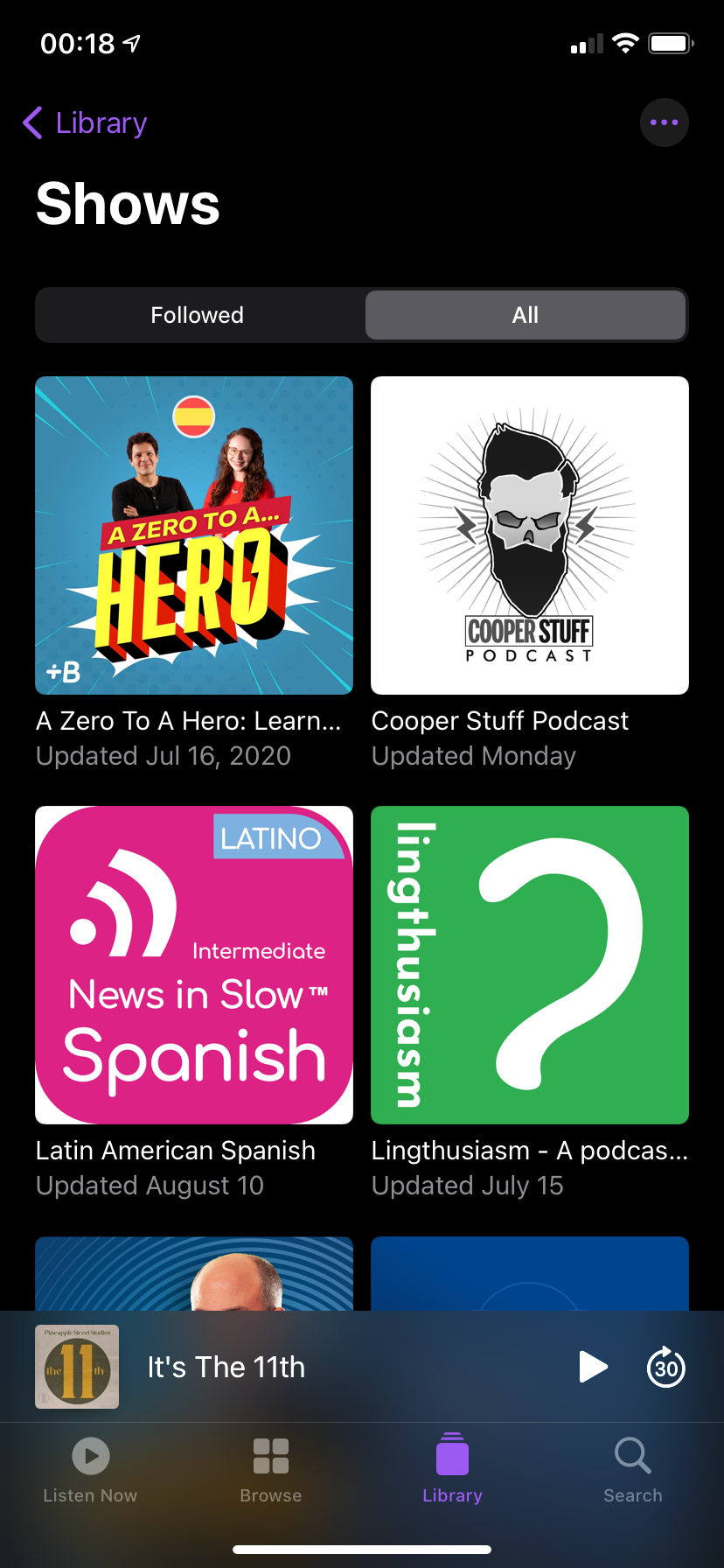
- Откройте вкладку Библиотека и выберите шоу в разделе Недавно обновлённые или в списке Шоу.
- Нажмите кнопку с тремя точками в правом верхнем углу, чтобы открыть меню шоу. В списке выберите Настройки.
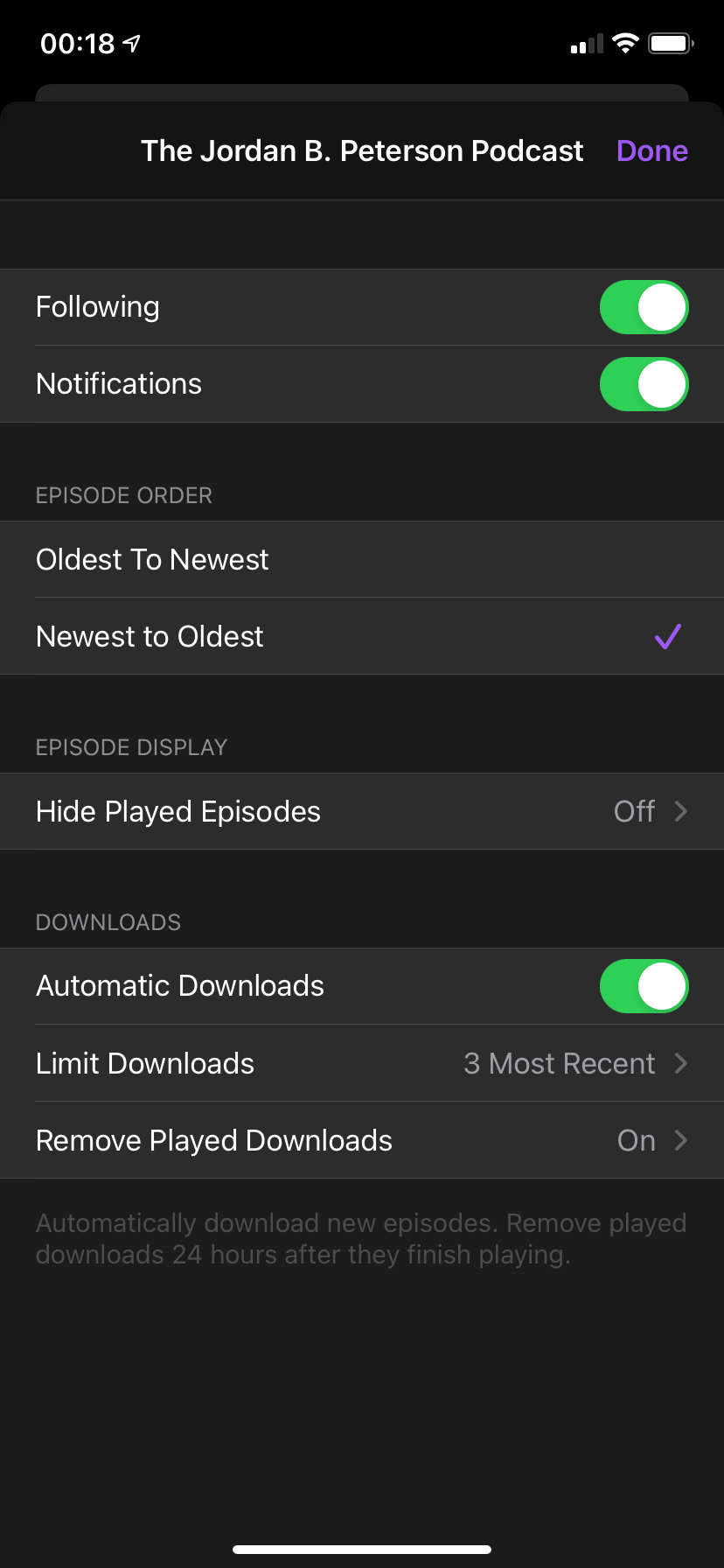
- В разделе Загрузки доступны параметры автоматической загрузки и ограничений хранения.
С включённым ползунком Автоматические загрузки iPhone будет автоматически скачивать новые выпуски этого шоу по мере выхода.
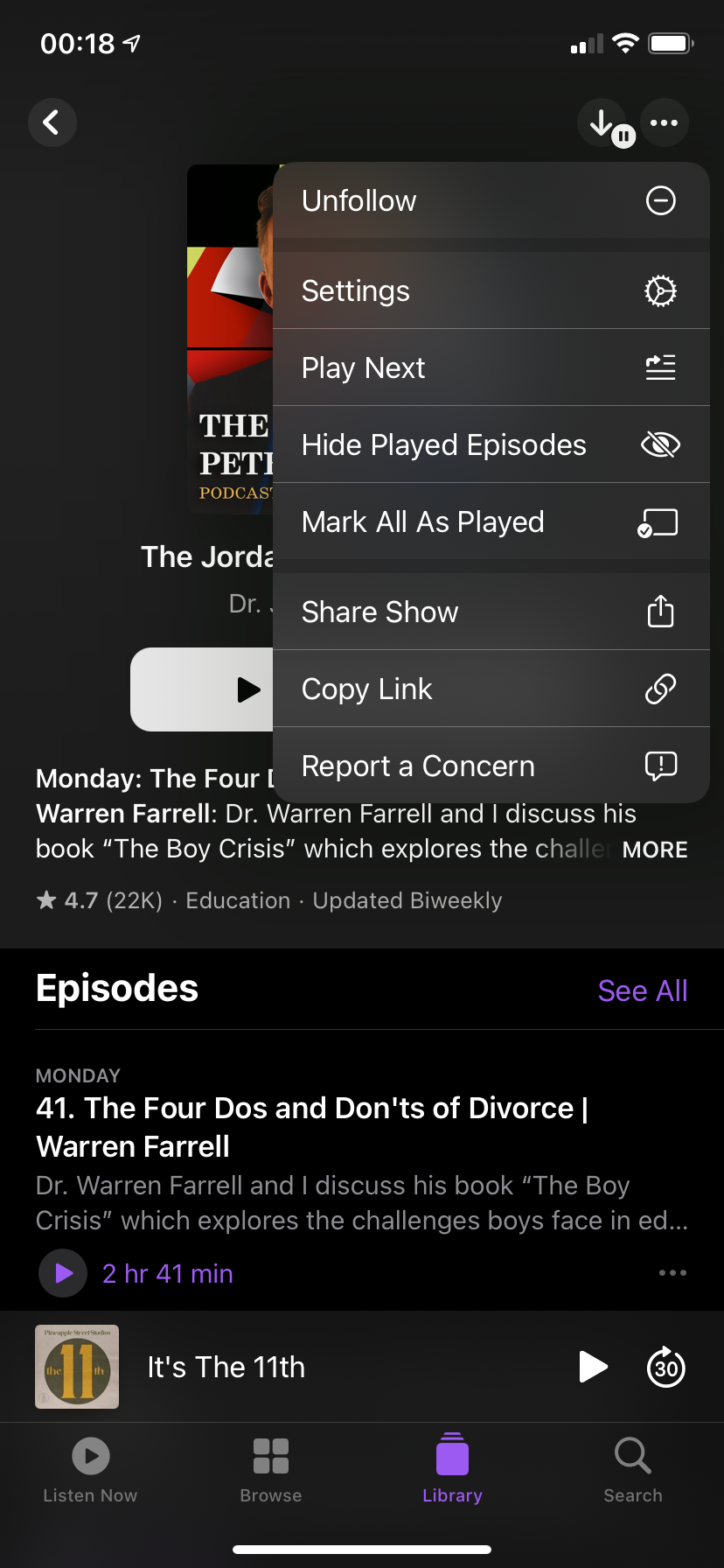
Важно: если вы долго не слушаете шоу, приложение Подкасты приостанавливает автоматические загрузки для этого шоу до тех пор, пока вы не начнёте слушать снова. Об этом подскажет значок «Пауза» на кнопке загрузки в правом верхнем углу.
Поле Ограничение загрузок позволяет выбрать, сколько эпизодов этого шоу хранить на устройстве. Если стоит Выкл., приложение будет хранить все скачанные эпизоды, пока вы не удалите их вручную — это быстро заполняет хранилище.
Варианты ограничения: сохранить Только последние (от 1 до 10 последних), либо выбрать период времени (от одного дня до одного месяца). Для шоу с редкими выпуском чаще разумнее ограничиваться числом эпизодов, а не временем.
Наконец, включите Удалять прослушанные загрузки — приложение автоматически удалит скачанные эпизоды спустя 24 часа после их полного прослушивания. Отключать эту опцию не стоит, если только вы не планируете переслушивать эпизоды.
Как скачивать отдельные эпизоды на iPhone
Параметры выше относятся к шоу в целом. Но иногда нужно скачать отдельные эпизоды без подписки или скачать старые выпуски, которые не сохранились автоматически.
- Найдите выпуск в поиске, в библиотеке или пролистайте назад в шоу.
- Нажмите меню с тремя точками рядом с эпизодом.
- Выберите Скачать эпизод, чтобы сохранить его на устройстве для офлайн‑прослушивания.
Скачанный эпизод появится в разделе Загруженные на вкладке Библиотека.
Другой вариант — выбрать Сохранить эпизод. Эпизод попадёт в список Сохранённые; по умолчанию iPhone скачивает отмеченные как сохранённые эпизоды для офлайна.
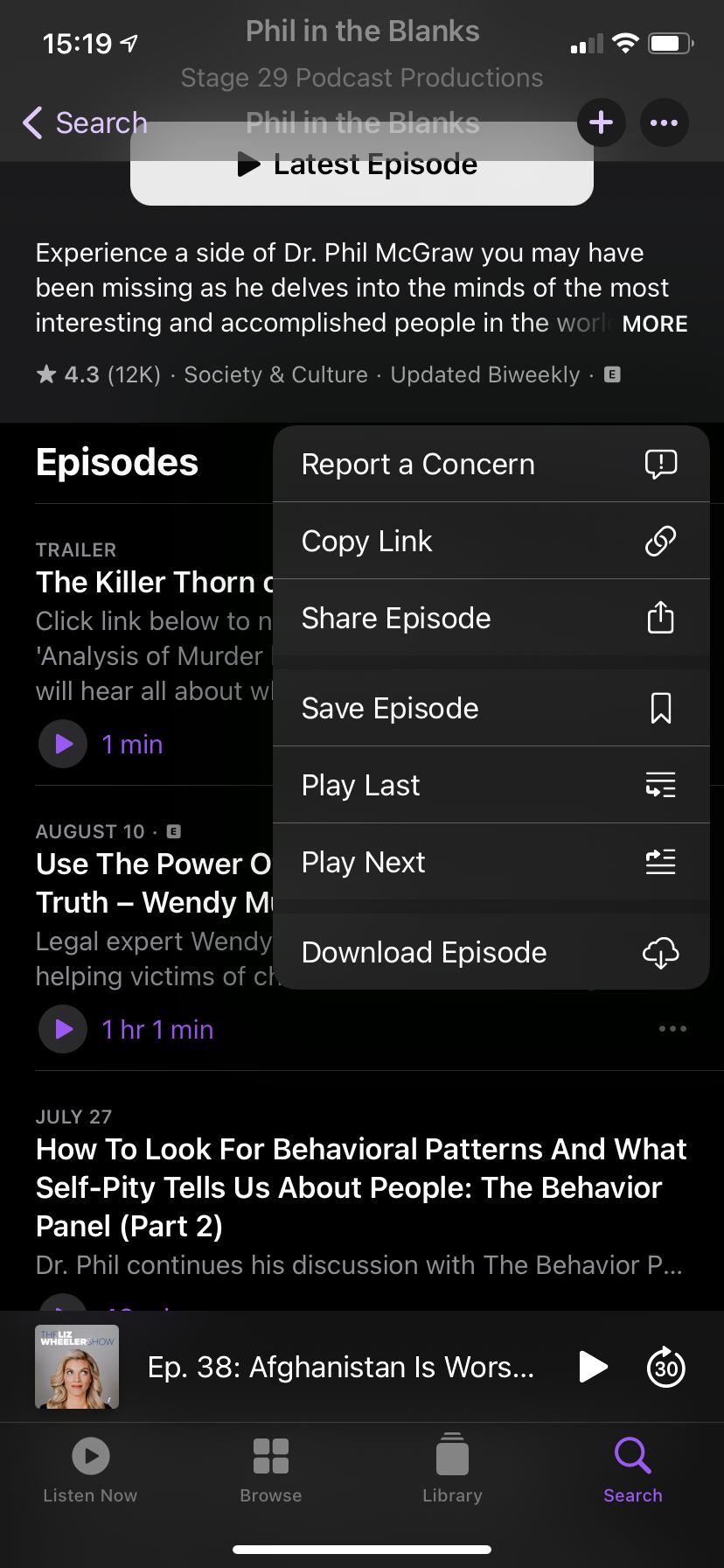
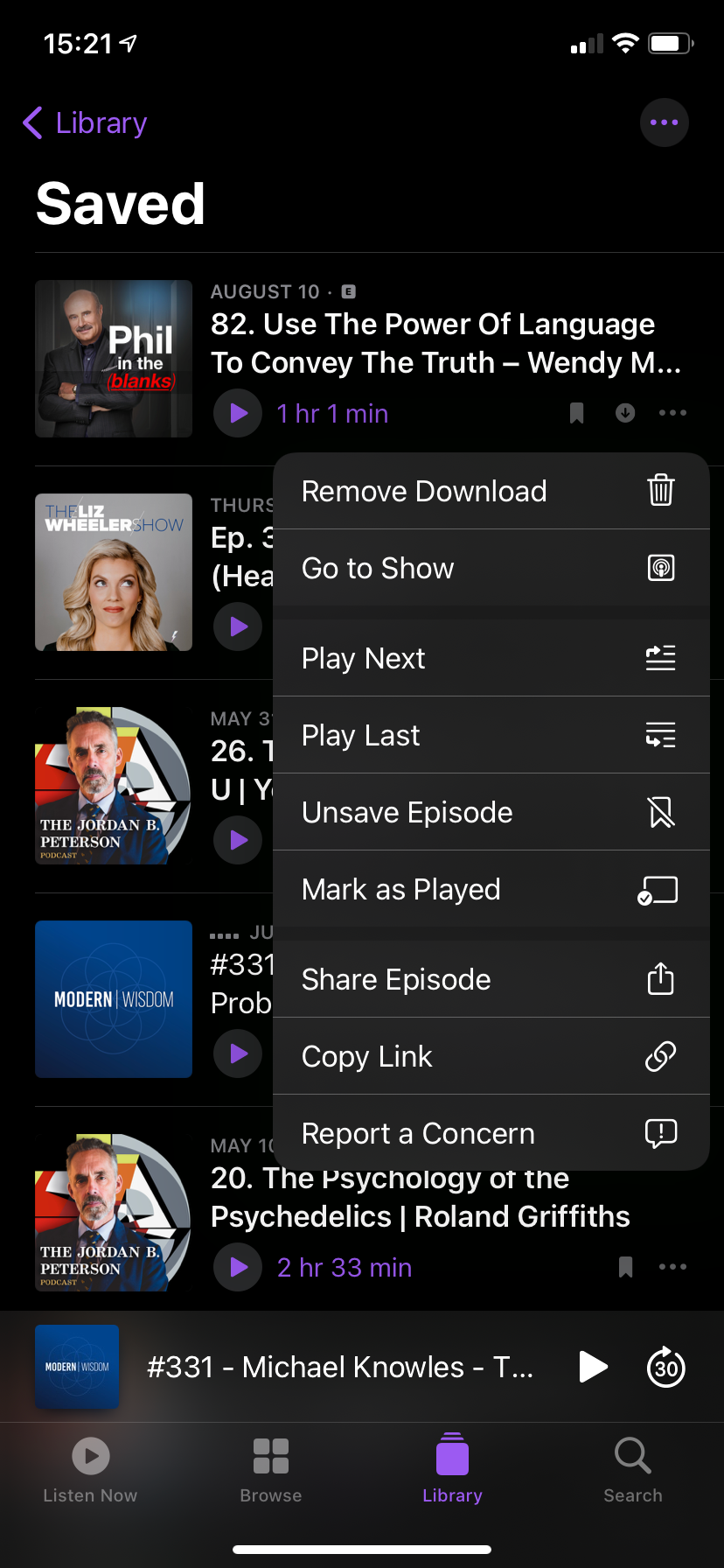
Примечание: список Сохранённые удобен для отслеживания эпизодов, которые вы не хотите потерять из вида. Если вы уберёте эпизод из сохранённых, он исчезнет из списка; скачанный файл будет удалён через некоторое время после прослушивания.
Общие настройки приложения Подкасты
Некоторые полезные опции находятся в системных Настройках iPhone. Откройте Настройки > Подкасты.
- Синхронизировать подкасты — синхронизация сохранённых шоу, прогресса и отметок между устройствами Apple.
- Блокировать загрузки по сотовой сети — запрет на автоматические загрузки по мобильной сети. Включайте при лимитированном трафике.
- Загрузки по сотовой сети — запрос подтверждения при ручной попытке скачать эпизод через мобильную сеть.
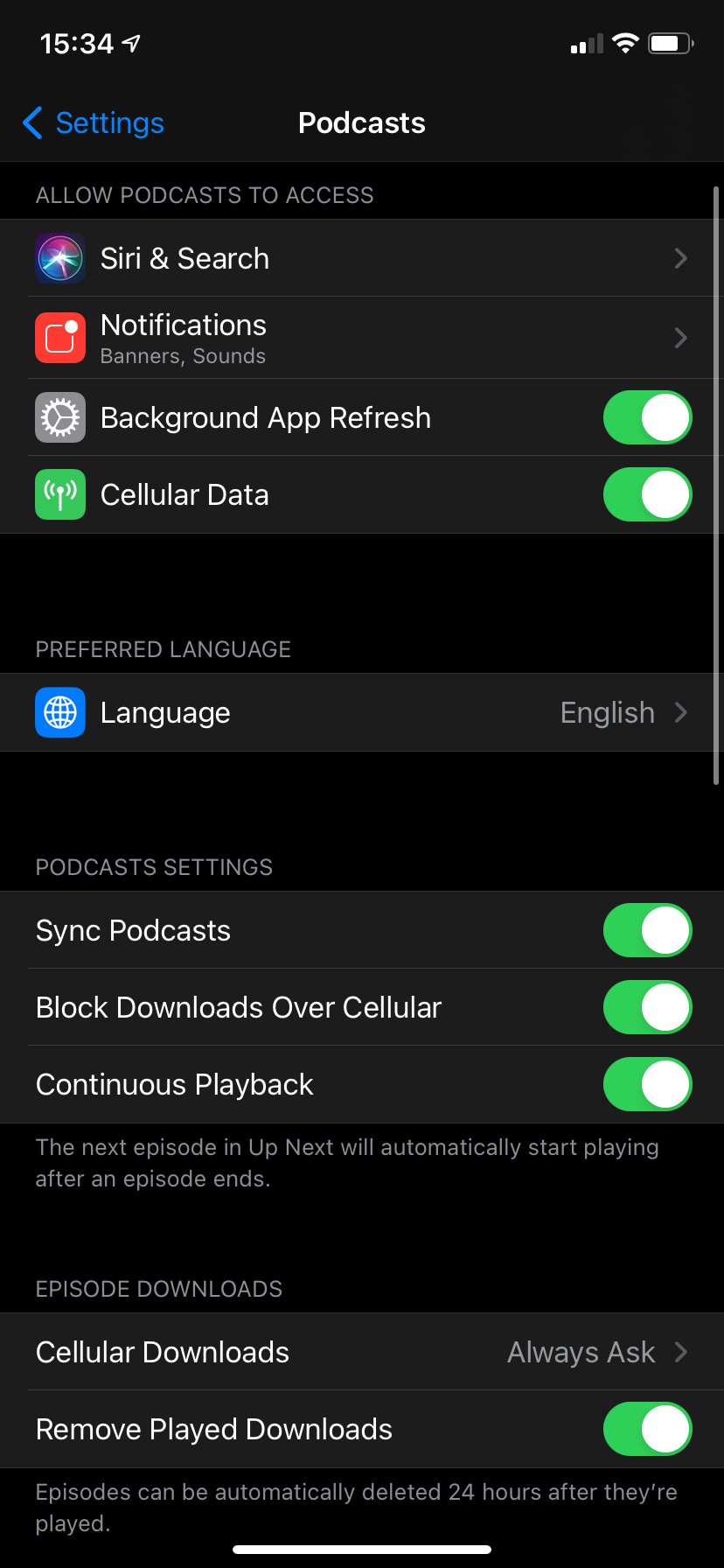
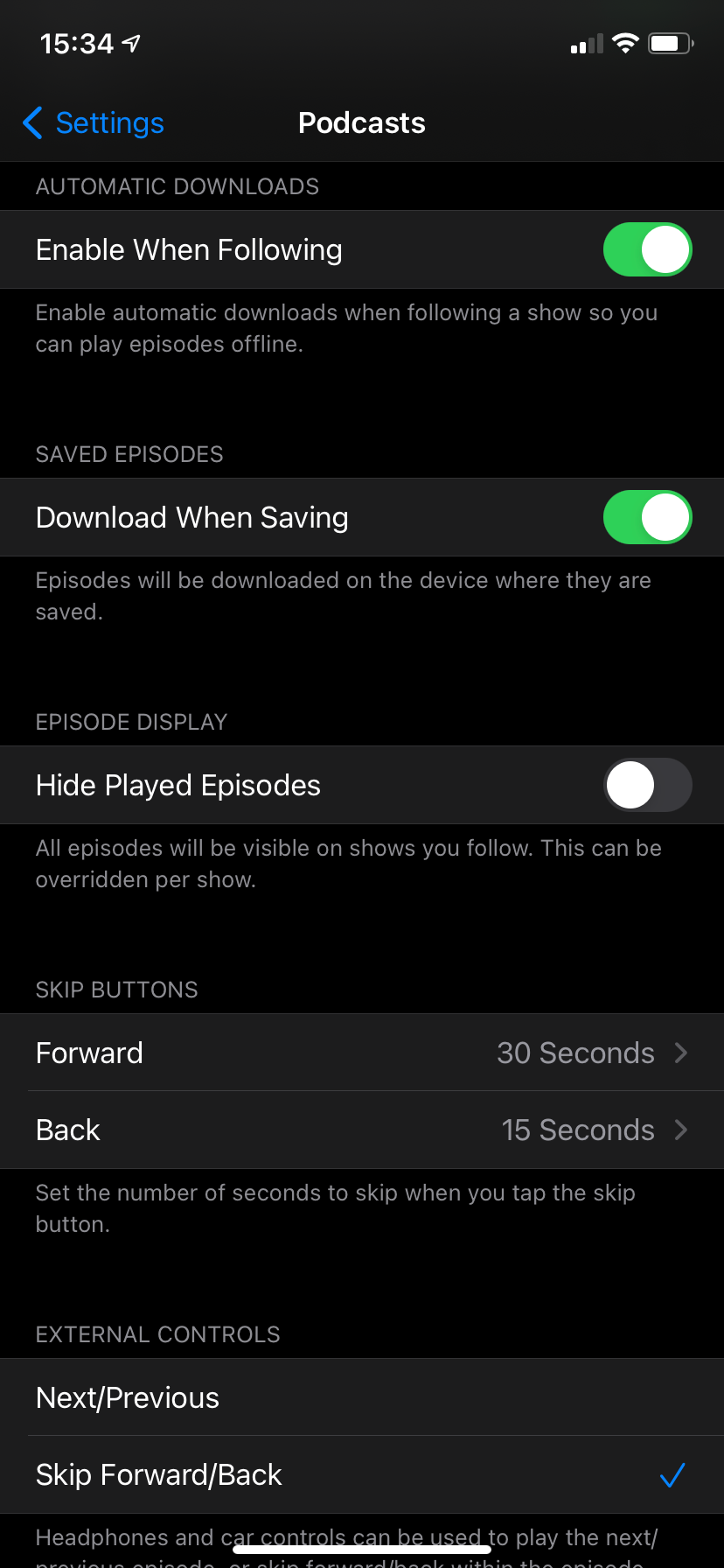
Убедитесь, что включено Удалять прослушанные загрузки, иначе старые эпизоды будут оставаться на устройстве. Помните: удаление сработает только после полного завершения эпизода — если вы перемотали на следующий выпуск во время финальных титров, несколько секунд могут оставаться непрослушанными и эпизод не удалится.
Также проверьте, что активны опции Включать при подписке (автозагрузка новых эпизодов для подписанных шоу) и Загружать при сохранении (мгновенная загрузка при добавлении эпизода в «Сохранённые»).
Как посмотреть и управлять объёмом, который занимают подкасты
Если кажется, что подкасты занимают слишком много места, проверьте использование хранилища:
- Откройте Настройки > Основные > Хранилище iPhone. Подождите, пока загрузится информация.
- Найдите приложение Подкасты и нажмите на него.
- На странице будет список шоу с количеством загруженных эпизодов и общим объёмом, которые они занимают. Для удаления всех эпизодов шоу нажмите Редактировать, затем красную кнопку рядом со шоу.
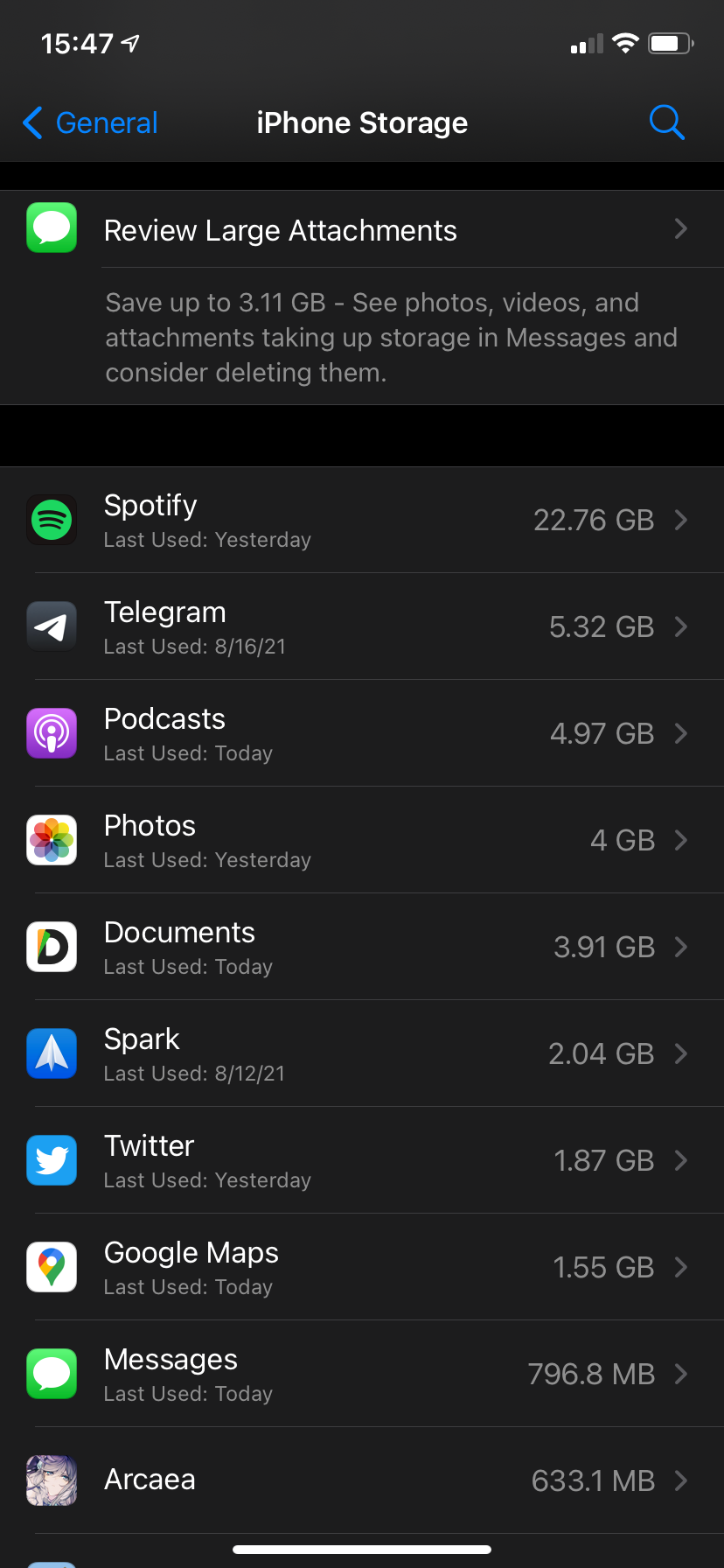
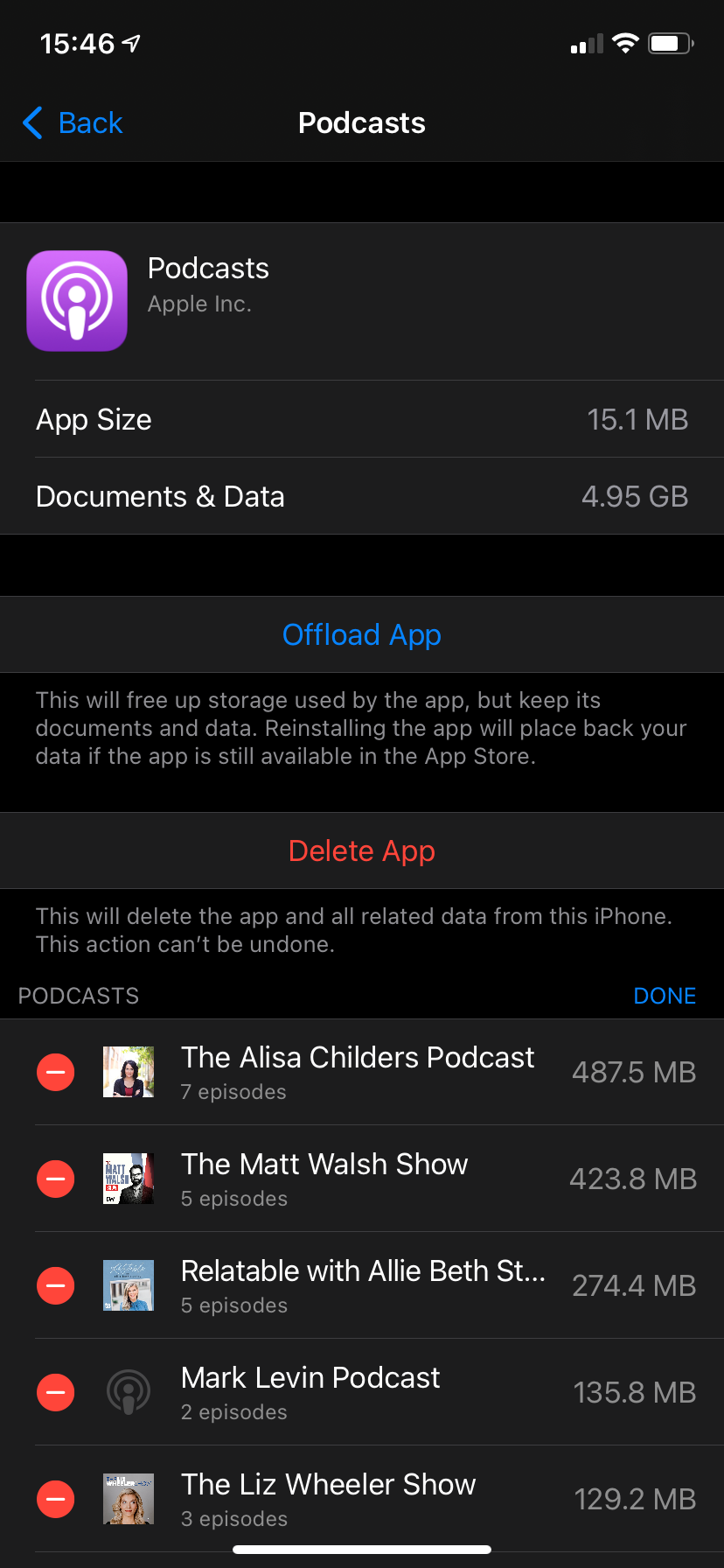
Если не хотите удалять всё сразу, откройте приложение Подкасты: Библиотека > Загруженные. Здесь видно всё, что хранится локально. Нажмите три точки в правом верхнем углу для сортировки.
Долгое нажатие на шоу откроет опцию Удалить загрузки, чтобы очистить все эпизоды. Для удаления отдельных эпизодов нажмите три точки рядом с выпуском и выберите Удалить загрузку.
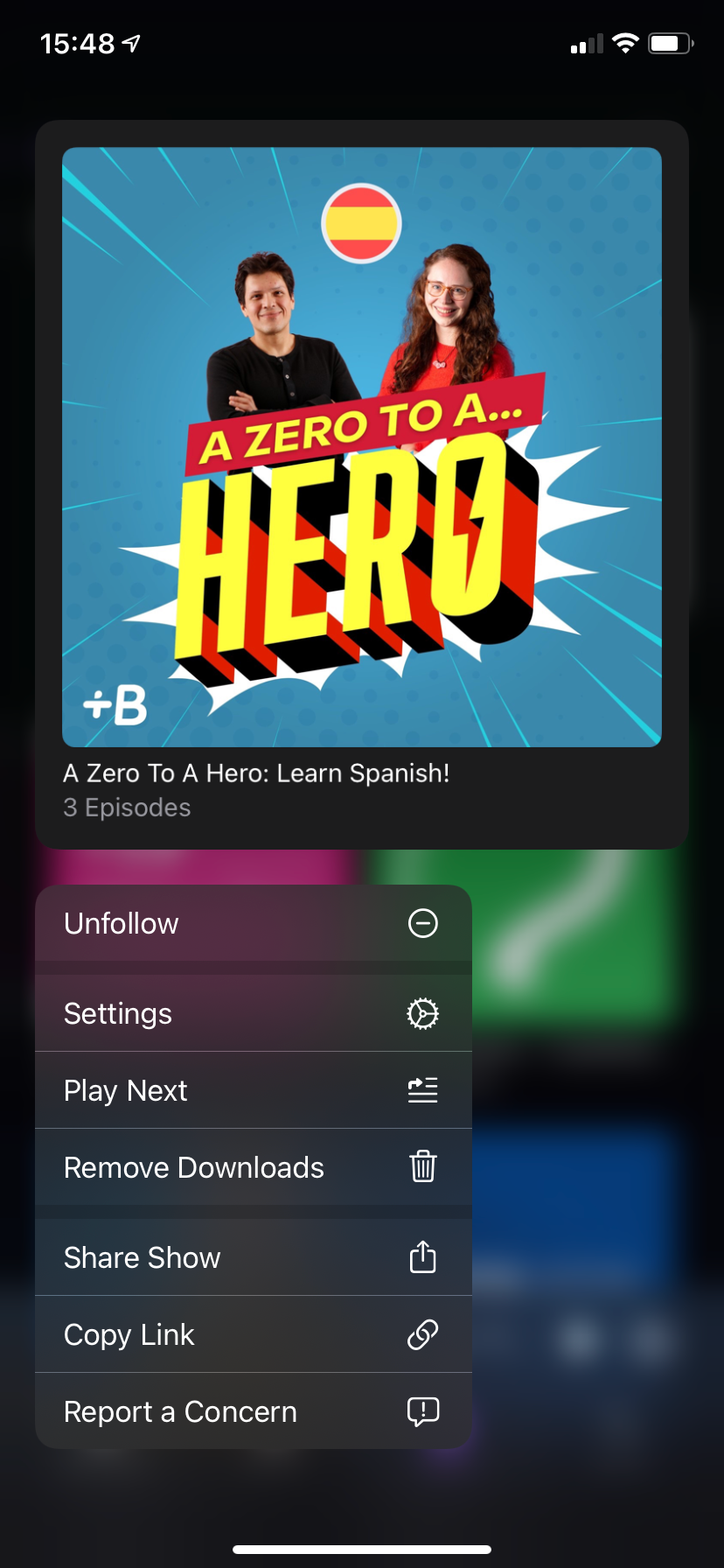
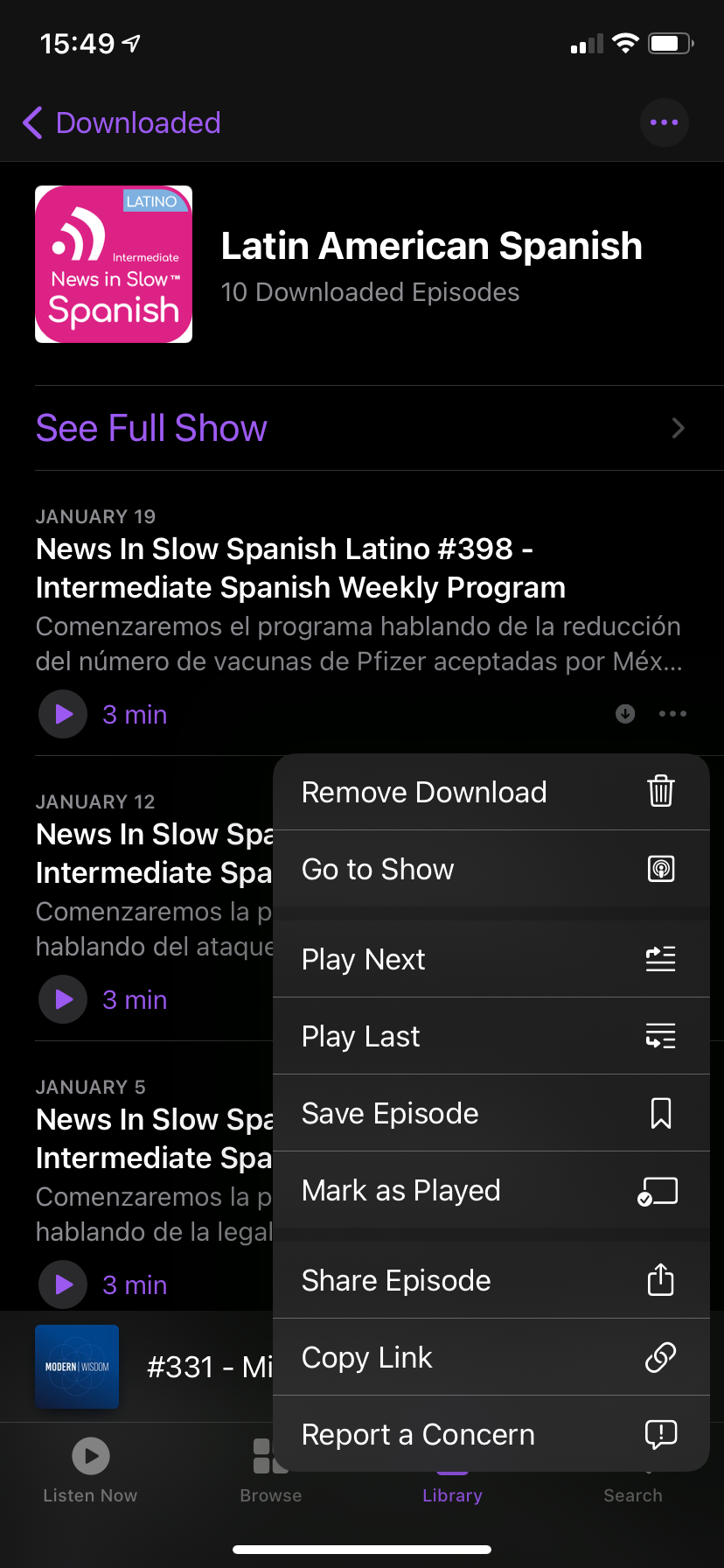
Когда встроенное приложение не хватает
Если базовых возможностей Подкастов Apple недостаточно — например, вы хотите централизованно управлять лимитами для всех шоу, точечные правила загрузки по Wi‑Fi/сотовой сети или расширенные фильтры — рассмотрите сторонние приложения. Многие предлагают гибкие настройки загрузки, приоритеты, умные правила и интеграцию с облаком.
Популярные альтернативные функции, которых часто не хватает в стандартном приложении:
- Глобальные правила автозагрузки для всех шоу.
- Тонкая настройка качества и размера скачиваемых файлов.
- Автосохранение только эпизодов с высоким рейтингом или метками.
- Централизованное удаление по возрасту или прослушиваемости.
Они могут быть платными, но часто окупаются удобством и экономией трафика/памяти.
Руководство по быстрой настройке: план действий
- Пройдите по списку ваших подписок в Библиотеке. Отключите автозагрузки для шоу, которые вы не слушаете регулярно.
- Для любимых шоу включите Автоматические загрузки и установите Ограничение загрузок на 2–5 последних эпизодов.
- Включите Удалять прослушанные загрузки в приложении и в системных настройках.
- Включите Блокировать загрузки по сотовой сети, если трафик ограничен.
- Проверьте Настройки > Основные > Хранилище iPhone и очистите большие шоу.
Чек‑листы по ролям
Коммьютер (ежедневный поезд/метро):
- Автозагрузки: включены только для 3–5 любимых шоу.
- Ограничение: «Только последние 5».
- Удаление прослушанных: включено.
- Блокировка по сотовой сети: включена.
Путешественник (длительные поездки):
- Автозагрузки: включены для всех шоу, которые хотите слушать в дороге.
- Ограничение: «Только последние 10» или «1 месяц» при редких выпусках.
- Проверьте хранилище перед поездкой.
Исследователь/студент (обучающие шоу):
- Сохранять эпизоды для повторного прослушивания — ставить в «Сохранённые».
- Удаление прослушанных: можно отключить, если планируете переиспользовать контент.
Критерии приёмки и тестовые сценарии
Критерии приёмки:
- Автоматически скачивается новый эпизод для шоу с включёнными автозагрузками при наличии Wi‑Fi.
- Эпизод удаляется автоматически спустя 24 часа после полного прослушивания при включённой опции.
- Ручная загрузка эпизода добавляет его в раздел «Загруженные».
Тестовые сценарии:
- Подписаться на шоу, включить автозагрузки, подключиться к Wi‑Fi — проверить, загрузился ли новый эпизод.
- Включить «Блокировать загрузки по сотовой сети», попытаться скачать эпизод через мобильную сеть — ожидать запрос/блокировку.
- Сохранить эпизод в «Сохранённые» и проверить появление в «Загруженные» при включённой опции «Загружать при сохранении».
Дерево решений для настройки загрузок
flowchart TD
  A[Нужны ли автозагрузки?] -->|Да| B{Шоу часто выходят?}
  A -->|Нет| G[Отключить автозагрузки]
  B -->|Да| C[Включить автозагрузки]
  B -->|Нет| D[Ограничить по числу эпизодов]
  C --> E[Установить лимит 3-5]
  D --> E
  E --> F{Ограничен ли трафик?}
  F -->|Да| H[Включить блокировку по сотовой сети]
  F -->|Нет| I[Разрешить загрузки по сотовой сети]
Когда это не сработает (контрпримеры)
- Если шоу прекращает выпускать новые эпизоды — автозагрузки будут приостановлены до возобновления выпуска.
- Если вы часто перемещаетесь между устройствами без включённой синхронизации, прогресс прослушивания и статус сохранённых эпизодов не будут передаваться.
- При полном хранилище iPhone приложение не сможет загрузить новые эпизоды до освобождения места.
Альтернативные подходы и приложения
- Используйте сторонние клиенты с поддержкой правил (например, приложения с функцией «только при зарядке + Wi‑Fi»).
- Загружайте эпизоды на компьютер и переносите в iPhone вручную, если нужен полный контроль над файлами.
- Храните любимые эпизоды в облаке и стримьте их при необходимости, чтобы экономить локальное пространство.
Риски и способы смягчения
Риск: переполнение хранилища. Смягчение: активировать лимиты загрузок и удаление прослушанных.
Риск: случайное скачивание по мобильной сети. Смягчение: включить блокировку по сотовой сети и запрос подтверждения.
Риск: потеря прогресса между устройствами. Смягчение: включить синхронизацию подкастов.
Глоссарий в одну строку
Подкаст — серия аудио- или видеовыпусков, публикуемых регулярно и доступных для подписки и скачивания.
Короткое руководство для администрирования (SOP)
- Еженедельно проверяйте раздел Загруженные и удаляйте старые выпуски.
- Ежемесячно просматривайте Хранилище iPhone для определения крупнейших потребителей места.
- Настройте автозагрузки для важных шоу и отключите для остальных.
- Включите синхронизацию, чтобы не терять прогресс между устройствами.
Советы по миграции и совместимости
- При переходе на новое устройство убедитесь, что в старом включена синхронизация, затем выполните вход на новом устройстве с тем же Apple ID.
- Сторонние приложения часто имеют резервный экспорт списков подписок (OPML) — используйте его при переходе между клиентами.
Короткая заметка для социальных сетей (100–200 слов)
Хотите слушать подкасты без лишних расходов на мобильный трафик и без переполненного хранилища? Настройте автозагрузки только для любимых шоу, включите удаление прослушанных эпизодов и используйте лимиты по числу выпусков. Проверьте параметры в «Настройки > Подкасты» и «Основные > Хранилище iPhone» — это экономит место и время. Если встроенные функции не хватает, рассмотрите сторонние приложения с гибкими правилами загрузки.
Краткое резюме
- Управляйте загрузками на уровне шоу в приложении Подкасты.
- Включайте автоматические загрузки только для тех шоу, которые вы действительно слушаете.
- Используйте лимиты и автоматическое удаление, чтобы не тратить память зря.
- Для расширённых правил рассмотрите сторонние подкаст‑плееры.
Соответствуйте этим простым шагам, и ваши выпуски всегда будут там, где нужно, без лишних затрат трафика и памяти.

Похожие материалы

Несколько аккаунтов Skype: Multi Skype Launcher

Журнал для работы: повысить продуктивность

Персональные звуки уведомлений на Android

Скачивание шоу Hulu для офлайн‑просмотра

Microsoft Start: персонализированная новостная лента
