
Управление разделами диска с помощью fdisk в Linux
fdisk — это консольная утилита для создания, удаления и изменения разделов диска в Linux. В статье показано, как установить и запустить fdisk, просмотреть таблицу разделов, создать и удалить разделы, отформатировать их с помощью mkfs и сохранить изменения. Включены контрольные списки, сценарии отката, частые ошибки и альтернативы для безопасной работы с дисками.
Что такое fdisk?
Fdisk — текстовая утилита командной строки для просмотра и управления разделами жестких дисков в Linux. Она поддерживает различные таблицы разделов (MBR и GPT) и позволяет создавать, удалять и редактировать разделы. Ключевая идея: fdisk управляет таблицей разделов, а не файловыми системами — для форматирования используются отдельные инструменты (например, mkfs).
Важно: раздел — это логическая часть диска. Файловая система располагается внутри раздела.
Кому пригодится этот гид
- Системным администраторам, которые разбивают диски под серверы.
- Пользователям, которые устанавливают ОС или настраивают dual-boot.
- Тем, кто оптимизирует пространство и организует данные.
Установка и проверка наличия fdisk
Fdisk обычно предустановлен в большинстве дистрибутивов. Проверьте наличие командой:
which fdiskЕсли команда возвращает путь — fdisk установлен. Если нет — установите пакет стандартным менеджером:
Debian/Ubuntu:
sudo apt install fdiskFedora:
sudo dnf install fdiskArch:
sudo pacman -S fdiskCentOS:
sudo yum install fdiskВажно: требуются привилегии root для изменения таблицы разделов.
Общий рабочий процесс и модель мышления
Ментальная модель: разделение операций на «анализ — изменение — применение». Сначала исследуйте диск, затем спланируйте изменения, затем выполните их, и в конце сохраните. Всегда делайте резервную копию данных перед изменениями.
Ключевые шаги:
- Создать резервную копию важных данных.
- Просмотреть текущую таблицу разделов.
- Спланировать новую схему (с указанием размеров и типов).
- Выполнить изменения в fdisk.
- Форматировать новые разделы.
- Применить запись на диск и смонтировать разделы.
Просмотр всех дисков и разделов
Чтобы вывести список доступных дисков и разделов, используйте:
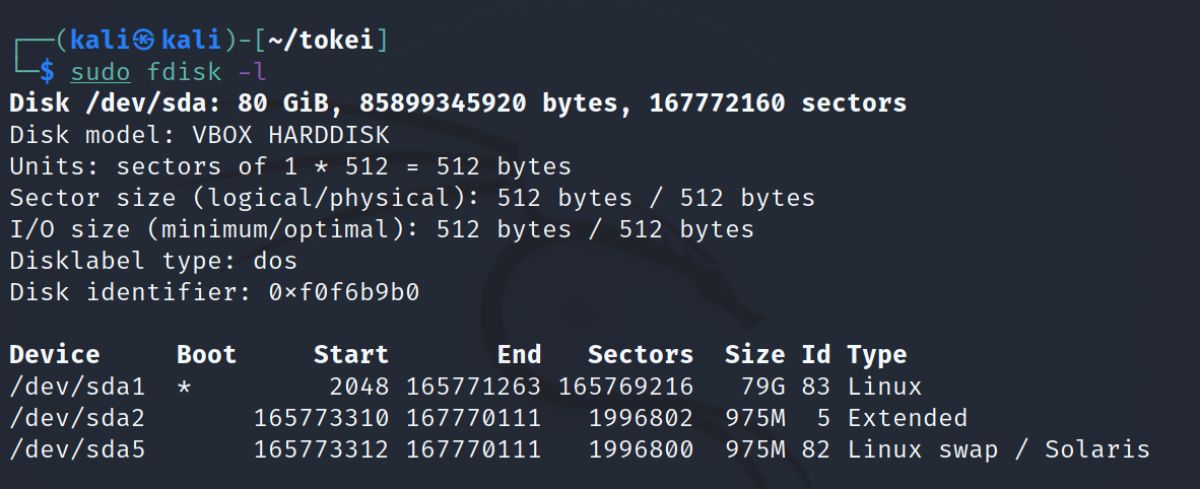
sudo fdisk -l
Alt: Список дисков и разделов, вывод команды sudo fdisk -l
Этот вывод показывает размеры, типы и смещения разделов. Внимательно изучите, какой диск вы будете изменять (например, /dev/sda, /dev/nvme0n1).
Примечание: для NVMe-накопителей устройства именуются как /dev/nvme0n1, а разделы — /dev/nvme0n1p1.
Вход в командный режим fdisk
Выберите устройство и откройте его в fdisk:
sudo fdisk /dev/sdaЗамените /dev/sda на нужный диск. Внутри fdisk вы видите приглашение, где вводите однобуквенные команды.
Наберите m для вывода справки с доступными командами.
Просмотр таблицы разделов в fdisk
Внутри fdisk используйте p чтобы распечатать текущую таблицу разделов:
p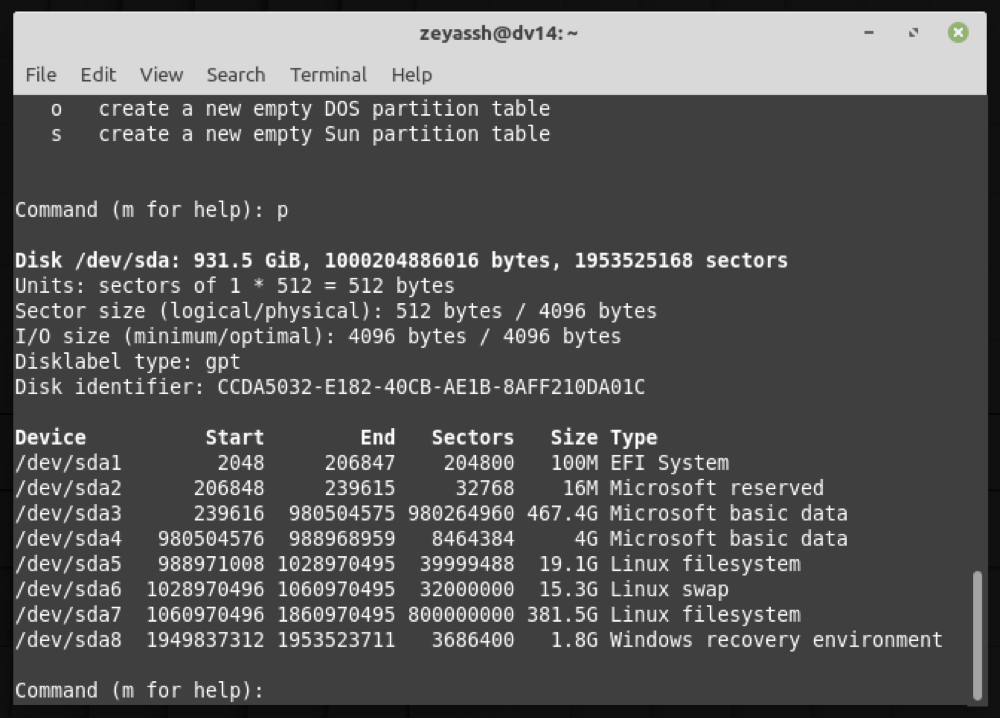
Alt: Вывод таблицы разделов в fdisk с перечислением разделов, их размеров и типов
Эта команда полезна до и после изменений.
Удаление раздела
Чтобы удалить раздел, внутри fdisk выполните:
dfdisk попросит номер раздела. Введите номер (например, 6) и нажмите Enter. Убедитесь, что удаляете правильный раздел.
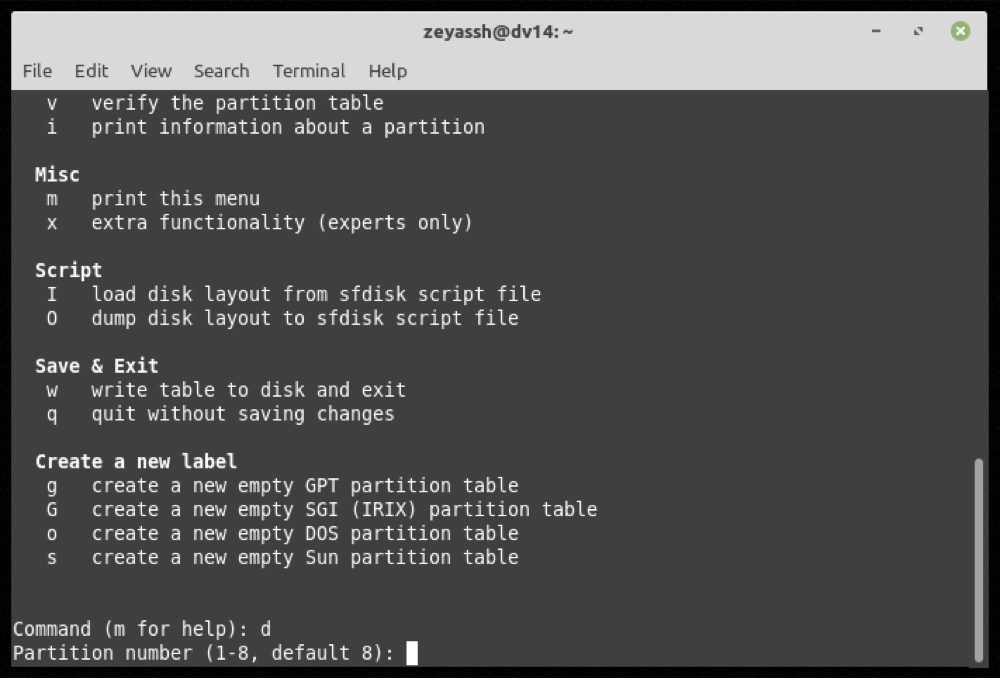
Alt: Подтверждение удаления раздела в fdisk с вводом номера раздела
Важно: удаление раздела стирает таблицу разделов для этого участка. Данные в файловой системе становятся недоступны.
Создание нового раздела
Внутри fdisk:
nДалее fdisk спросит тип:
p— primary (основной, номера 1–4 для MBR)l— logical (логический, номер 5 и выше в расширенном разделе)
Выберите тип и затем укажите начальный и конечный сектора. Для использования оставшегося пространства нажмите Enter по умолчанию. Чтобы задать размер, укажите его с префиксом +, например +20G.
Пример:
n
p
3
+20G
Этот пример создаст третий основной раздел размером 20 ГБ.
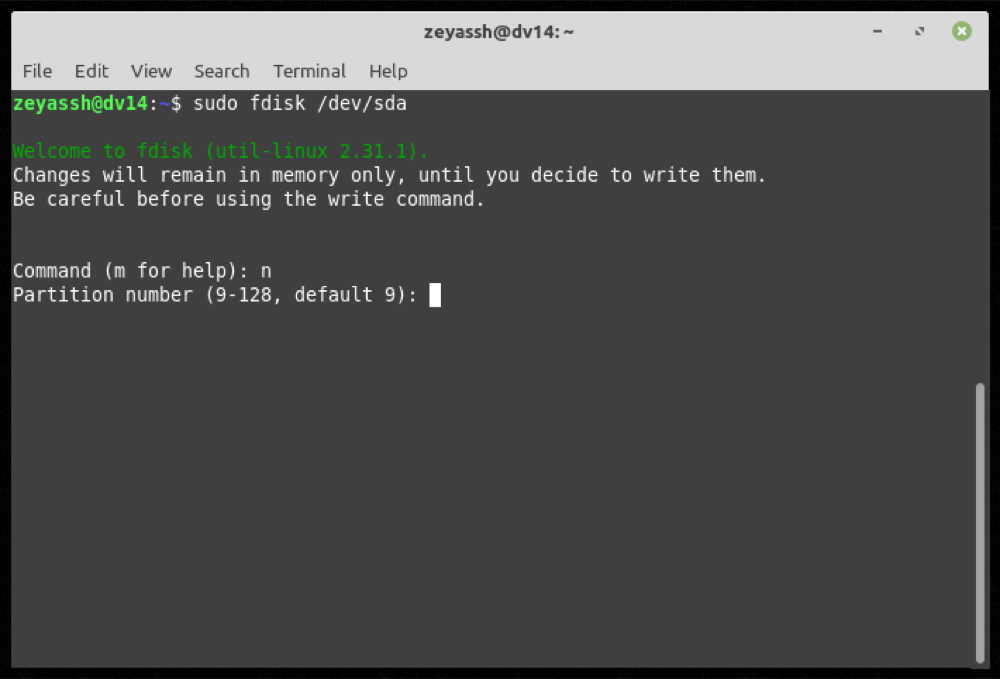
Alt: Процесс создания нового раздела в fdisk с выбором типа и размера
Совет: используйте g для создания GPT-таблицы (если хотите GPT вместо MBR) — это удалит все существующие разделы, поэтому заранее делайте бэкап.
Форматирование раздела (mkfs)
Fdisk изменяет таблицу разделов, но не форматирует разделы. Для создания файловой системы используйте mkfs. Примеры:
ext4:
sudo mkfs.ext4 /dev/sda6xfs:
sudo mkfs.xfs /dev/sda6btrfs:
sudo mkfs.btrfs /dev/sda6Выберите файловую систему в зависимости от требований к производительности, снапшотам и совместимости.
Примечание: форматирование уничтожает данные в разделе.
Запись изменений или выход без сохранения
До записи в диск fdisk работает в оперативной области. Чтобы применить изменения:
wЧтобы выйти без сохранения:
qЕсли вы допустили ошибку, выход с q отменит изменения.
Отображение и монтирование новых разделов
После записи системы могут потребоваться уведомления ядру (часто это происходит автоматически). Чтобы монтировать новый раздел:
- Создайте точку монтирования:
sudo mkdir -p /mnt/newdisk- Смонтируйте:
sudo mount /dev/sda6 /mnt/newdisk- Добавьте в /etc/fstab для автоматического монтирования при загрузке (указывайте UUID для надёжности):
Получить UUID:
sudo blkid /dev/sda6Строка в /etc/fstab:
UUID=<полученный-uuid> /mnt/newdisk ext4 defaults 0 2Когда fdisk не подходит и альтернативы
- Изменение размера раздела, не затрагивая файловую систему: fdisk изменяет таблицу, но для безопасного увеличения/уменьшения обычно используют growpart (cloud-utils) или parted, а затем расширяют файловую систему (resize2fs для ext4, xfs_growfs для XFS).
- Для LVM используйте pvcreate, vgextend, lvcreate/resize вместо прямых изменений разделов.
- Для удобного интерфейса используйте cfdisk или gnparted (GUI).
Когда fdisk не сработает:
- Если на диске активен RAID/массив — меняйте через mdadm/RAID-менеджер.
- Для динамического увеличения файловой системы без выключения лучше использовать LVM и инструменты уровня логических томов.
Безопасность и рекомендации
Важно:
- Всегда делайте резервную копию важных данных.
- Работайте под root или через sudo.
- Подтверждайте номер устройства перед изменением.
- Не перерывите процесс записи таблицы разделов.
Контрольный список перед изменением:
- Резервная копия данных создана.
- Определен целевой диск (/dev/sda, /dev/nvme0n1 и т.д.).
- Составлен план разделов (размеры, типы файловых систем).
- Проверен свободный объём и ограничения BIOS/UEFI.
Сценарий действий (SOP) для создания раздела и его ввода в эксплуатацию
- Сделайте бэкап.
- Просмотрите список дисков:
sudo fdisk -l. - Запустите:
sudo fdisk /dev/sda. - Внутри fdisk:
n→ выбрать тип → указать начальный/конечный сектор. - Сохраните:
w. - Форматируйте:
sudo mkfs.ext4 /dev/sdaX. - Получите UUID:
sudo blkid /dev/sdaX. - Создайте точку монтирования и смонтируйте.
- Обновите /etc/fstab при необходимости.
Критерии приёмки
- Раздел присутствует в
sudo fdisk -lс ожидаемым размером. - Файловая система смонтирована по точке и доступна для записи.
- Записи в /etc/fstab корректны (при добавлении).
Роль-ориентированные чек-листы
Системный администратор:
- Создал и проверил резервную копию.
- Убедился, что схемы резервирования соответствуют SLA.
- Документировал изменения.
Начинающий пользователь:
- Попросил временную помощь более опытного администратора при первом изменении.
- Использовал cfdisk при дискомфорте с консолью.
Инженер по хранилищу:
- Проверил совместимость с RAID/SMART.
- Подготовил инструкции по мониторингу после изменений.
Частые ошибки и как их исправить
Ошибка: удален не тот раздел.
Действия:
- Если не выполнено
w, выйдите сq— изменения отменятся. - Если выполнено
w, восстановление возможно только из резервной копии или с помощью инструментов восстановления данных.
Ошибка: система не загружается после изменения разделов.
Действия:
- Загрузитесь с live-USB, проверьте
/bootи grub. Возможно, нужно обновить конфигурацию загрузчика (sudo update-grubили переустановить grub).
Ошибка: раздел не монтируется по UUID.
Действия:
- Проверьте
blkidи исправьте строку в /etc/fstab.
Проверки и тесты после изменений
Тесты приёмки:
- Выполнить
sudo fdisk -lи сверить с планом. - Смонтировать раздел и создать тестовый файл:
touch /mnt/newdisk/testfile. - Проверить права и доступность из разных пользователей при необходимости.
Ментальные эвристики и практики
- «Мера вперёд»: планируйте разделы немного больше, если ожидается рост данных.
- «Минимум на загрузку»: оставляйте отдельный /boot или EFI-раздел для безопасности при обновлениях загрузчика.
- «Разделение по назначению»: система, данные, лог-файлы, бэкап — разные разделы/тома упрощают обслуживание.
Быстрая карта принятия решения
flowchart TD
  A[Нужно изменить диск?] --> B{Да или Нет}
  B -->|Нет| Z[Оставьте как есть]
  B -->|Да| C[Есть бэкап?]
  C -->|Нет| D[Сделать бэкап]
  C -->|Да| E{Изменения: таблица или ФС?}
  E -->|Только таблица| F[Использовать fdisk]
  E -->|Изменить FS| G[Использовать growpart/resize2fs/parted]
  F --> H[Создать/удалить раздел]
  H --> I[mkfs + монтирование]
  G --> J[Следовать процедурам FS]
  I --> K[Проверить и задокументировать]
  J --> K
  K --> L[Готово]
Альтернатива для новичков
- cfdisk — текстовый, но с меню; проще для первого знакомства.
- GParted — графический инструмент, удобен в live-режиме.
Риски и смягчающие меры
Риски:
- Потеря данных при ошибке. Смягчение: бэкап, проверка устройства.
- Нарушение загрузки ОС. Смягчение: отдельный /boot/EFI, проверка grub.
Краткое резюме
Fdisk — мощный инструмент для управления таблицей разделов в Linux. Следуйте модели «проанализировать — изменить — применить», всегда делайте резервные копии и используйте mkfs для создания файловых систем. При необходимости используйте cfdisk/parted/LVM для более сложных задач.
Важно
Перед любой операцией убедитесь, что вы работаете с правильным устройством. Ошибка может привести к потере данных.
Дополнительные ресурсы
- man fdisk
- man mkfs
- Документация дистрибутива по управлению дисками

Похожие материалы

Несколько аккаунтов Skype: Multi Skype Launcher

Журнал для работы: повысить продуктивность

Персональные звуки уведомлений на Android

Скачивание шоу Hulu для офлайн‑просмотра

Microsoft Start: персонализированная новостная лента
