
Управление устройствами и принтерами в Windows 11
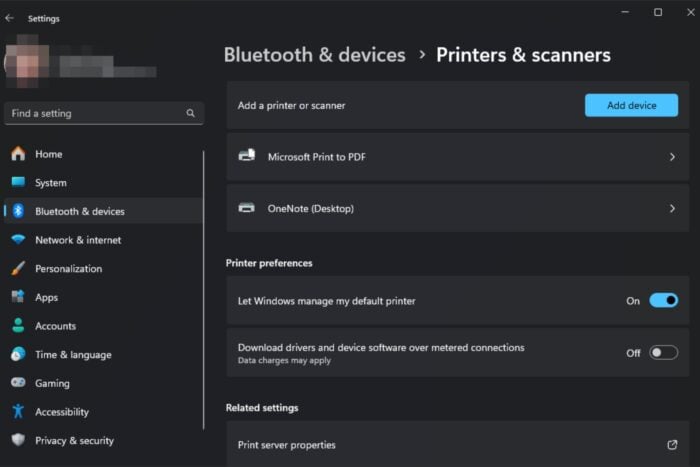
Чтобы быстро управлять принтерами и устройствами в Windows 11: откройте «Параметры» → Bluetooth и устройства → Принтеры и сканеры, добавляйте/удаляйте устройства там или через Панель управления, обновляйте драйверы через Диспетчер устройств и используйте средство устранения неполадок. Ниже — пошаговые инструкции, чек-листы, сценарии отказа и рекомендации для администраторов и домашних пользователей.
Подключение периферии к ПК на Windows 11 требует аккуратного управления, чтобы соединение было стабильным и печать — предсказуемой. Неисправный или устаревший принтер может замедлить рабочий процесс и вызвать ошибки печати. Эта статья переведена и адаптирована: здесь вы найдёте понятные шаги по настройке, обновлению и устранению проблем, а также практические чек-листы и советы по ролям.
Важно: короткие определения
- Драйвер принтера — программный модуль, который позволяет Windows общаться с принтером.
- Печать по сети — печать через Wi‑Fi или Ethernet, когда принтер виден как сетевое устройство.
Как получить доступ к параметрам «Устройства и принтеры» в Windows 11
1. Доступ через приложение «Параметры»
- Нажмите кнопку Пуск на панели задач, чтобы открыть меню.
- Выберите Параметры в меню Пуск.

- В Параметрах выберите «Bluetooth и устройства», затем — «Принтеры и сканеры».

- Нажмите на нужный принтер — откроется окно его параметров. Здесь можно запустить средство устранения неполадок, проверить свойства принтера и изменить параметры печати.
1.2 Обновление драйверов принтера через Диспетчер устройств
- Нажмите клавишу Windows, введите «Диспетчер устройств» в строке поиска и выберите Открыть.

- Найдите раздел «Принтеры» или «Очереди печати» и выберите свой принтер.
- Щёлкните правой кнопкой мыши и выберите «Обновить драйвер».

- Выберите «Автоматический поиск обновлённого драйвера»; Windows предложит подходящую версию для установки.

Примечание: обновление драйверов можно выполнить и офлайн — скачайте драйвер с сайта производителя и используйте опцию «Обзор на этом компьютере» в мастере обновления драйверов.
Как добавить принтер
2.1 Через приложение «Параметры» (Wi‑Fi / USB / сетевой)
Откройте Параметры → Bluetooth и устройства → Принтеры и сканеры.
Нажмите кнопку «Добавить устройство».

- Выберите обнаруженный беспроводной принтер и нажмите «Добавить устройство».
2.2 Через Панель управления (традиционный метод)
- Нажмите значок увеличительного стекла на панели задач.

- Введите «Панель управления» и откройте её.
- Установите «Просмотр» → «Крупные значки».

- Выберите «Устройства и принтеры», затем нажмите «Добавить принтер».

- Выберите устройство в списке мастера и следуйте инструкциям для установки — завершите нажатием «Готово».
Как удалить принтер
- Нажмите Windows + I, чтобы открыть Параметры.
- Перейдите в «Bluetooth и устройства» → «Принтеры и сканеры».

- Откройте нужный принтер (двойной клик), затем нажмите «Удалить».

- Подтвердите действие кнопкой «Да».
Совет: если принтер не удаляется, проверьте наличие зависших заданий печати в службе очереди (Print Spooler) — остановите службу, удалите файлы очереди и перезапустите её.
Как переименовать принтер
4.1 Через Параметры
- Откройте Параметры → Bluetooth и устройства → Принтеры и сканеры.

- Выберите принтер и откройте «Свойства принтера».

- На вкладке Общие введите новое имя, нажмите «Применить» и «ОК».

- Готово — принтер переименован.
4.2 Через Панель управления
- Откройте Панель управления → Оборудование и звук → Устройства и принтеры.

- Щёлкните правой кнопкой по принтеру → Свойства принтера → Вкладка Общие. Введите новое имя, затем «Применить» и «ОК».

Установка компонента «Управление печатью» (Print Management)
- Откройте Параметры (Windows + I) → Система → Дополнительные возможности (Optional features).

- Нажмите «Просмотреть компоненты» рядом с «Добавить компонент».

- Введите Print Management в поле поиска, отметьте галочкой инструмент и нажмите Далее.

- Установите компонент и перезапустите компьютер по завершении.

Примечание: Print Management — опциональный компонент; он не доступен во всех редакциях Windows 11 (например, в Home он может отсутствовать). Если компонент недоступен, проверьте редакцию Windows и права администратора.
Устранение распространённых проблем
Windows содержит встроенное средство устранения неполадок для печати, которое помогает быстро диагностировать и исправлять типичные ошибки.
- Откройте Параметры → Система → Устранение неполадок → Прочие средства устранения неполадок.

- Найдите средство «Печать» и нажмите Запустить.

Средство выполнит автоматические проверки — состояние службы очереди печати, драйверы, разрешения и сетевые подключения.
Советы по профилактике: держите драйверы актуальными, периодически очищайте принтер от пыли и проверяйте кабели и сетевые настройки.
Когда описанные способы не помогают (контрпримеры)
- Принтер аппаратно неисправен (залипание головки, проблемы с платой) — программные методы не помогут.
- Старая или несовместимая прошивка принтера — требуется обновление прошивки от производителя.
- Ограничения сетевой политики или групповой политики в корпоративной сети — удалённый админ должен снять ограничения.
В этих случаях обратитесь в сервисный центр или к IT‑администратору.
Альтернативные подходы и стороннее ПО
- Официальные утилиты производителя (HP Smart, Epson Software, Canon IJ Network Tool) часто решают специфичные проблемы и корректно устанавливают фирменные драйверы.
- Универсальные драйверы (WSD, универсальные PCL/PS драйверы) полезны при отсутствии фирменного драйвера.
- Управление через сетевые интерфейсы принтера (веб‑панель устройства) позволяет настроить сетевые параметры и обновить прошивку.
Важно: загружайте ПО только с официального сайта производителя.
Методика: алгоритм обновления драйверов (mini‑methodology)
- Проверка: определите модель принтера и версию Windows (Настройки → Система → О системе).
- Резерв: сохраните текущие настройки печати и список драйверов (если нужно для отката).
- Источник: скачайте драйвер с официального сайта производителя, выбрав драйвер для вашей версии Windows.
- Установка: через Диспетчер устройств — обновление драйвера с указанием пути к скачанному файлу.
- Тест: распечатайте тестовую страницу и проверьте функциональность.
- Откат: при проблемах используйте «Откат драйвера» или восстановление системы.
Чек‑лист для разных ролей
Чек‑лист для домашнего пользователя
- Проверил подключение кабелей и питание принтера.
- Убедился, что принтер подключён к той же сети (для беспроводной печати).
- Обновил драйверы через Диспетчер устройств или официальный сайт.
- Запустил средство устранения неполадок Windows.
- Переустановил принтер через Параметры или Панель управления.
Чек‑лист для системного администратора
- Проверил журналы событий Windows на ошибки службы Print Spooler.
- Обновил или развернул драйверы через систему управления обновлениями (SCCM, Intune).
- Проверил групповые политики, блокирующие установку драйверов.
- Настроил принт-сервер или Print Management для централизованного управления.
- Организовал процесс отката и бэкапа конфигураций принтеров.
Критерии приёмки
- Принтер успешно добавлен и отображается в «Принтеры и сканеры».
- Тестовая страница печатается без артефактов и ошибок.
- Скорость печати в пределах ожидаемой для модели.
- Драйвер установлен и не вызывает конфликтов в Диспетчере устройств.
- При сетевой печати устройство доступно по IP и отвечает на ping.
Набор действий (playbook) для быстрого восстановления печати
- Проверить питание и индикаторы принтера.
- Проверить кабельное/Wi‑Fi соединение с компьютером.
- Перезапустить службу Print Spooler (services.msc).
- Очистить очередь печати и попытаться распечатать тест.
- Обновить драйвер или переустановить принтер.
- Если не помогло — проверить прошивку и обратиться в поддержку производителя.
Принцип принятия решения: схема устранения неполадок
flowchart TD
  A[Пользователь жалуется: нет печати] --> B{Принтер виден в системе?}
  B -- Да --> C{Есть задания в очереди?}
  B -- Нет --> D[Проверить кабели/сеть и добавить принтер]
  C -- Да --> E[Очистить очередь и перезапустить Spooler]
  C -- Нет --> F{Драйвер в порядке?}
  F -- Нет --> G[Обновить/переустановить драйвер]
  F -- Да --> H{Аппаратная ошибка?}
  H -- Да --> I[Обратиться в сервис]
  H -- Нет --> J[Проверить прошивку и сетевые настройки]
Безопасность, приватность и соответствие
- Устанавливайте драйверы и утилиты только из доверенных источников (официальные сайты производителей).
- В корпоративной среде следите за политиками групповой безопасности: установка неподписанных драйверов может быть запрещена.
- При использовании сетевых принтеров убедитесь, что веб‑интерфейс устройства защищён паролем и не доступен из незащищённых сегментов сети.
Частые вопросы (FAQ)
Почему в моей Windows 11 отсутствует «Управление печатью» (Print Management)?
Print Management — опциональный компонент, он может отсутствовать в редакциях Windows 11 Home. В корпоративных редакциях доступность также зависит от прав администратора. Проверьте редакцию Windows и установите компонент через Параметры → Система → Дополнительные возможности.
Как обновить драйвер принтера, если у меня нет подключения к интернету?
Скачайте нужный драйвер на другой компьютер, перенесите его на USB‑накопителе и в Диспетчере устройств выберите «Обновить драйвер» → «Просмотреть на этом компьютере» и укажите путь к файлу.
Что делать, если принтер печатает строки с артефактами?
Это может указывать на аппаратную проблему с печатающей головкой или на несовместимый драйвер. Попробуйте распечатать тестовую страницу, переустановите драйвер, а при сохранении проблемы — обратитесь в сервис.
Заключение
Управление принтерами в Windows 11 — сочетание стандартных инструментов (Параметры, Панель управления, Диспетчер устройств) и дополнительных возможностей, таких как Print Management. Регулярное обновление драйверов, использование официального ПО производителя и простая методика диагностики помогут поддерживать печать в рабочем состоянии.
Important: если вы управляете устройствами в корпоративной среде, согласуйте действия по установке драйверов и модификациям с IT‑политиками компании.
Если у вас есть собственные приёмы или вопросы по управлению принтерами в Windows 11 — напишите в комментариях.

Похожие материалы

Несколько аккаунтов Skype: Multi Skype Launcher

Журнал для работы: повысить продуктивность

Персональные звуки уведомлений на Android

Скачивание шоу Hulu для офлайн‑просмотра

Microsoft Start: персонализированная новостная лента
