
Как управлять, настраивать и блокировать уведомления в Android Nougat
Быстрые ссылки
- Новые элементы управления уведомлениями прямо в шторке
- Ещё более тонкая настройка через экспериментальные параметры уведомлений
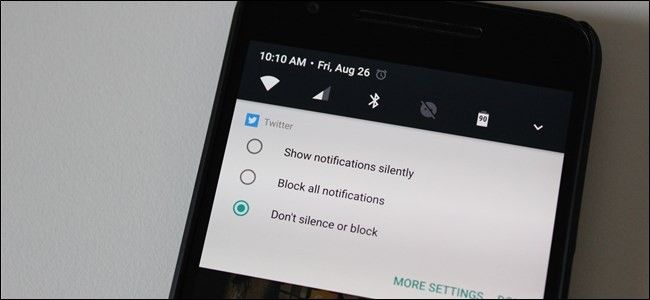
Android 7.0 Nougat значительно улучшил систему уведомлений. Одна особенно полезная возможность — управление правом конкретного приложения генерировать уведомления прямо из шторки уведомлений, без необходимости заходить в настройки каждого приложения.
Связано: лучшие новые функции Android 7.0 Nougat
Как это работает: общая идея
Уведомления — одна из центральных функций Android. Со временем разработчики научились активно использовать уведомления, и некоторые приложения стали присылать слишком много ненужных сообщений. Google постепенно добавил инструменты для ограничения уведомлений: сначала в Lollipop появились базовые опции, а в Nougat — быстрые элементы управления в шторке и более детальная настройка в System UI Tuner.
Кратко: у вас есть три уровня вмешательства из шторки (тихо, блокировать, по умолчанию), а при включении Power Notification Controls — скользящий регулятор из шести уровней (0–5) с тонкими эффектами (показывать наверху, звуки, отображение на экране блокировки и т.д.).
Новые элементы управления прямо в шторке
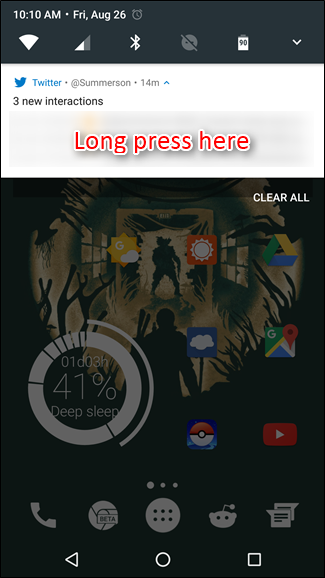
Если приложение докучает уведомлениями, дождитесь следующего уведомления от него и выполните длительное нажатие на это уведомление в шторке.
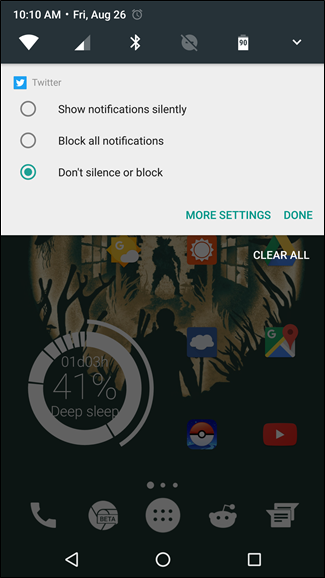
Откроется меню с тремя вариантами: «Показывать уведомления без звука», «Блокировать все уведомления» и «Не изменять настройку» (по умолчанию). Первый вариант полезен, если вы хотите видеть уведомления, но не хотите звуковых или визуальных прерываний. Второй — когда приложение должно быть полностью отключено.
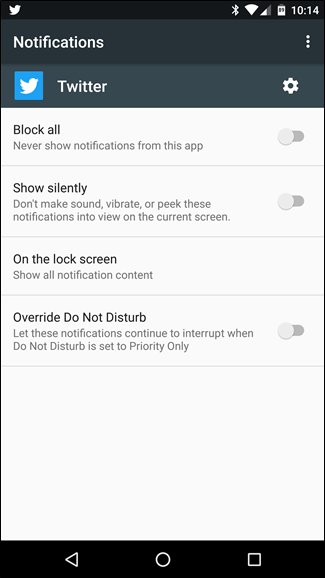
Если нажать «Дополнительные параметры», вы попадёте на страницу подробных настроек конкретного приложения. Там можно окончательно заблокировать уведомления, включить тихий режим, управлять видимостью на экране блокировки и разрешением обходить режим «Не беспокоить». Обратите внимание: если вы ставите «Показывать без звука», приложение не сможет одновременно обходить «Не беспокоить», потому что обход предполагает звуковое/визуальное прерывание.
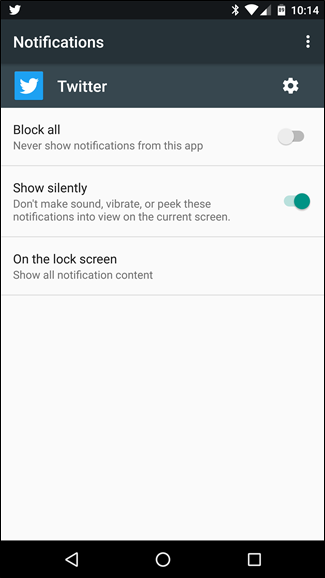
Это простой и быстрый способ избавиться от навязчивых уведомлений.
Ещё более тонкая настройка через System UI Tuner
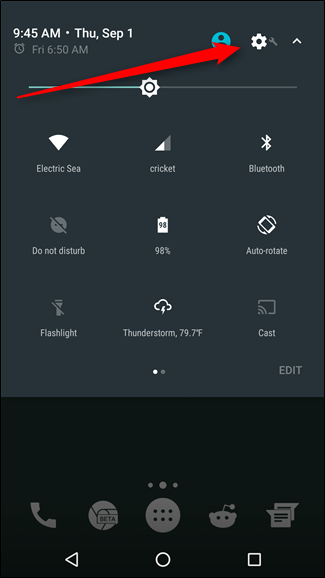
Хотите большей гибкости? В Nougat доступны экспериментальные Power Notification Controls в скрытом меню System UI Tuner. Оно включается так: потяните шторку уведомлений дважды, затем длительно нажмите на значок шестерёнки. Когда вы отпустите, значок повернётся, и рядом появится небольшой гаечный ключ. В настройках появится новый пункт «System UI Tuner».
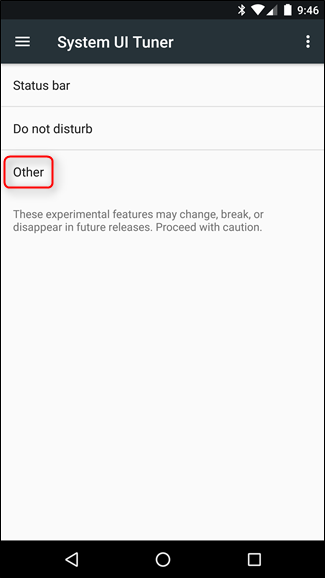
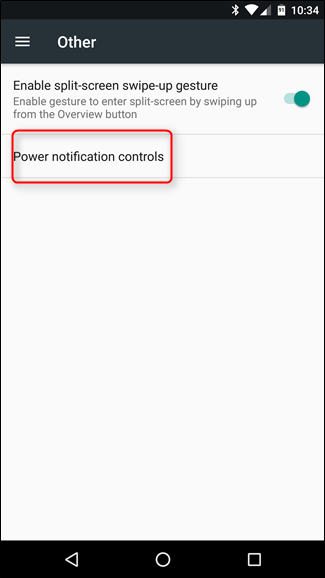
Внутри System UI Tuner откройте раздел «Other», затем включите «Power Notification Controls».

После включения вы получите детальные уровни для каждого приложения. Контролы разбиты на уровни от 5 до 0, где 5 — наиболее либеральный, а 0 — полная блокировка:
- Уровень 5: показывать вверху списка уведомлений, всегда полноэкранные прерывания, всегда Peek (всплывающий превью).
- Уровень 4: запрещены полноэкранные прерывания, всегда Peek.
- Уровень 3: запрещены полноэкранные прерывания, никогда не Peek.
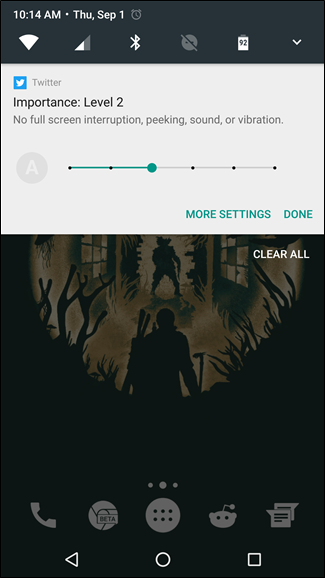
- Уровень 2: запрещены полноэкранные прерывания, никогда не Peek, не воспроизводить звук и не вибрировать.
- Уровень 1: запрещены полноэкранные прерывания, никогда не Peek, без звука и вибрации, скрывать на экране блокировки и в статус‑баре, показывать внизу списка уведомлений.
- Уровень 0: блокировать все уведомления от приложения.
В каждом «App info» теперь появится ползунок уровня уведомлений. Если вы, например, хотите, чтобы Twitter не прерывал вас, но вы всё равно видели, что есть новые уведомления, выставьте уровень 2. При изменении уровня внизу появятся соответствующие опции — на уровне 0 других опций нет, так как уведомления полностью блокируются.
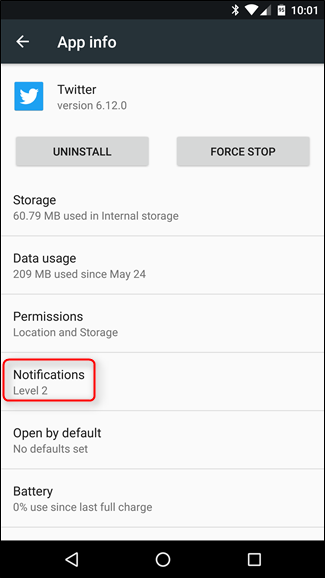
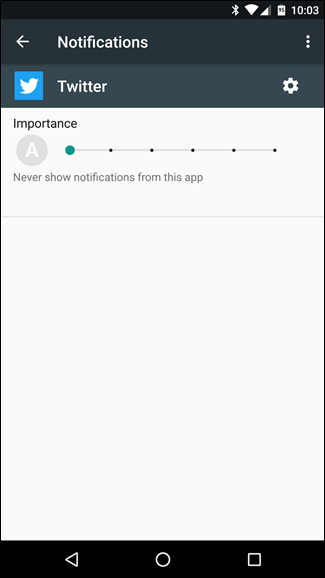
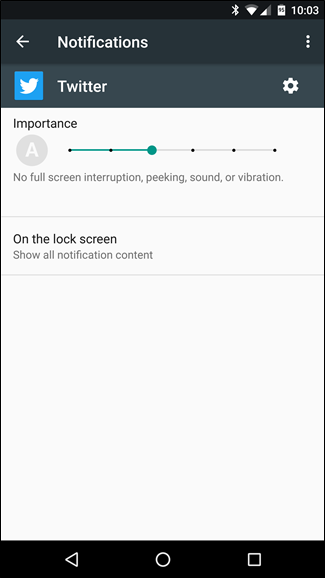
Как только вы включите Power Notification Controls, этот режим станет значком по умолчанию при длительном нажатии на уведомление — вы будете видеть ползунок вместо простого три‑вариантного меню.
Практическое руководство: пошаговый плейбук
- Оцените поведение приложения: частота уведомлений, важность и время появления.
- Если нужно быстро — дождитесь уведомления и длительно нажмите:
- Выберите «Показывать без звука», если хотите видеть уведомления без прерываний.
- Выберите «Блокировать все уведомления», если приложение не важно.
- Для детальной настройки включите Power Notification Controls через System UI Tuner и установите уровень 0–5 в Settings > Apps > [Приложение] > Notifications.
- Проверьте опции на уровнях: видимость на экране блокировки, обойти «Не беспокоить», показ вверху/внизу списка.
- Повторите для других приложений, где надо. Не меняйте все приложения подряд — начните с самых шумных.
Совет: держите список «разрешённых» приложений коротким (почта, мессенджер от коллег), остальные сделайте тихими или заблокируйте полностью.
Когда эти настройки не помогут
- Приложение использует собственный механизм отправки уведомлений вне стандартного API Android (редко, но возможно) — тогда системные опции могут не применяться.
- Устройство управляется политиками компании (MDM), и администратор заблокировал изменение уведомлений.
- Приложение пересылает важную информацию через системные сервисы, например, через SMS‑права — тогда блокировка уведомлений не остановит сообщения на самом устройстве.
- Если приложение обновилось и поменяло формат уведомлений (например, объединило несколько каналов в один), ваши ранее настроенные уровни потребуют проверки.
Альтернативные подходы и когда их использовать
- Использовать встроенные настройки приложения: некоторые приложения (мессенджеры, почта, соцсети) позволяют гибко управлять типами уведомлений (ответы, приглашения, реклама).
- Режим «Не беспокоить»: глобально блокирует прерывания в заданное время, полезен для сна и встреч. Помните, что некоторые приложения можно разрешить обход DND.
- Блокировщики уведомлений из Google Play: дают дополнительные возможности, но требуют дополнительных прав и могут снижать надёжность уведомлений.
- Ограничение фоновой активности/автозапуска: для уменьшения общего количества уведомлений и расхода батареи.
Чек‑листы для ролей
Обычный пользователь
- Заблокировать явный спам через длительное нажатие в шторке.
- Поставить критичные приложения в Level 4–5.
- Настроить «Не беспокоить» на ночное время.
Продвинутый пользователь
- Включить System UI Tuner > Power Notification Controls.
- Назначить приоритеты (0–5) для 10 наиболее шумных приложений.
- Проверить опцию «Override Do Not Disturb» для критичных приложений.
Администратор / IT‑специалист
- Провести инвентаризацию приложений и определить политики уведомлений.
- Документировать рекомендуемые уровни для стандартного ПО компании.
- Обучить сотрудников, как временно отключать уведомления для встреч.
Критерии приёмки и тестовые сценарии
- Тест 1: При выставлении уровня 0 приложение не должно создавать уведомлений в шторке, статус‑баре и на экране блокировки.
- Тест 2: Уровень 2 — уведомления видны, но не издают звук и не вибрируют.
- Тест 3: Уровень 5 — уведомления появляются вверху списка и могут прерывать полноэкранно (если приложение требует).
- Тест 4: Параметр «Override Do Not Disturb» позволяет уведомлению преодолеть DND только если уровень и опция включены.
Критерии приёмки: поведение в каждом тесте совпадает с описанием уровня; нет побочных уведомлений от отключённых приложений.
Ментальные модели и рекомендации
- Думая о приложении, классифицируйте его по «важности» (критично/полезно/шум). Применяйте строгие уровни к шуму и мягкие — к важным сервисам.
- Правило 80/20: 20% приложений генерируют 80% уведомлений — сначала работайте с этой двадцаткой.
- Используйте Power Notification Controls как «приоритетную ленту»: высокие уровни для каналов, которым нужно уделять внимание.
Глоссарий (одной строкой)
- Peek: краткое всплывающее превью уведомления наверху экрана.
- Full screen interruption: уведомление превращается в полноэкранное прерывание (например, для входящего звонка).
- Override Do Not Disturb: право уведомления обойти режим «Не беспокоить».
- System UI Tuner: скрытое меню настроек интерфейса в Android.
Конфиденциальность и безопасность
Изменения настроек уведомлений влияют только на отображение и поведение уведомлений, но не меняют права приложений на доступ к данным. Для корпоративных устройств проверьте политики MDM, прежде чем менять настройки.
Когда и почему стоит пересматривать настройки
- После обновления приложения: разработчики могут добавить новые типы уведомлений.
- После изменений в рабочем режиме: если вы сменили график, пересмотрите DND и уровни уведомлений.
- При подозрении на спам или навязчивую рекламу — блокируйте источник и, при необходимости, удаляйте приложение.
Резюме
Android Nougat предлагает простые и мощные способы управления уведомлениями: быстрые параметры прямо в шторке для мгновенных действий и Power Notification Controls для детальной настройки приоритетов. Используйте эти инструменты вместе с внутренними настройками приложений и режимом «Не беспокоить», чтобы минимизировать отвлечения и оставить только действительно важные уведомления.
Важно: если устройство управляется политиками компании, некоторые настройки могут быть заблокированы администратором.
Краткие рекомендации:
- Начните с длительного нажатия в шторке для быстрого решения;
- Включите Power Notification Controls для детальной настройки;
- Настройте только самые шумные приложения, чтобы не тратить время зря.
Авторская заметка: подход ориентирован на Android 7.0 Nougat; в более новых версиях Android управление уведомлениями может отличаться и включать каналы уведомлений и дополнительные возможности.

Похожие материалы

Несколько аккаунтов Skype: Multi Skype Launcher

Журнал для работы: повысить продуктивность

Персональные звуки уведомлений на Android

Скачивание шоу Hulu для офлайн‑просмотра

Microsoft Start: персонализированная новостная лента
