
Управление уведомлениями в Android Lollipop и Marshmallow
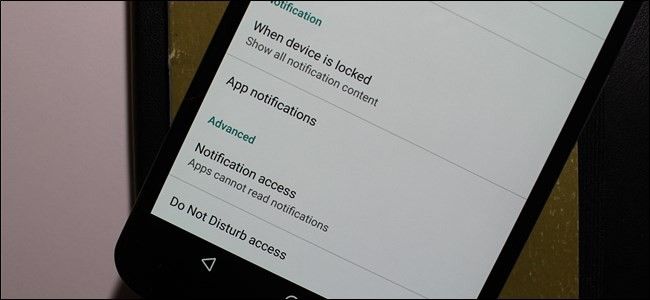
Быстрые ссылки
- Управление уведомлениями с экрана блокировки
- Настройка уведомлений в системных параметрах
- Отключение уведомлений по приложению
- Особенности Marshmallow
Управление уведомлениями с экрана блокировки
Начиная с Lollipop уведомления выводятся не только в шторке, но и прямо на экране блокировки. Это удобно, но может снижать приватность. Основные действия:
- Двойной тап по уведомлению открывает приложение после разблокировки устройства.
- Смахните уведомление в сторону, чтобы убрать его с экрана блокировки.
- Нажмите и потяните вниз, чтобы развернуть уведомление и увидеть дополнительные элементы управления (например, воспроизведение музыки).

Если нужно очистить сразу все уведомления, используйте кнопку в правом нижнем углу экрана блокировки.
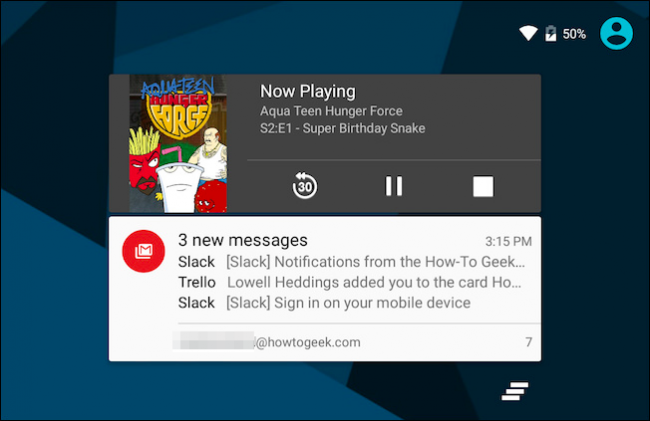
Важно: видимость уведомлений на экране блокировки можно полностью отключить или настроить так, чтобы скрывались только «чувствительные» данные (предпросмотры сообщений, отправители писем и т. п.).
Настройка уведомлений в системных параметрах
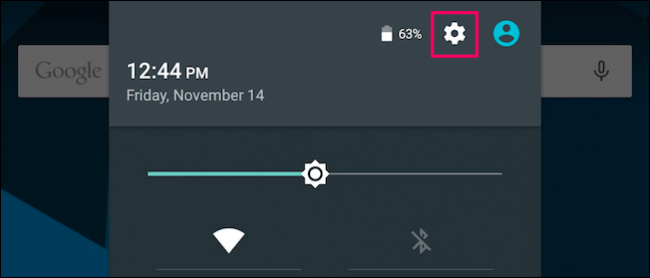
Откройте шторку, затем значок шестерёнки для перехода в настройки. Дальше выберите “Звук и уведомления” или схожий локализованный пункт.
На странице настроек уведомлений найдутся опции, влияющие на поведение системы в целом: индикатор светодиода, способ отображения на экране блокировки и общие правила доступа к уведомлениям.

Ключевые пункты, на которые стоит обратить внимание:
- Индикатор светодиода уведомлений — включайте или отключайте по личным предпочтениям.
- Параметр “При заблокированном устройстве” позволяет выбрать: показывать все уведомления, скрывать чувствительное содержимое или не показывать уведомления вовсе.
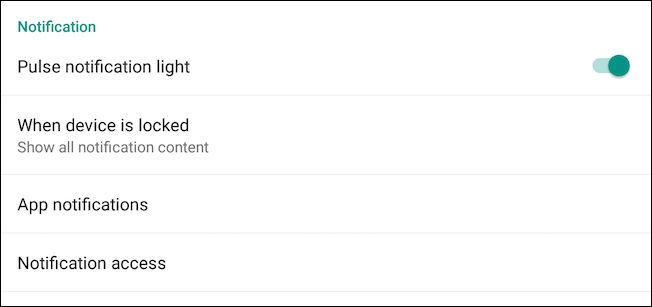
Если включена настройка “Скрывать чувствительное содержимое”, уведомление покажет факт события, но не раскроет текст сообщения или имя отправителя. Это обеспечивает баланс между уведомлением о важном и сохранением приватности.
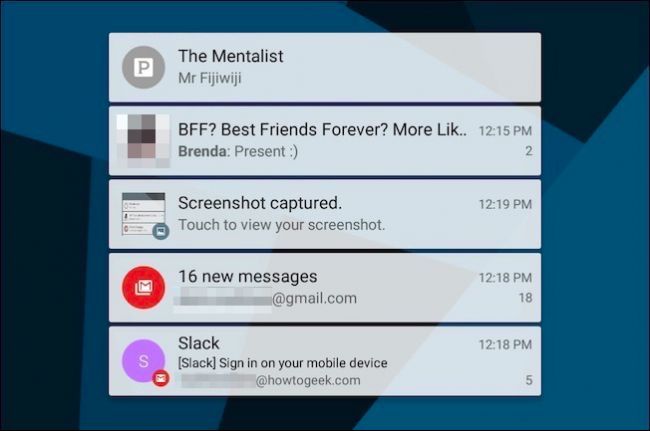
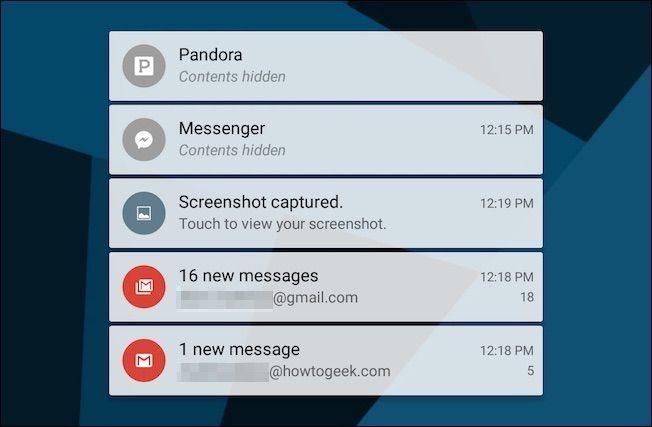
Отключение уведомлений по приложению
Если отдельное приложение присылает слишком много нежелательных уведомлений, сначала проверьте его внутренние настройки — часто там есть переключатель уведомлений. Если нет, используйте системную функцию блокировки уведомлений.
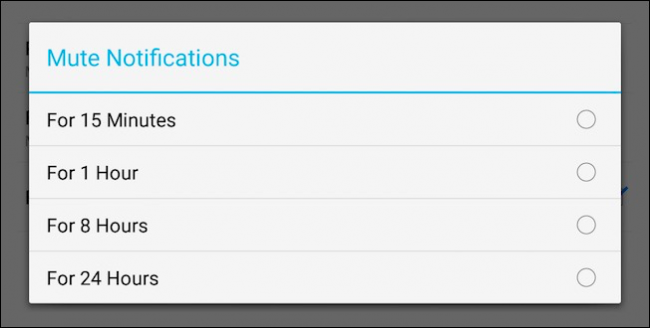
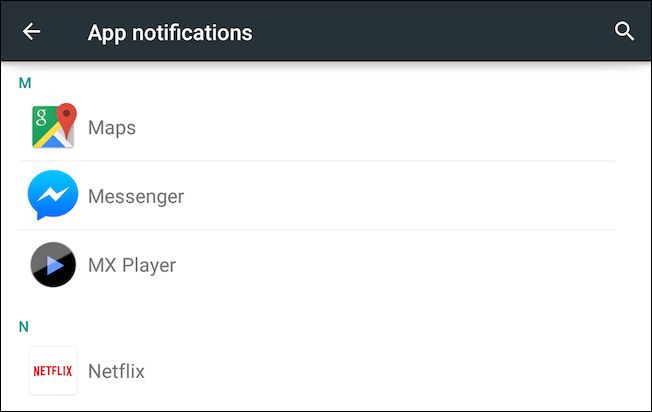
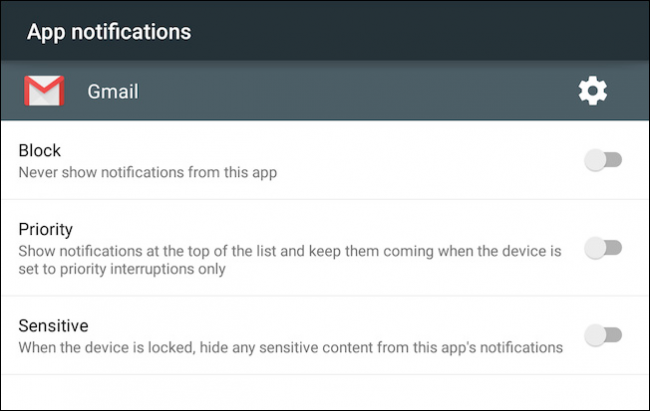
В Lollipop появилась возможность заблокировать уведомления от любого приложения. Откройте в настройках раздел приложений для уведомлений (App notifications или «Уведомления приложений») — вы увидите список установленных программ и сможете:
- Полностью блокировать уведомления конкретного приложения.
- Отмечать уведомления как чувствительные, чтобы их содержимое скрывалось на экране блокировки.
- Отмечать приложение как приоритетное, чтобы оно прерывало режим “Не беспокоить” при настройке “Только приоритет”.
В Marshmallow в настройках отдельного приложения появилась дополнительная опция “Разрешить всплывающие” (Allow peeking). Эта опция позволяет уведомлению кратко всплыть поверх текущего приложения, чтобы вы могли быстро просмотреть его.

В некоторых приложениях в правом верхнем углу окна настроек уведомлений есть шестерёнка — она ведёт прямо в внутренние настройки уведомлений этого приложения.
Когда системная блокировка не срабатывает
- Некоторые приложения используют сервисы, которые обходят обычные механизмы уведомлений. В редких случаях потребуется удалить приложение или ограничить его фоновую активность.
- Для корпоративных устройств могут действовать политики MDM, которые запрещают изменять настройку уведомлений.
Быстрый переход к настройкам приложения в Marshmallow
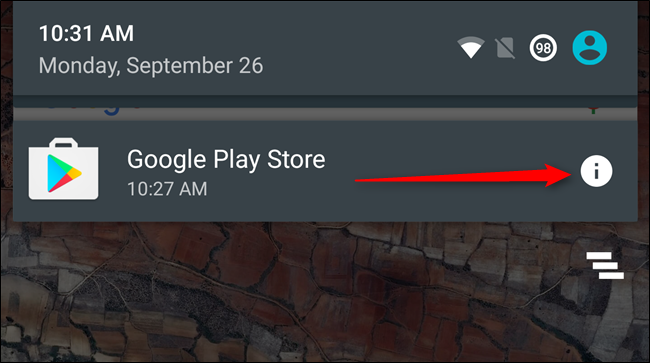
В Marshmallow можно долго нажать на уведомление и выбрать значок «i» — вас сразу переведут в настройки уведомлений этого приложения. Это удобный способ быстро отреагировать на назойливое приложение.
Методика аудита уведомлений — шаг за шагом
- Пройдите по списку установленных приложений в „Уведомления приложений“ и пометьте те, которые вам важны.
- Для приложений, которые присылают много спама, сначала отключите уведомления внутри приложения. Если нет, заблокируйте в системных настройках.
- Пометьте чувствительные приложения как скрывающие содержимое на экране блокировки.
- Настройте приоритетные источники для режимов “Не беспокоить”.
- Проверьте поведение после изменений — получаете ли вы оповещения, которые действительно важны.
Чеклист для разных ролей
Пользователь:
- Отключить уведомления от навязчивых приложений.
- Скрыть чувствительный контент на экране блокировки.
- Использовать “Не беспокоить” с приоритетами по необходимости.
IT-администратор:
- Проверить политики MDM, которые влияют на уведомления.
- Подготовить инструкции для сотрудников о настройке уведомлений.
- Ограничить фоновые разрешения для критичных приложений при необходимости.
Разработчик приложения:
- Предоставить пользователю ясные настройки уведомлений внутри приложения.
- По возможности давать возможность отключать категории уведомлений.
- Не злоупотреблять push-уведомлениями для нерелевантных событий.
Когда встроенные настройки не подходят и альтернативы
- Сторонние приложения для управления уведомлениями предлагают расширенные правила и фильтрацию. Минус — дополнительный софт и возможные проблемы с совместимостью.
- При серьёзных нарушениях приватности рассмотрите удаление приложения. Иногда это проще и безопаснее.
Решение «блокировать или не блокировать» — схема принятия решения
flowchart TD
  A[Приложение присылает уведомления] --> B{Пользовательское значение уведомлений}
  B -->|Важны| C[Оставить включёнными]
  B -->|Редко важны| D[Отключить внутри приложения]
  D --> E{Есть ли внутренняя опция?}
  E -->|Да| F[Отключить в приложении]
  E -->|Нет| G[Заблокировать системно]
  G --> H[Проверить поведение 24-48 часов]
  H --> I{Не пришло важное уведомление?}
  I -->|Да| J[Восстановить и пометить как приоритет]
  I -->|Нет| K[Оставить заблокированным]
Контроль качества настроек — критерии приёмки
- Время реакции на важные уведомления не увеличилось заметно.
- Чувствительная информация не отображается на экране блокировки, если опция включена.
- Навязчивые уведомления от заблокированных приложений прекращены.
Примеры, когда подход не работает
- Приложение отправляет системные системные оповещения через администратора устройства — потребуется доступ администратора для изменений.
- Корпоративные политики могут переопределять локальные установки.
Короткая памятка по терминам
- Уведомление — системное сообщение о событии.
- Чувствительное содержимое — текст или отправитель, который вы хотите скрыть.
- Приоритет — разрешение приложения обойти режим “Не беспокоить”.
Резюме
Android Lollipop и Marshmallow предоставляют мощные средства управления уведомлениями. Системные настройки позволяют тонко настраивать видимость уведомлений, блокировать назойливые приложения и помечать чувствительные сообщения. Marshmallow упрощает быстрый доступ к настройкам конкретного приложения с помощью длинного нажатия на уведомление и кнопки информации. Следуя чеклисту и методике аудита, вы сможете добиться баланса между вовремя получаемыми оповещениями и сохранением приватности.
Важно: если ничего не помогает, рассмотрите удаление приложения или ограничение его фоновой активности.
Ключевые действия: проверьте системные параметры, пройдитесь по списку приложений, настройте скрытие чувствительного содержимого и используйте режим “Не беспокоить” с приоритетами.

Похожие материалы

Несколько аккаунтов Skype: Multi Skype Launcher

Журнал для работы: повысить продуктивность

Персональные звуки уведомлений на Android

Скачивание шоу Hulu для офлайн‑просмотра

Microsoft Start: персонализированная новостная лента
