
Как управлять автозаполнением кредитных карт в Microsoft Edge

Microsoft Edge поддерживает функцию автозаполнения платёжных карт, которая автоматически подставляет данные карты при оформлении покупки на сайте. Это экономит время и снижает количество опечаток. В этой статье подробно описано, как добавлять, редактировать и удалять данные карты в Edge на компьютере и мобильном устройстве, а также приведены рекомендации по безопасности, альтернативные подходы и контрольные списки для разных ролей.
Почему это важно
Автозаполнение экономит время и упрощает процесс оплаты. Однако сохранение платёжных данных повышает требования к безопасности устройства и учётной записи. Понимание, как правильно управлять этими настройками, помогает балансировать удобство и риск.
Можно ли доверять Microsoft Edge вашим платёжным данным?
Microsoft Edge хранит платёжные данные локально и защищает их шифрованием. Встроенные механизмы безопасности включают шифрование по стандарту Advanced Encryption Standard (AES) и требования к подтверждению личности (например, ввод пароля Windows или другой метод аутентификации) перед показом сохранённых данных. Браузер также регулярно обновляется, что закрывает известные уязвимости.
Важно понимать одну вещь: безопасность равна уровню защиты вашего устройства и учётной записи. Если злоумышленник получил доступ к вашему компьютеру и к учётной записи, сохранённые в браузере карты могут стать уязвимыми. Поэтому рекомендуется комбинировать функции браузера с общими мерами безопасности: надёжный пароль, включённая блокировка экрана, шифрование диска и двухфакторная аутентификация.
Важно: если вы используете общий или рабочий компьютер, не сохраняйте платёжные данные в браузере.
Добавление карты в Microsoft Edge
Ниже — пошаговая инструкция для компьютеров и мобильных устройств.
На компьютере (Windows/macOS)
- Откройте Microsoft Edge.
- Нажмите три точки (меню) в правом верхнем углу и выберите “Настройки”.
- В меню слева откройте раздел “Профиль”, затем в правой части выберите “Платёжные данные”.
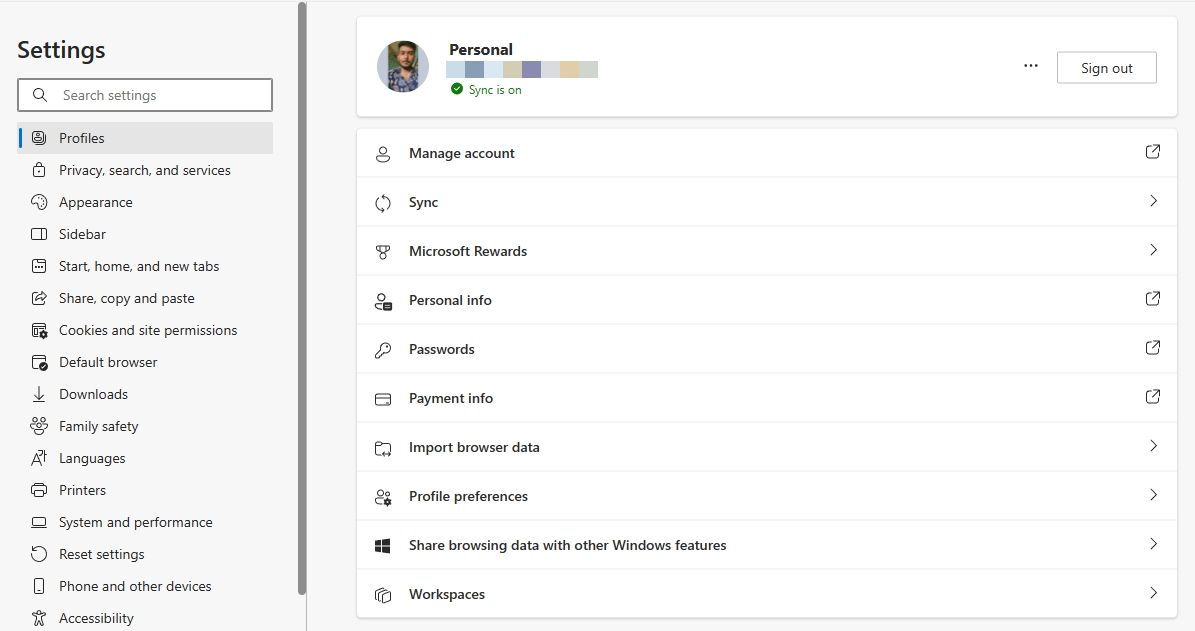
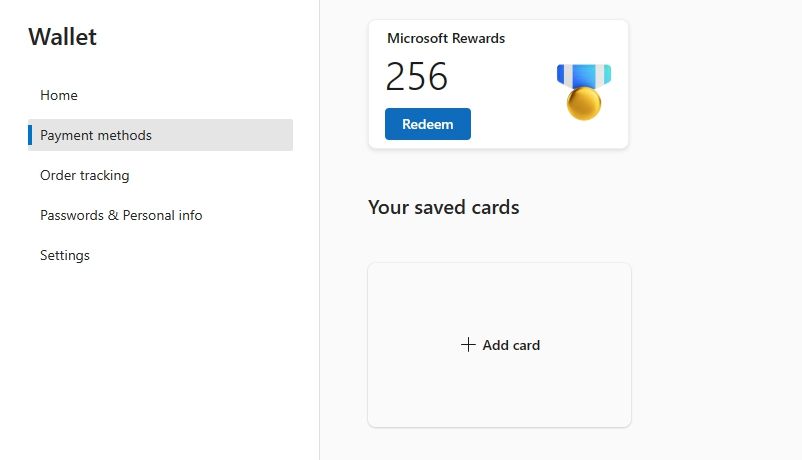
- Нажмите «Открыть Кошелёк» (Open Wallet).
- Нажмите «Добавить карту».
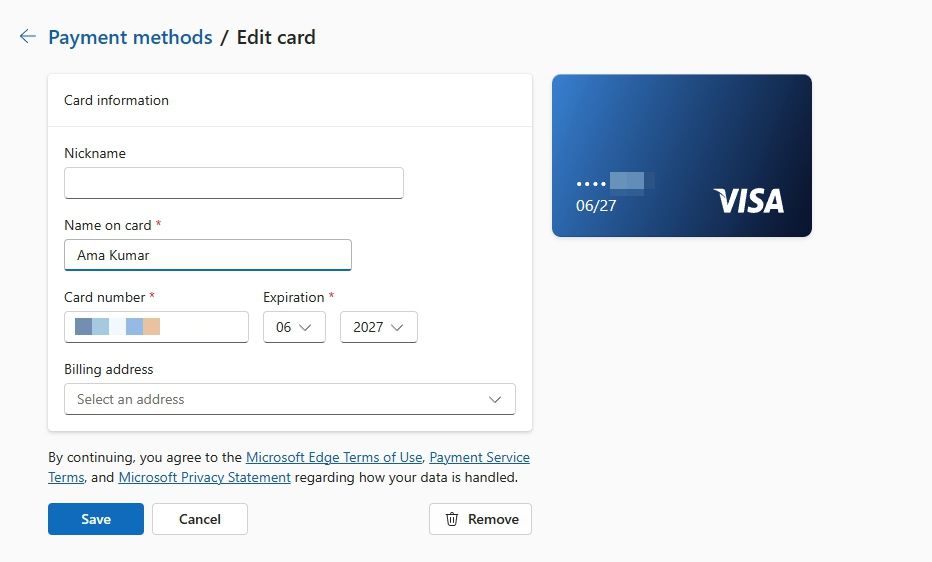
- Введите номер карты, имя держателя, срок действия и при необходимости адрес выставления счета, затем нажмите «Сохранить».
- Вернитесь в “Настройки → Профиль” и включите переключатель «Сохранять и заполнять платёжные данные», чтобы Edge подставлял данные автоматически при оплате.
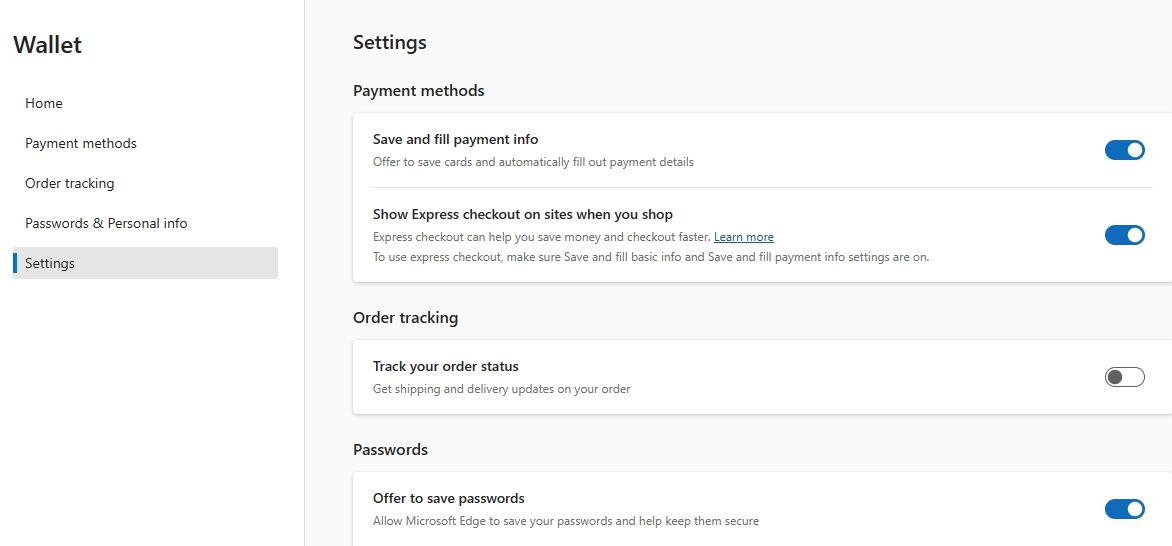
После этого при заполнении платёжных форм на сайтах Edge предложит выбрать сохранённую карту.
На мобильном устройстве (Android/iOS)
- Откройте Edge на телефоне.
- Нажмите меню (гамбургер) в нижнем правом углу и выберите “Настройки”.
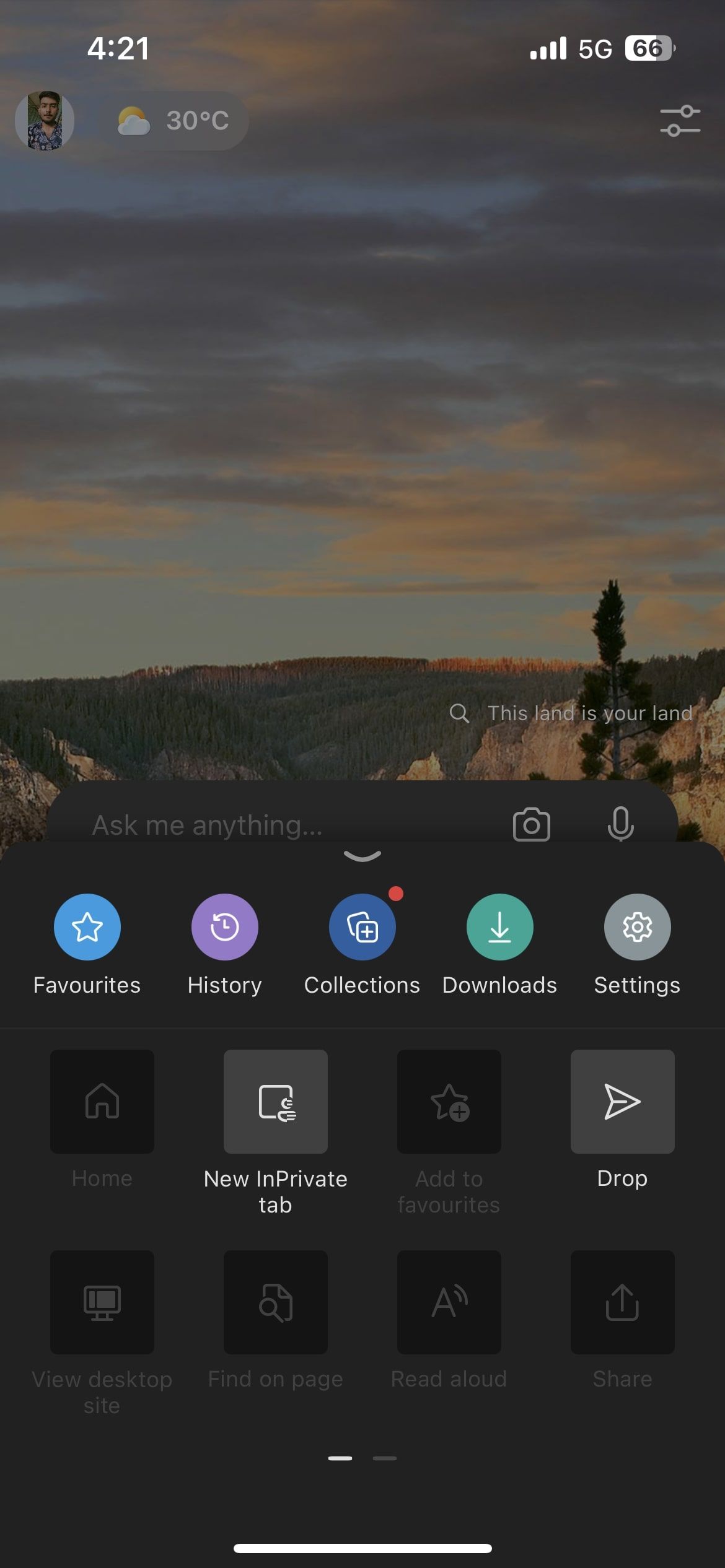
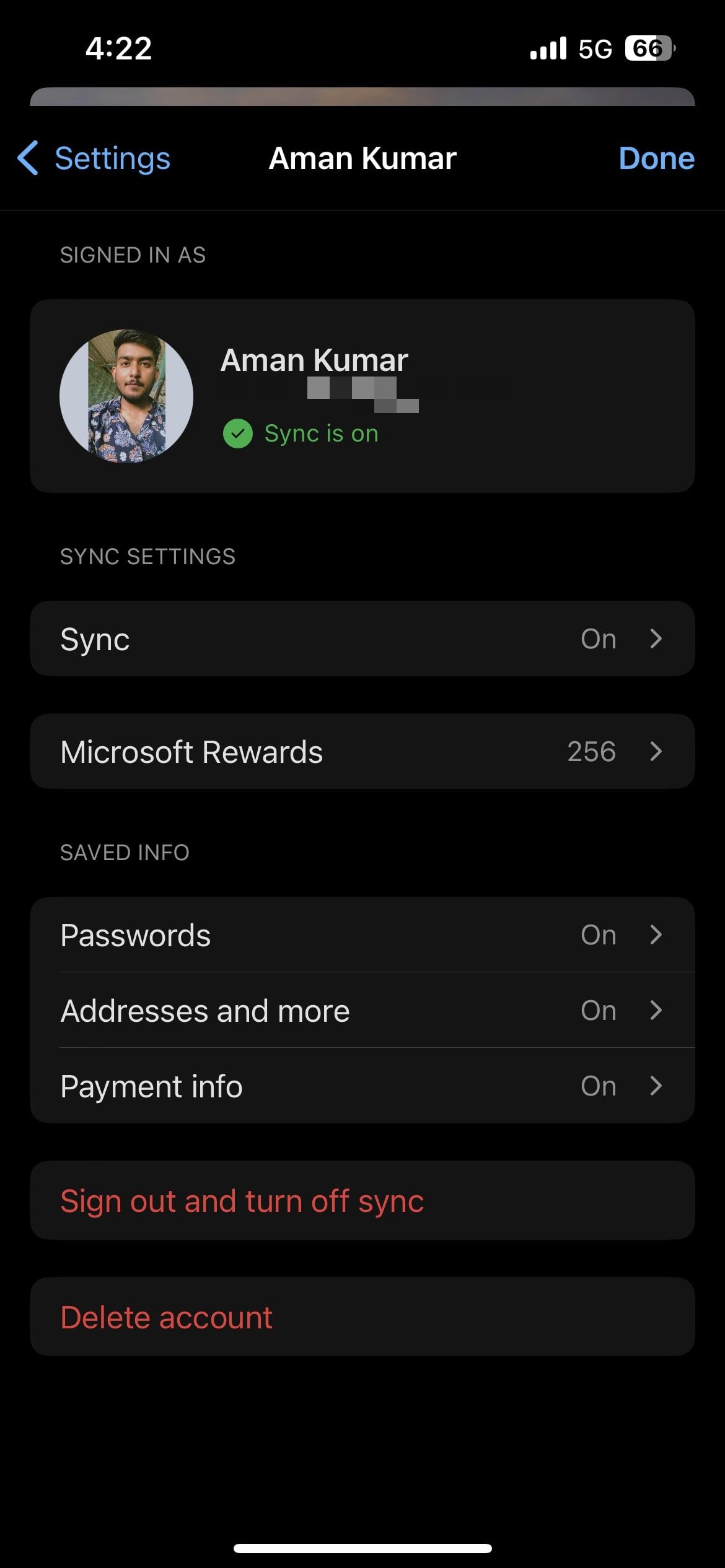
- Перейдите в свой профиль и выберите “Платёжные данные”.
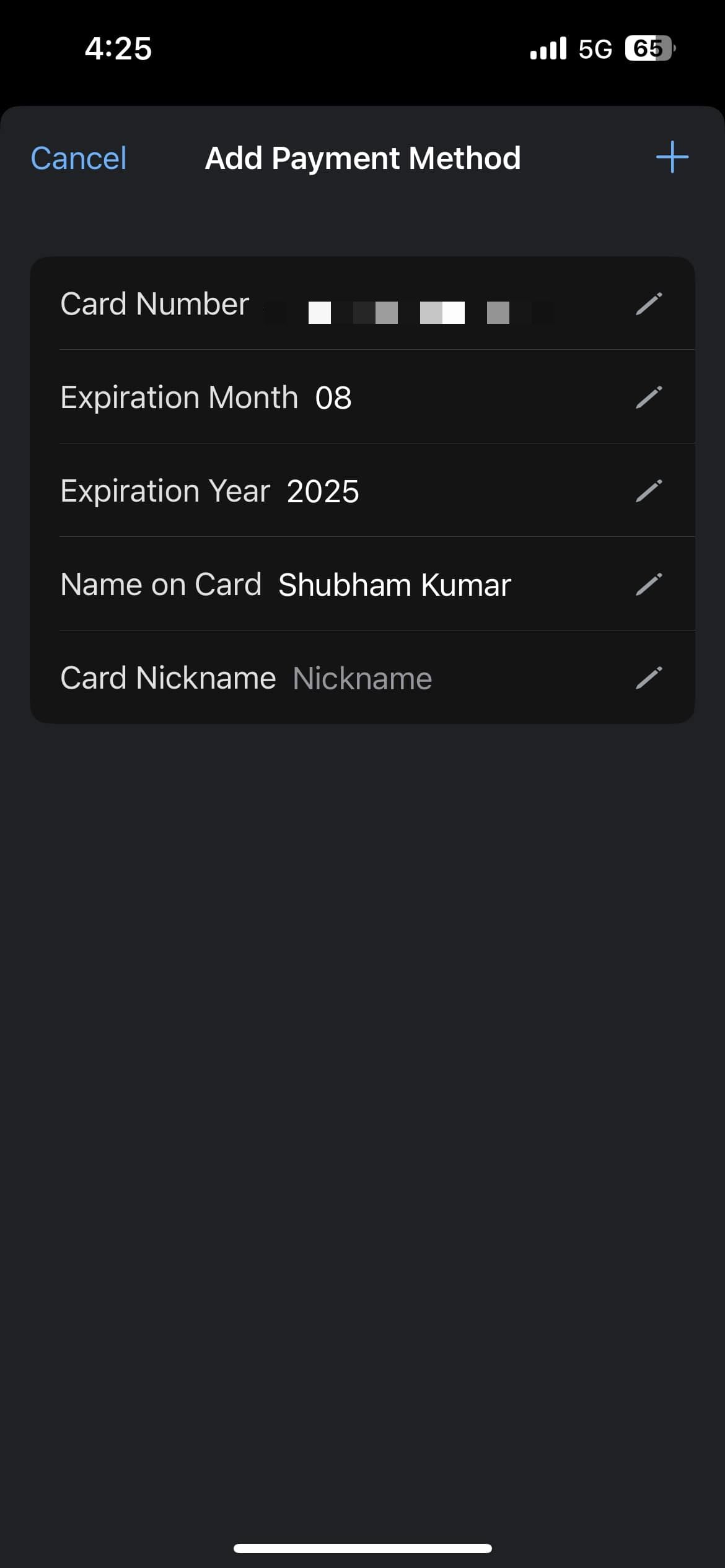
- Нажмите «Добавить», введите данные карты и подтвердите нажатием кнопки «+» в правом верхнем углу.
- Включите переключатель “Сохранять и заполнять платёжные данные” и нажмите “Готово”.
Совет: на мобильных устройствах Edge может предлагать дополнительно использовать биометрию (Face ID/Touch ID) или код блокировки для подтверждения доступа к кошельку.
Редактирование сохранённых данных карты
Нужно изменить срок действия карты, номер или адрес — проще обновить данные в Edge.
На компьютере
- Откройте “Настройки → Профиль → Открыть Кошелёк”.
- Выберите нужную карту в списке.
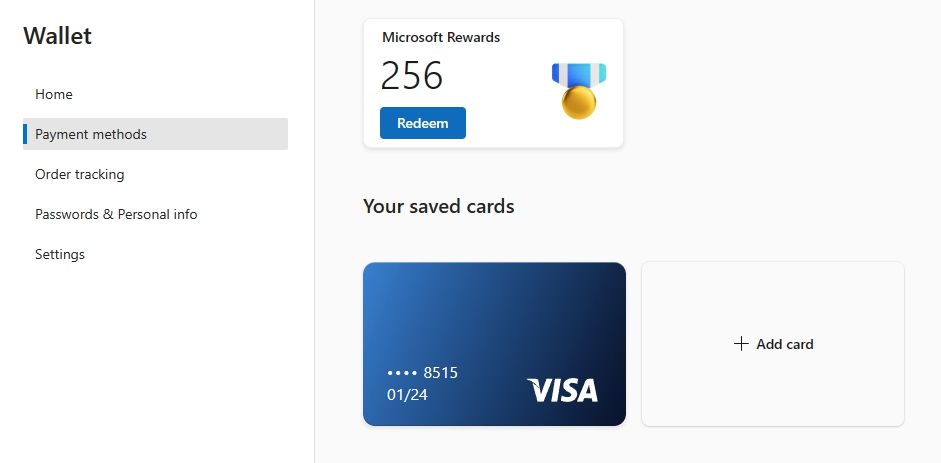
- Для просмотра и редактирования Edge попросит подтвердить личность (ввод пароля Windows или другой метод аутентификации).
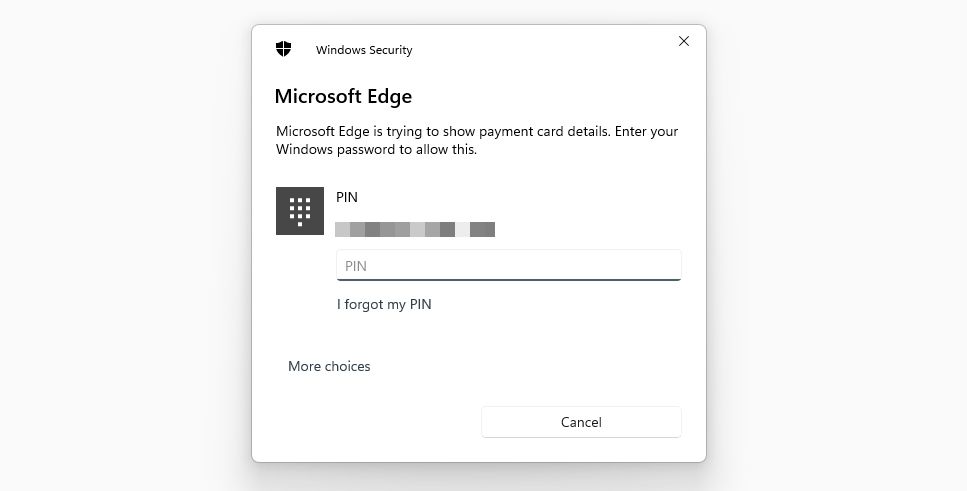
- Внесите изменения и нажмите «Сохранить».
На мобильном устройстве
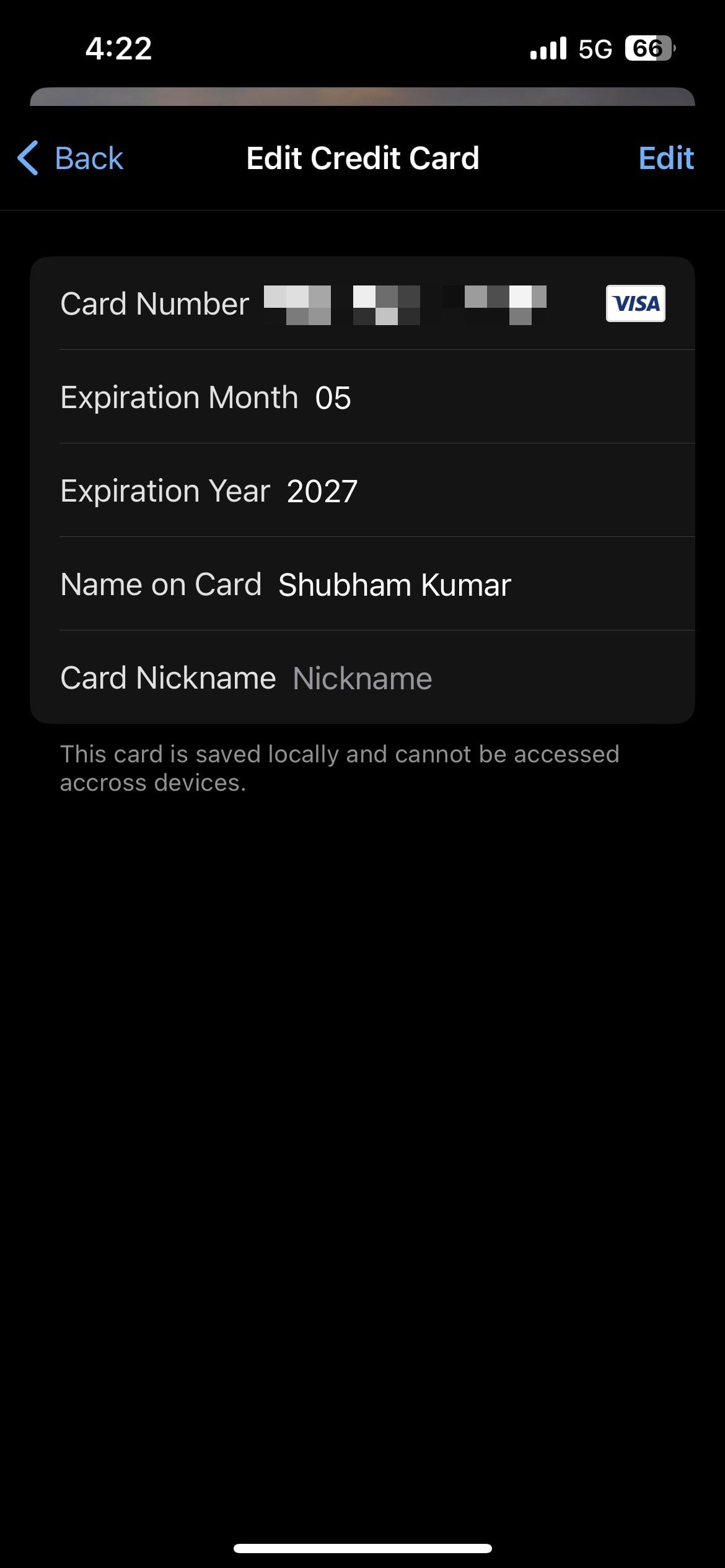
- Перейдите в “Настройки → ваш профиль → Платёжные данные”.
- Нажмите на карту, затем «Редактировать» в правом верхнем углу, обновите данные и нажмите «Готово».
Удаление платёжных данных из Edge
Если вы больше не хотите хранить карту в браузере — удалите её.
На компьютере
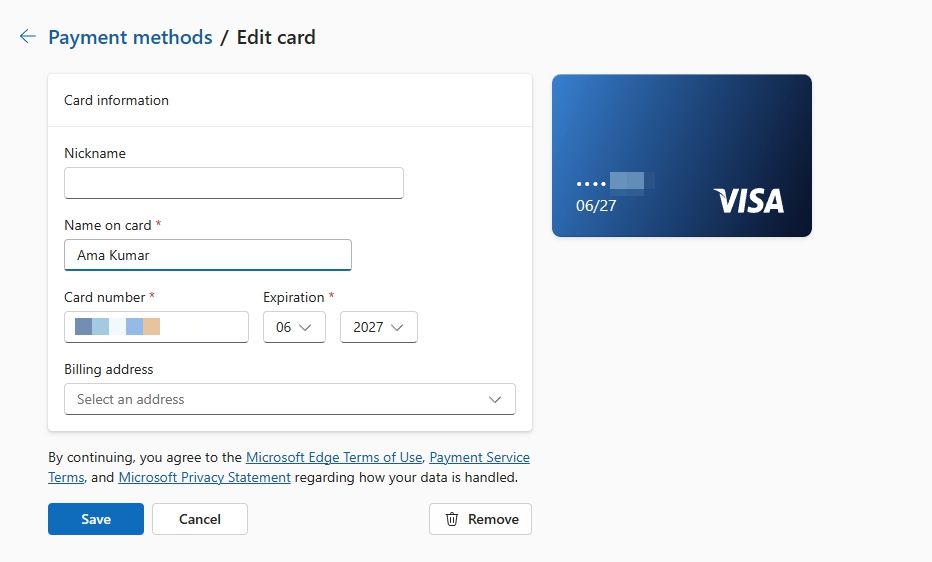
- Откройте “Настройки → Профиль → Открыть Кошелёк”.
- Выберите карту и подтвердите личность.
- Нажмите «Удалить» для окончательного удаления.
На мобильном устройстве
- Откройте “Настройки → ваш профиль → Платёжные данные”.
- Нажмите «Редактировать», выберите карту и нажмите «Удалить».
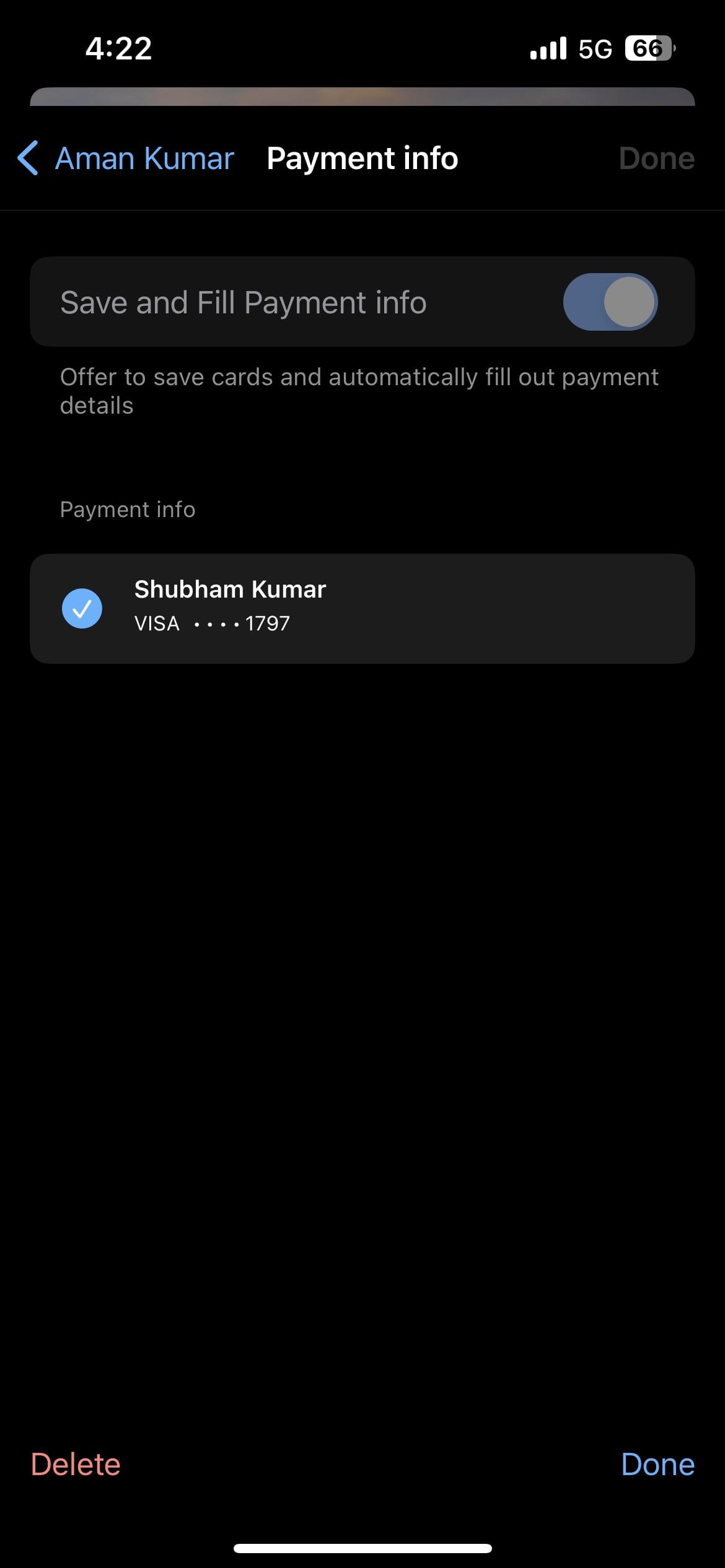
Примечание: удалённые данные нельзя восстановить из браузера. Если у вас включён синхронизированный профиль Microsoft с облаком, убедитесь, что вы удаляете карту во всех устройствах, где она больше не нужна.
Когда автозаполнение может не сработать
- Поля на сайте нестандартные или имеют сложную вёрстку — браузер не распознаёт поле как платёжное.
- Функция автозаполнения отключена в настройках Edge или в расширении, которое блокирует автозаполнение.
- Вы используете приватный режим или профиль, в котором сохранённые данные недоступны.
- Сайт требует дополнительную форму подтверждения (токены, 3D Secure) — автозаполнение не заменяет прохождение этих проверок.
Решение: проверьте настройки автозаполнения, перезагрузите браузер, попробуйте вставить данные вручную и удостовериться, что сайт использует стандартные теги формы.
Альтернативы автозаполнению Edge
- Парольные менеджеры (1Password, Bitwarden, LastPass и др.). Они поддерживают хранение карт и часто добавляют дополнительные уровни защиты и кросс-браузерную синхронизацию.
- Временные/виртуальные карты от банков. Выпуск виртуальной карты для покупок снижает риск компрометации основной карты.
- Сервисы платёжных систем (PayPal, Apple Pay, Google Pay) позволяют платить без передачи данных карты сайту.
Преимущества альтернатив: больше контроля, дополнительные функции безопасности и портируемость между браузерами и устройствами. Недостаток: необходимость установки и настройки внешнего сервиса.
Модель принятия решения: удобство vs риск
Используйте простую матрицу:
- Низкий риск + высокая потребность в удобстве (личный защищённый компьютер) → автозаполнение в Edge удобно.
- Средний риск (мобильное устройство, частый доступ в публичных сетях) → используйте виртуальную карту или парольный менеджер с биометрией.
- Высокий риск (общий или рабочий компьютер) → не сохраняйте платёжные данные.
Эта модель помогает выбрать между удобством и требуемыми мерами безопасности.
Контрольные списки по ролям
Обычный пользователь:
- Не сохраняйте карты на общих устройствах.
- Включите блокировку экрана и используйте надёжный PIN/пароль.
- Убедитесь, что включено автоматическое обновление Edge.
IT-администратор (корпоративная среда):
- Ограничьте возможность сохранения платёжных данных через групповые политики.
- Обучите сотрудников безопасным практикам.
- Мониторьте инвентаризацию устройств и политики обновления.
Пользователь, заботящийся о приватности:
- Используйте виртуальные карты или внешний парольный менеджер.
- Отключите синхронизацию платёжных данных с облаком, если нужно.
Пошаговый план (SOP) для обновления карты
- Подготовьте новую карту: убедитесь, что у вас под рукой номер, срок и CVV (если требуется).
- На компьютере: Настройки → Профиль → Открыть Кошелёк → выберите карту → Редактировать → внесите изменения → Сохранить.
- На мобильном: Настройки → ваш профиль → Платёжные данные → выберите карту → Редактировать → Готово.
- Пройдите оплату на сайте в тестовом заказе или сохраните шаблон платежа, чтобы проверить автозаполнение.
- Если старая карта больше не нужна, удалите её из кошелька.
Тестовые сценарии и критерии приёмки
- Тест 1: Добавление карты
- Ожидаемый результат: карта появляется в списке Платёжных данных и доступна для автозаполнения.
- Тест 2: Автозаполнение на сайте
- Ожидаемый результат: при клике в поле номера карты Edge предлагает заполнить сохранённую карту.
- Тест 3: Редактирование данных
- Ожидаемый результат: обновлённые данные используются при следующем автозаполнении.
- Тест 4: Удаление карты
- Ожидаемый результат: карта удалена и больше не предлагается для автозаполнения.
Критерии приёмки: все сценарии выполняются без ошибок в течение обычной сессии браузера и с включённой аутентификацией.
Повышение безопасности (рекомендации)
- Всегда используйте надёжный пароль или PIN для входа в устройство.
- Включите двухфакторную аутентификацию для вашей учётной записи Microsoft.
- Не сохраняйте карту на публичных или общих компьютерах.
- Часто проверяйте выписки по карте на предмет несанкционированных транзакций.
- Рассмотрите использование виртуальной карты для покупок в интернете.
Важно: автозаполнение — это удобство, но не замена для 3D Secure или других процедур подтверждения платежа.
Приватность и соответствие локальным требованиям
Если вы живёте в регионе с строгими правилами защиты данных (например, ЕС), проверьте настройки синхронизации и шифрования данных в профиле Microsoft и при необходимости отключите передачу платёжных данных в облако. Для корпоративных пользователей уточните у IT-поддержки политику хранения платёжной информации.
Частые ошибки и способы их устранения
- Edge не предлагает автозаполнение: проверьте, включён ли переключатель автозаполнения и корректно ли сохранена карта.
- Сайт принимает только новый формат полей: попробуйте вставить данные вручную или используйте менеджер паролей с функцией сохранения полей формы.
- Edge требует пароль Windows для показа карты: это нормальная мера защиты — подтвердите личность.
Заключение
Автозаполнение карт в Microsoft Edge — это удобная функция для быстрого оформления покупок. При правильной настройке и соблюдении базовых правил безопасности она остаётся безопасной для повседневного использования. Если вы заботитесь о приватности, рассмотрите альтернативы: виртуальные карты или сторонние менеджеры паролей. Всегда держите устройство и браузер в актуальном состоянии и не сохраняйте платёжные данные на общих устройствах.
Важное: при любых сомнениях удалите карту и используйте одноразовые или виртуальные способы оплаты.
Краткое резюме:
- Добавляйте карту в Настройки → Профиль → Платёжные данные.
- Включайте «Сохранять и заполнять платёжные данные» для автозаполнения.
- Редактируйте и удаляйте карты из Кошелька в тех же настройках.
- Защитите устройство надёжным паролем и двухфакторной аутентификацией.

Похожие материалы

Несколько аккаунтов Skype: Multi Skype Launcher

Журнал для работы: повысить продуктивность

Персональные звуки уведомлений на Android

Скачивание шоу Hulu для офлайн‑просмотра

Microsoft Start: персонализированная новостная лента
