
Управление столбцами в Excel: добавление, скрытие, перемещение и изменение ширины
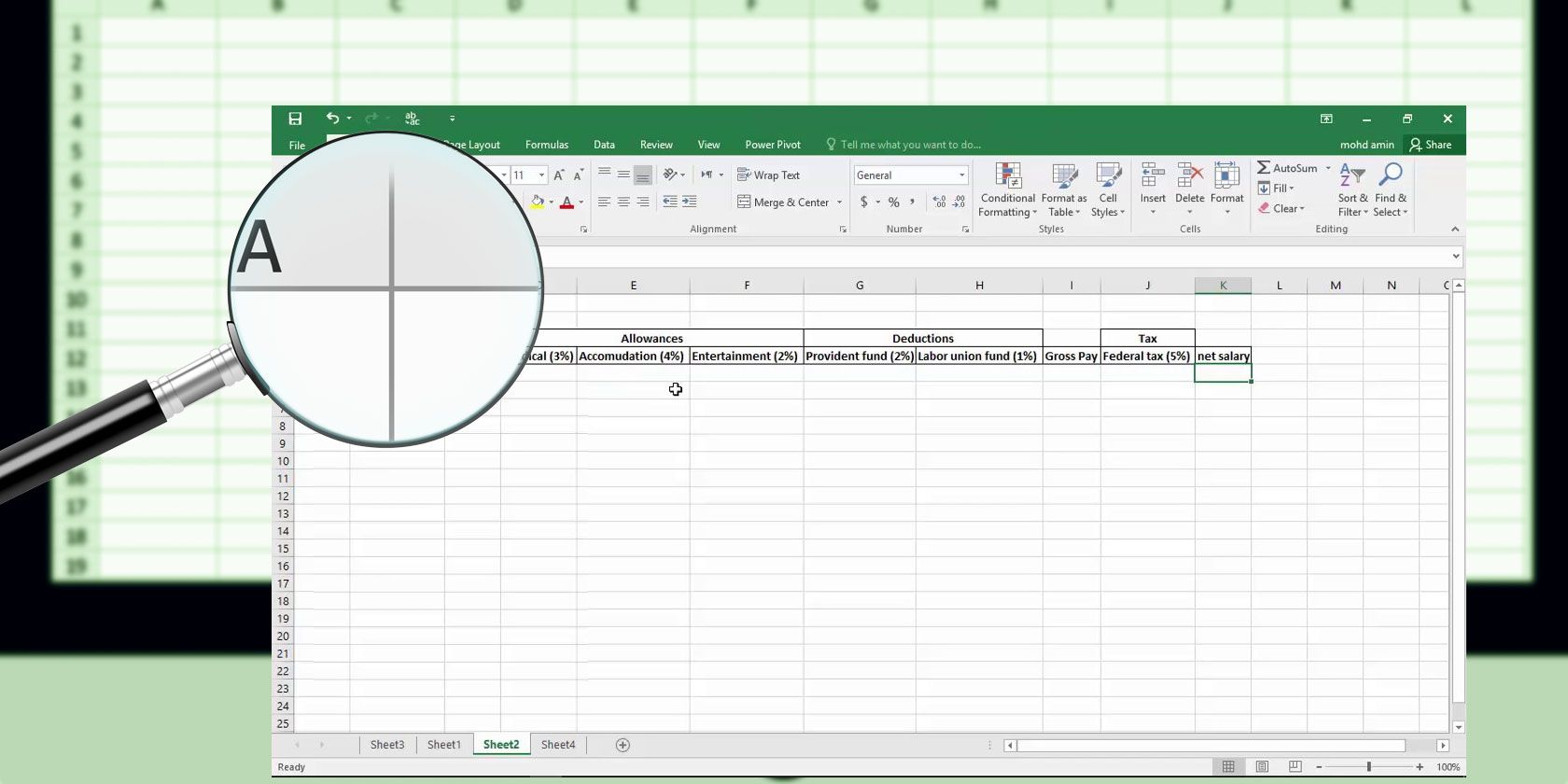
Важно: инструкции подходят для настольной версии Excel (Windows и macOS). Названия вкладок и групп локализованы для русскоязычного интерфейса.
Содержание
- Зачем это знать
- Как вставлять столбцы
- Как скрывать и показывать столбцы
- Как перемещать и копировать столбцы
- Как менять ширину столбцов (вручную и автоматически)
- Частые задачи и жалобы — как решить
- Когда эти приёмы не подходят и альтернативы
- Методология работы с столбцами (SOP)
- Чеклисты для ролей
- Справочник горячих клавиш и подсказок
- Критерии приёмки
- Резюме
Зачем это знать
Управление столбцами — базовый навык для организации таблиц и подготовки данных к анализу. Правильная организация столбцов ускоряет ввод, повышает читаемость и уменьшает количество ошибок при фильтрации, сводных таблицах и экспорте.
Короткое определение: столбец — вертикальный набор ячеек с буквой-идентификатором. Ширина столбца измеряется в «знаках» и в пикселях; стандартное значение в Excel — 8.43 символа.
Как вставлять столбцы
- Выделите столбец, находящийся справа от места, куда хотите вставить новый столбец (клик по букве заголовка столбца).
- Кликните правой кнопкой и выберите Вставить. Будет вставлен пустой столбец слева от выбранного.
Альтернативы:
- Вкладка Главная > Ячейки > Вставить > Вставить столбцы на лист.
- Используйте сочетание клавиш: для Windows Alt, H, I, C (по очереди) или Ctrl+Shift+”+” в зависимости от раскладки и версии Excel.
Примечания:
- Если вы вставляете данные между существующими столбцами и не хотите перезаписывать содержимое, сначала вставьте новый столбец, затем вставьте данные.
- Если у вас таблица Excel (формат «Таблица»), вставка столбца через заголовок автоматически расширит область таблицы.
Как скрывать и показывать столбцы
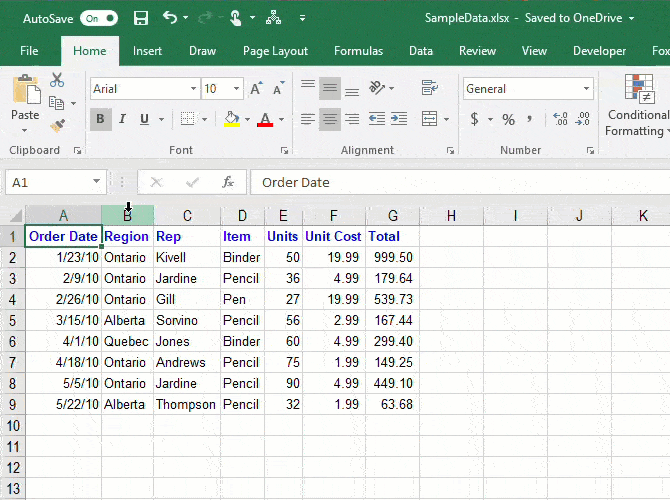
Скрытие полезно, когда нужно временно убрать вспомогательные данные или уменьшить визуальный шум.
Как скрыть столбец:
- Выделите столбец или диапазон столбцов.
- Правый клик → Скрыть.
Как показать столбец:
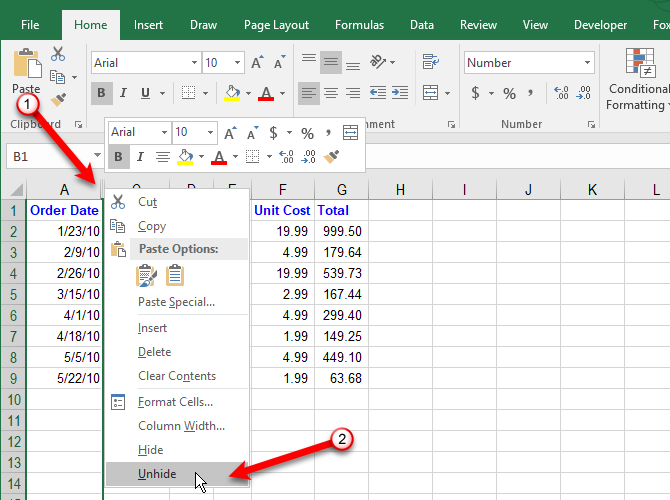
- Выделите соседние столбцы по обе стороны от скрытой области (или кликните по тонкой двойной линии).
- Правый клик → Отобразить.
Подсказки:
- Для выбора нескольких несмежных столбцов удерживайте Ctrl, для смежных — Shift.
- При скрытии вы увидите тонкую двойную линию между буквами заголовков.
Как перемещать и копировать столбцы
Есть два привычных подхода: drag-and-drop и команды Вырезать/Копировать + Вставить.
Перетаскивание
Правила:
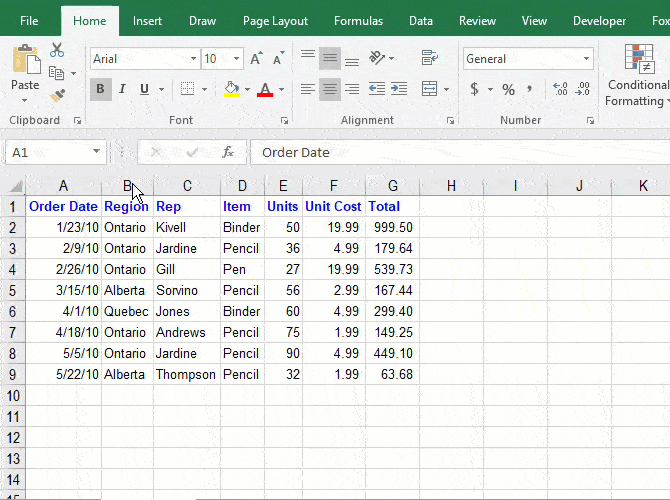
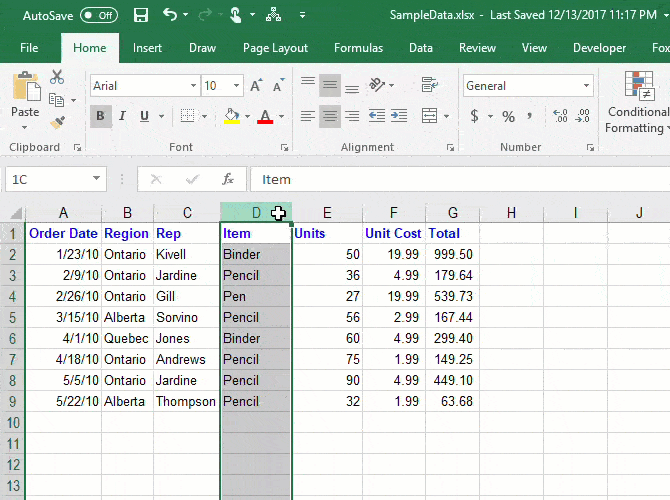
- Выделите столбец (клик по букве заголовка).
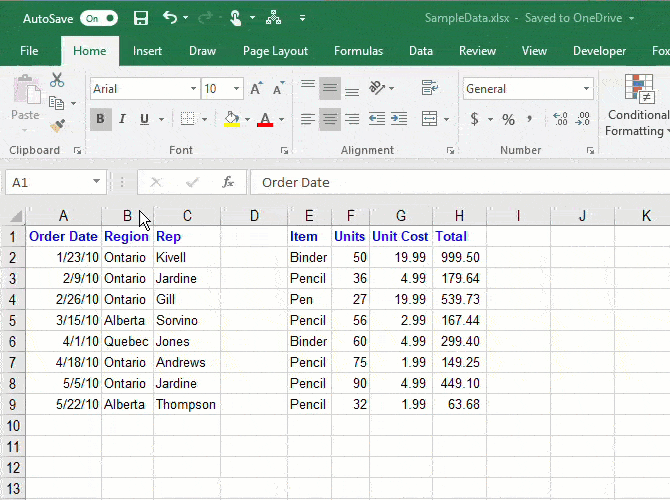
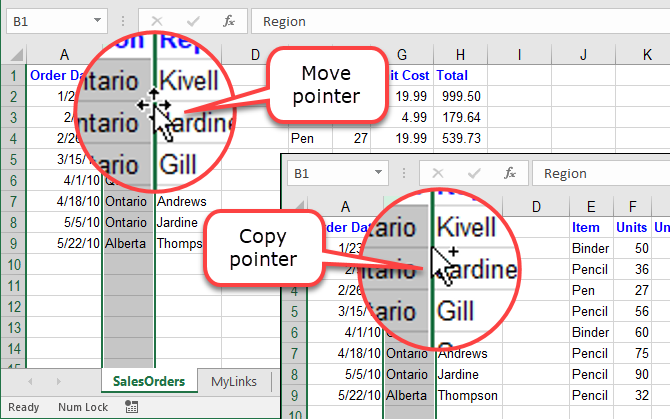
- Подведите курсор к левой или правой границе ячеек столбца (не к заголовку) — курсор станет значком перемещения/копирования.
- Для копирования удерживайте Ctrl при перетаскивании.
- Если цель содержит данные и вы перетаскиваете без вставки нового столбца, данные целевого столбца будут заменены. Чтобы не перезаписать, предварительно вставьте пустой столбец.
Проблемы и советы:
- Если перемещение не срабатывает, возможно, лист защищён. Снимите защиту листа.
- При работе в таблице Excel перемещение столбцов внутри таблицы проще делать через заголовки.
Команды Вырезать/Копировать и Вставить
- Выделите столбец, нажмите Вырезать или Копировать (вкладка Главная > Буфер обмена или правый клик).
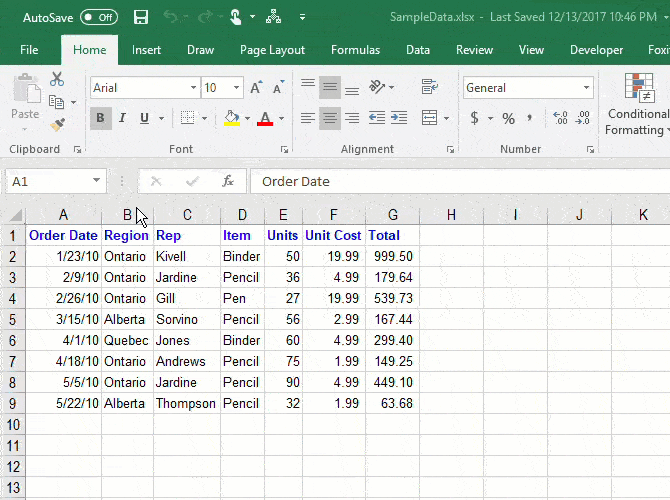
- Выделите столбец, справа от которого хотите вставить, затем правый клик → Вставить вырезанные ячейки или Вставить скопированные ячейки.
Этот метод удобен, когда нужно вставить столбец в середину данных без перезаписи существующих столбцов.
Как менять ширину столбца
Excel измеряет ширину столбца в символах и пикселях. Стандартная ширина — 8.43 символа. На экране ширина зависит от шрифта и его размера.
Быстро узнать ширину
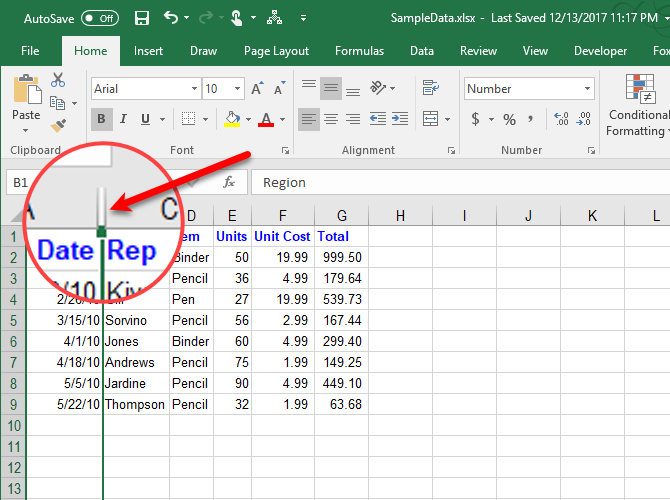
Подведите мышь к правой границе заголовка столбца. Нажмите и удерживайте — появится окно с текущей шириной в символах и пикселях.
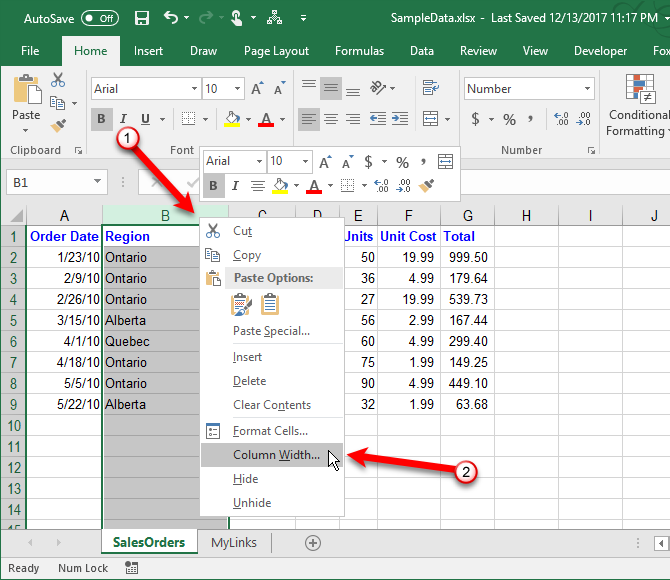
Установить конкретную ширину
- Выделите столбец.
- Правый клик → Ширина столбца.
- Введите число и нажмите OK.
Или: Главная > Ячейки > Формат > Ширина столбца.
Замечание: иногда придётся экспериментировать с цифрами из-за вариаций шрифтов и стилей.
Менять ширину мышью
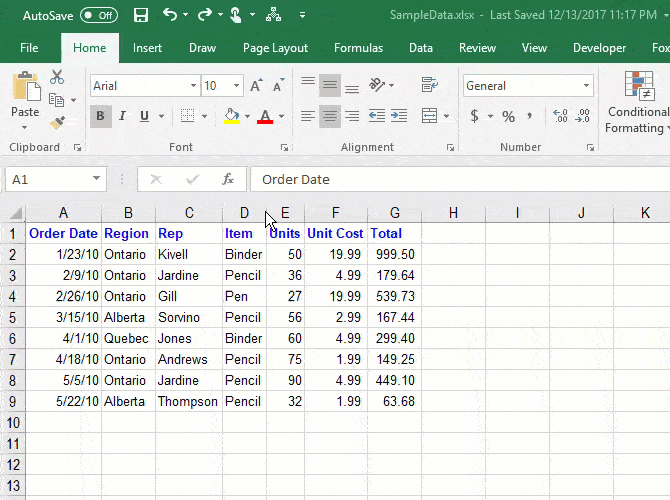
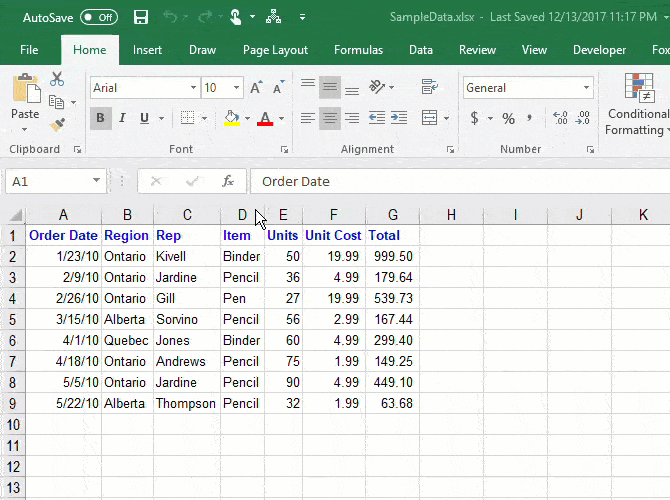
- Для одного столбца: перетащите границу справа от заголовка.
- Для нескольких столбцов: выделите столбцы и потяните границу любого из них — все выделенные примут новую ширину.
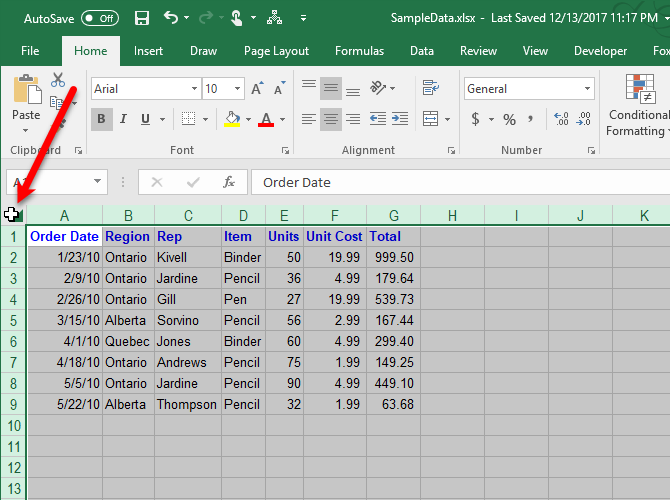
- Для всех столбцов: кликните кнопку «Выделить всё» (левый верхний угол листа), затем тяните границу любого столбца.
Автоподбор по содержимому
- Для одного столбца: двойной клик по правой границе заголовка.
- Для нескольких столбцов: выделите их и двойной клик по границе одного из заголовков.
- Для всех столбцов на листе: кликните «Выделить всё» и двойной клик между любыми двумя заголовками.
Или: Главная > Ячейки > Формат > Автоподбор ширины столбца.
Частые задачи и жалобы — как решить
- «При перемещении столбцов данные затираются» — либо вставьте пустой столбец перед перемещением, либо используйте Вырезать/Вставить вместо перетаскивания.
- «Не могу показать скрытые столбцы» — убедитесь, что выделены соседние столбцы, затем правый клик → Отобразить.
- «Ширина столбца не отображается одинаково на других компьютерах» — проверьте шрифт и масштаб представления (Zoom). Разные системные шрифты и DPI влияют на отображение.
- «Невозможно переместить столбцы» — возможно, включена защита листа или книга находится в режиме совместимости. Снимите защиту или сохраните в современном формате .xlsx.
Когда эти приёмы не подходят и альтернативы
- Таблицы Excel (Format as Table)
- Плюсы: автоматическое расширение, фильтры, структурированные ссылки.
- Минусы: может изменить формулы со ссылками на диапазоны.
- Power Query
- Плюсы: удобен для перестановки, удаления и переименования столбцов в ETL-процессе; операции можно повторять и автоматизировать.
- Минусы: требует загрузки данных в редактор и понимания шагов преобразования.
- Макросы (VBA) / Office Scripts
- Плюсы: автоматизируют повторяющиеся операции, подходят при большом объёме данных.
- Минусы: требуют навыков программирования и проверки безопасности.
- Экспорт в CSV и предобработка в среде данных (Python, R)
- Плюсы: масштабируемость и контроль версий.
- Минусы: дополнительное ПО и знания.
Мини-методология для работы со столбцами (шаги перед изменениями)
- Сделайте бэкап листа (копия листа или файла).
- Если данные критичны, работайте на копии и проверяйте результаты.
- Перед массовыми изменениями включите отображение формул (Ctrl+`), чтобы увидеть зависимые ссылки. 4. После изменений прогоните быстрые проверки: количество строк не изменилось, важные формулы работают, фильтры и сводные таблицы обновляются. ## SOP — пошаговая инструкция для типичной задачи: вставить столбец и заполнить формулами 1. Клик по букве столбца справа от места вставки. 2. Правый клик → Вставить. 3. Введите заголовок в новом столбце. 4. Введите формулу в верхней ячейке; нажмите Enter. 5. Дважды кликните маркер заполнения, чтобы протянуть формулу по заполненному соседнему столбцу. 6. Проверьте связки формул и при необходимости замените относительные ссылки на абсолютные ($A$1). 7. Сохраните файл и создайте контрольную точку (например, версию файла с датой). ## Чеклисты для ролей Аналитик данных: - Убедиться, что структура столбцов соответствует модели данных. - Использовать таблицы/Power Query для повторяемых преобразований. - Протестировать формулы на выборке. Менеджер/владелец данных: - Проверить, что названия столбцов понятны для команды. - Поддерживать документ с соглашениями по именованию столбцов. Оператор ввода данных: - Вставлять новые столбцы только после согласования с аналитиком. - Использовать шаблоны и проверку данных (Data Validation). ## Справочник горячих клавиш и подсказок - Выделить столбец: клик по букве заголовка. - Вставить столбец (через меню): Правый клик → Вставить. - Вырезать/Cкопировать/Vставить: Ctrl+X / Ctrl+C / Ctrl+V. - Автоподбор ширины: двойной клик по границе заголовка. - Выделить всё: Ctrl+A или клик по верхнему левому квадратику. ## Критерии приёмки - Вставленные столбцы находятся в нужных позициях и не затирают важные данные. - Скрытые столбцы можно восстановить и они не влияют на расчёты. - Ширина столбцов согласована с UX требований (читаемость + отсутствие лишних пробелов). - Внесённые изменения проверены на целостность формул и фильтров. ## Тестовые сценарии и кейсы приёмки - Вставка столбца между двумя заполненными столбцами — данные вправо сдвинулись, формулы обновлены. - Скрытие нескольких последовательных столбцов — двойная линия отображается, данные доступны при отображении. - Копирование столбца в середину таблицы с удержанием Ctrl — создана дубликат-колонка с теми же значениями. - Автоподбор ширины для столбца с длинными текстовыми значениями — ширина увеличилась и текст виден. ## Decision flowchart
mermaid flowchart TD A[Нужно изменить столбец?] --> B{Что требуется} B -->|Добавить| C[Вставить столбец] B -->|Скрыть/показать| D[Скрыть или Отобразить] B -->|Переместить| E{Требуется сохранить данные в целевом столбце?} E -->|Да| F[Вставить пустой столбец, затем Вырезать/Вставить] E -->|Нет| G[Перетащить или Вырезать/Вставить] B -->|Изменить ширину| H{Одна колонка или много} H -->|Одна| I[Перетащить границу или Двойной клик] H -->|Много| J[Выделить и изменить границу]## Примеры ошибок и как их исправить - Ошибка: после перемещения столбцов формулы выдают #REF! — вероятно, формулы ссылались на конкретные столбцы. Решение: используйте именованные диапазоны или структурированные ссылки таблиц. - Ошибка: вставка не произошла — лист защищён. Решение: Снять защиту листа (Рецензирование > Снять защиту листа) при наличии прав. - Ошибка: автоподбор не работает для обрезанных значений — проверьте, нет ли в ячейке переносов строк или форматирования “Обрезать”. ## Безопасность и приватность - При работе с личными или конфиденциальными данными избегайте отправки файлов на незащищённые почтовые сервисы. Внутри организации используйте защищённые хранилища и версионирование. ## Резюме Управление столбцами — простой, но мощный набор приёмов. Используйте вставку, скрытие, перемещение и изменение ширины осознанно: сначала создайте копию листа, затем внесите изменения и проверьте формулы и сводные таблицы. Для повторяемых операций рассматривайте Power Query или макросы. Короткие рекомендации: - Всегда делайте резервную копию перед массовыми изменениями. - Предпочитайте таблицы Excel для динамических наборов данных. - Для одноразовых правок хватит мыши и контекстного меню; для повторяемых — автоматизация.

Похожие материалы

Несколько аккаунтов Skype: Multi Skype Launcher

Журнал для работы: повысить продуктивность

Персональные звуки уведомлений на Android

Скачивание шоу Hulu для офлайн‑просмотра

Microsoft Start: персонализированная новостная лента
