
Как экспортировать заметки и выделения из Kindle
firstimage=”https://www.makeuseof.com/wp-content/uploads/2010/08/kindlemac.png”

Почему это важно
Если вы используете Kindle для учёбы или исследований, аннотации — это структура ваших мыслей: цитаты, идеи и пометки с привязкой к местоположению в книге. Понимание, где и как их получать, экономит время и сохраняет контекст при подготовке конспектов, эссе и презентаций.
Краткое объяснение термина
- Аннотации: выделения, закладки и текстовые заметки, которые вы создаёте в e‑книге.
Где Amazon хранит ваши аннотации
Когда вы выделяете текст или добавляете заметку в приложении Kindle или на устройстве, эти данные автоматически синхронизируются с вашим аккаунтом Amazon. Сервис называется Read.Review.Remember и агрегирует выделения, которые затем видны в личной панели аннотаций на сайте Kindle.
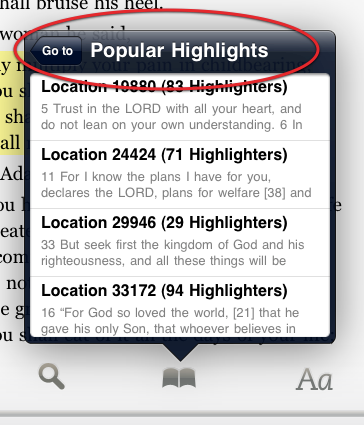
Это же хранилище служит источником для функции Popular Highlights — агрегированных популярных выделений книги от разных читателей.
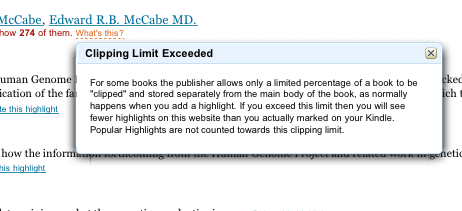
Важно: некоторые издатели ограничивают объём текста, который можно «вырезать» (clipped) и хранить в аккаунте. Это ограничение задаёт издатель и обойти его стандартными средствами нельзя.
Как получить аннотации через веб-интерфейс Kindle
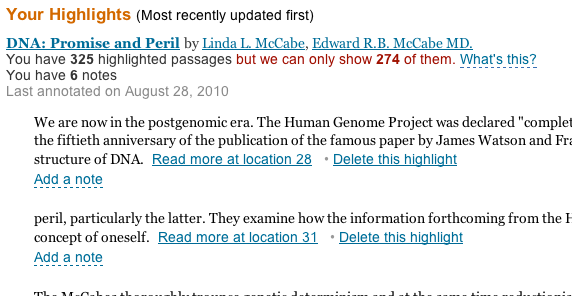
- Войдите в свой аккаунт Amazon и откройте раздел с вашими книгами/аннотациями (Your Books / Your Highlights — название раздела может отличаться в локализованном интерфейсе).
- Нажмите на книгу и выберите кнопку для просмотра выделений и заметок.
- Вы увидите список аннотаций с указанием местоположения в книге. Заметки можно дополнять или удалять.
- При необходимости копируйте содержимое вручную и сохраняйте в документ (Word/Google Docs) или распечатайте страницу через браузер.
Плюсы: простота и доступность с любого браузера. Минусы: нельзя просматривать аннотации в контексте книги, экспорт ограничен копированием или печатью.
Использование Kindle для Mac или PC
Приложение Kindle для настольных ОС даёт больше гибкости:
- Открыв Web‑страницу аннотаций и кликнув по ссылке «Read more at location…» (Читать подробнее по местоположению), приложение откроет книгу в десктопном ридере.
- В десктопном приложении аннотации можно просматривать по типам (выделения, заметки, закладки) отдельно, что удобно для выборки содержимого.
Однако настольное приложение обычно не предоставляет прямой функции «Экспортировать аннотации в файл». Это связано с ограничениями издателей и политикой защиты контента.
Альтернативные подходы и обходы
Ниже — набор вариантов по возрастанию сложности.
My Clippings.txt (устройство Kindle):
- На самом устройстве Kindle есть файл My Clippings.txt, в который по умолчанию записываются локальные выделения и заметки. Подключите устройство по USB и скопируйте этот файл на компьютер.
- Ограничение: не все книги и приложения записывают информацию в этот файл (зависит от формата и DRM).
Сторонние сервисы и расширения:
- Существуют веб‑сервисы и расширения (например, сервисы для экспорта аннотаций), которые парсят страницу аннотаций Amazon и формируют CSV/PDF/Google Docs. Проверяйте репутацию сервиса и политику конфиденциальности перед использованием.
Ручной экспорт через десктопное приложение:
- Откройте книгу в Kindle для Mac/PC, переходите к местоположениям и копируйте фрагменты с контекстом. Это медленно, но даёт точный контекст цитаты.
Скрипты для парсинга страницы аннотаций:
- Если вы умеете работать с браузерными инструментами разработчика или скриптами (например, Python + requests/BeautifulSoup), можно извлечь тексты с вашей страницы аннотаций. Учтите условия использования Amazon и не публикуйте чужие отрывки без разрешения.
Когда методы не работают (примеры)
- Книга защищена DRM, и издатель ограничил объём выделений — тогда ни веб‑панель, ни My Clippings не вернут полный текст.
- Вы использовали только облачные заметки (не было локального сохранения) и синхронизация была выключена — часть заметок может отсутствовать.
Практическая методика: быстрый экспорт заметок (шаг‑за‑шаг)
- Откройте аккаунт Amazon → раздел с вашими аннотациями.
- Найдите нужную книгу и откройте список выделений.
- Скопируйте текст выделений в документ и добавьте в начало записи: название книги, автор, местоположение/номер страницы.
- Для массовой работы рассмотрите экспорт в CSV через сторонний сервис или использование My Clippings.txt.
Критерии приёмки (как понять, что задача выполнена):
- Все ключевые выделения для выбранной книги перенесены в документ.
- Каждая запись содержит ссылку на местоположение в книге или номер страницы.
- Документ сохранён в формате, удобном для дальнейшей работы (DOCX/Google Docs/PDF/CSV).
Чек‑лист для разных ролей
- Студент:
- Сохранил выделения с цифровыми пометками для цитирования.
- Экспортировал важные цитаты в конспект с пометками курса.
- Исследователь:
- Собрал выделения из всех релевантных книг в одну базу (CSV).
- Указал контекст (местоположение) и сделал пометки о цитируемости (DRM/ограничения).
- Читатель/любитель:
- Сохранил любимые отрывки в заметках и сделал резервную копию файла My Clippings.
Конфиденциальность и настройки
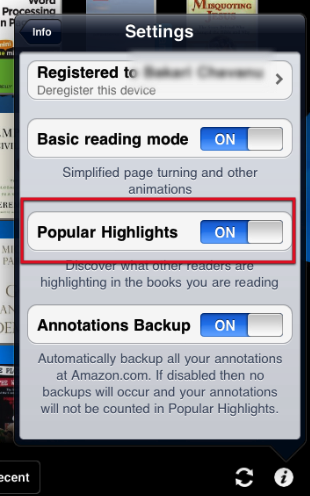
- Функция Popular Highlights агрегирует выделения пользователей. Если вы не хотите, чтобы ваши выделения учитывались, отключите соответствующую опцию в настройках Kindle.
- Проверьте настройки синхронизации в приложении: при отключённой синхронизации локальные заметки могут не попасть в облако.
Важно: если используете сторонние сервисы для экспорта, убедитесь, что они не сохраняют ваши учетные данные и не нарушают конфиденциальность.
Когда стоит ждать улучшений
Многие ограничения (печать, прямой экспорт) — результат политики издателей. Amazon периодически обновляет приложения и веб‑интерфейс; массовые запросы пользователей могут ускорить добавление функций экспорта. До тех пор используйте комбинацию облачной панели, десктопного приложения и проверенных сторонних инструментов.
Краткое резюме
- Ваши выделения синхронизируются с аккаунтом Amazon и доступны в веб‑панели аннотаций.
- Для более гибкого доступа используйте Kindle для Mac/PC или файл My Clippings.txt на устройстве.
- Издатели могут ограничивать объём «клиппинга» — это главный фактор, который вы не контролируете.
- Для учёбы и исследований полезно автоматизировать экспорт через сервисы или скрипты, внимательно относясь к конфиденциальности.
Если у вас есть проверенные обходы или инструменты для экспорта заметок — напишите о них, и я добавлю их в статью.

Похожие материалы

Несколько аккаунтов Skype: Multi Skype Launcher

Журнал для работы: повысить продуктивность

Персональные звуки уведомлений на Android

Скачивание шоу Hulu для офлайн‑просмотра

Microsoft Start: персонализированная новостная лента
