
Управление историей чата Bing AI (Copilot)
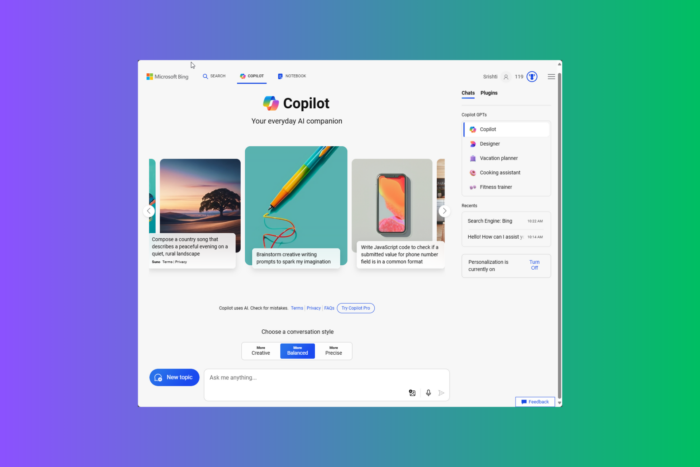
Как просмотреть историю чата Bing
- Откройте браузер Microsoft Edge на компьютере и выполните вход в учётную запись Microsoft.
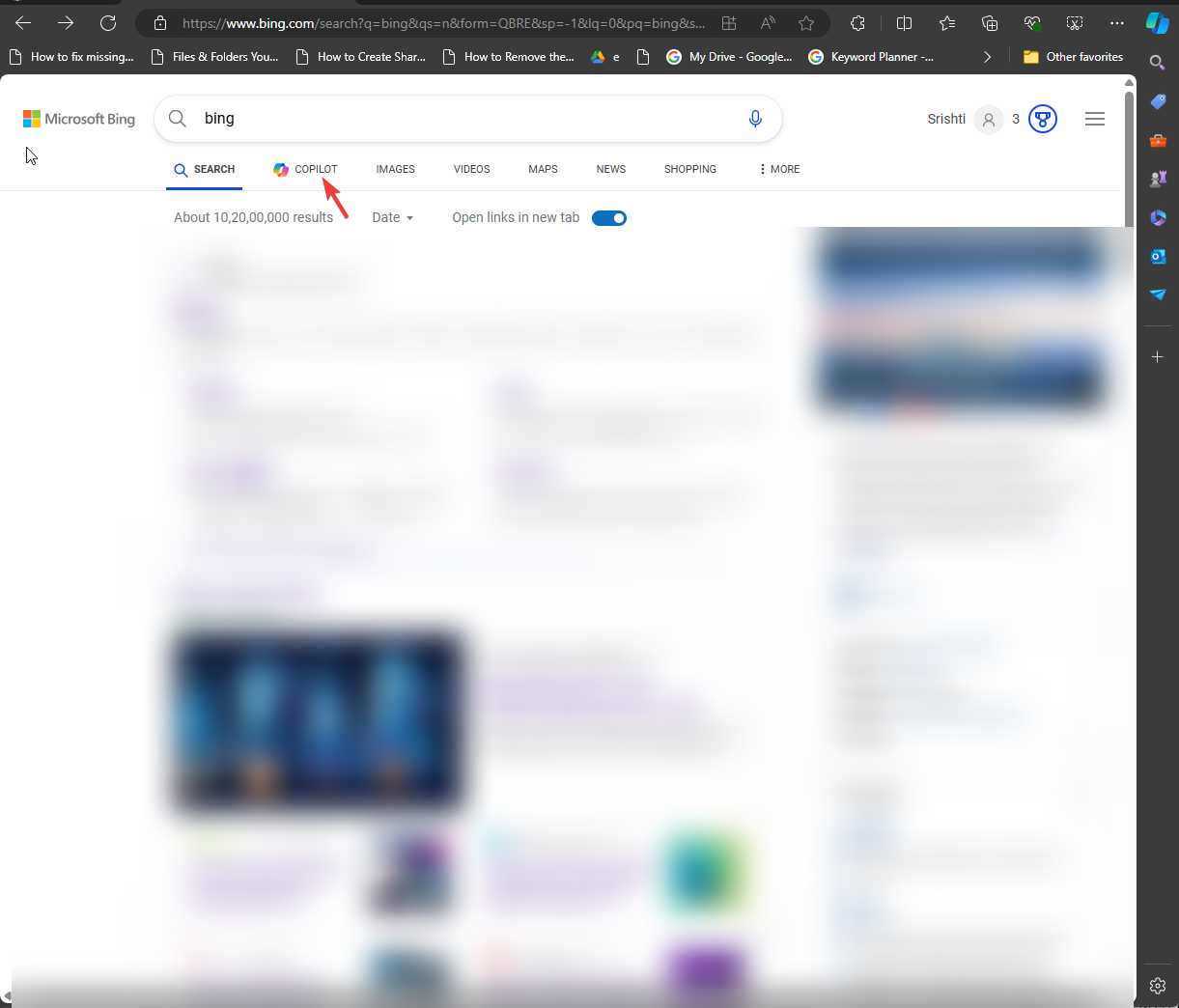
- В строке поиска введите Bing или Copilot.
- Перейдите на вкладку Copilot, чтобы запустить чат Bing AI (Copilot).
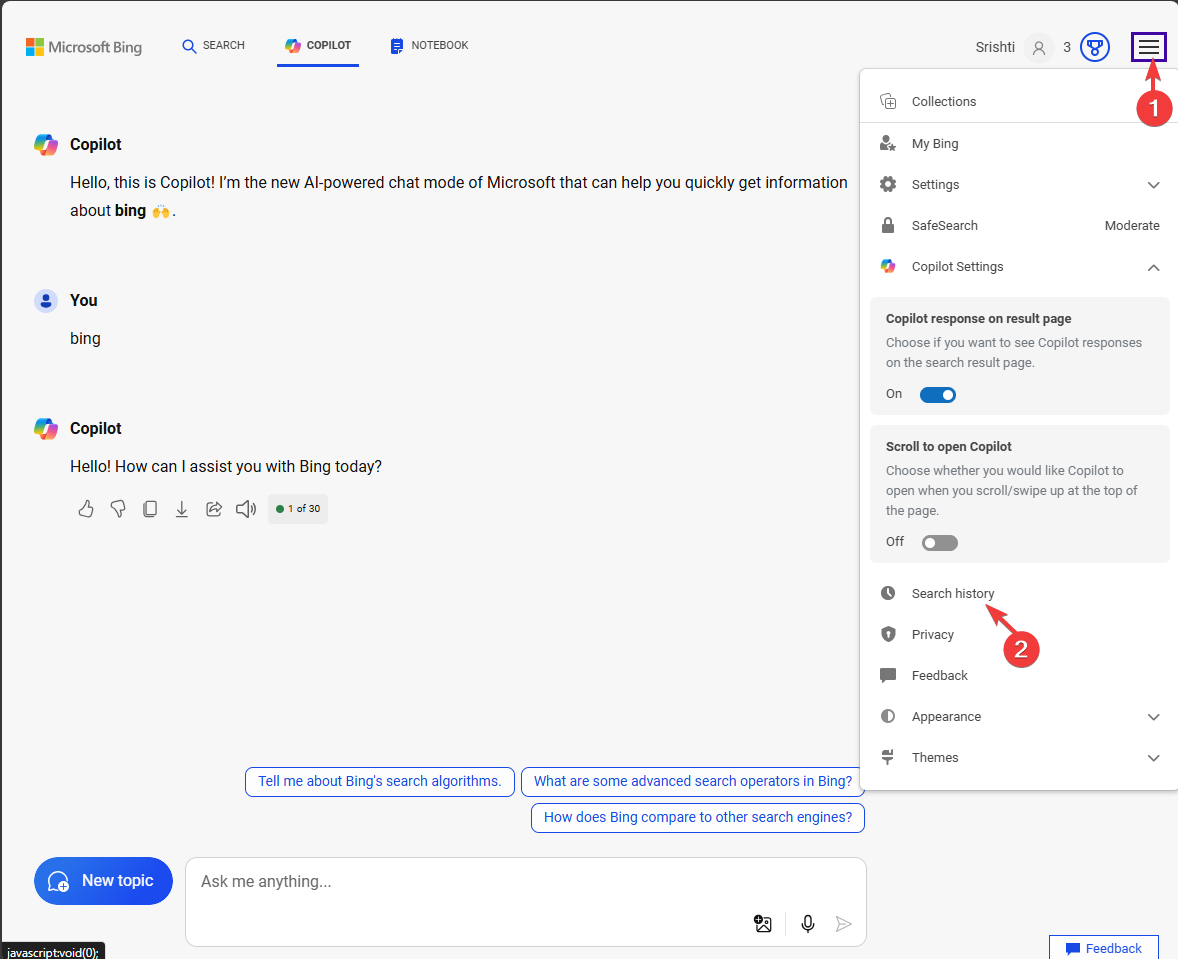
- Чтобы открыть историю чата, нажмите меню (иконка с тремя полосками, «гамбургер») и выберите История поиска.
- Отобразится список ваших недавних активностей и запросов — просмотрите нужные записи.
Примечание: рядом с записями могут быть дополнительные параметры: экспорт, общий доступ (Share) и т. п., чтобы отправить записи по электронной почте или в соцсети.
Как отредактировать запись в истории чата
- Откройте Microsoft Edge и войдите в учётную запись Microsoft.
- Введите Bing или Copilot и откройте вкладку Copilot.
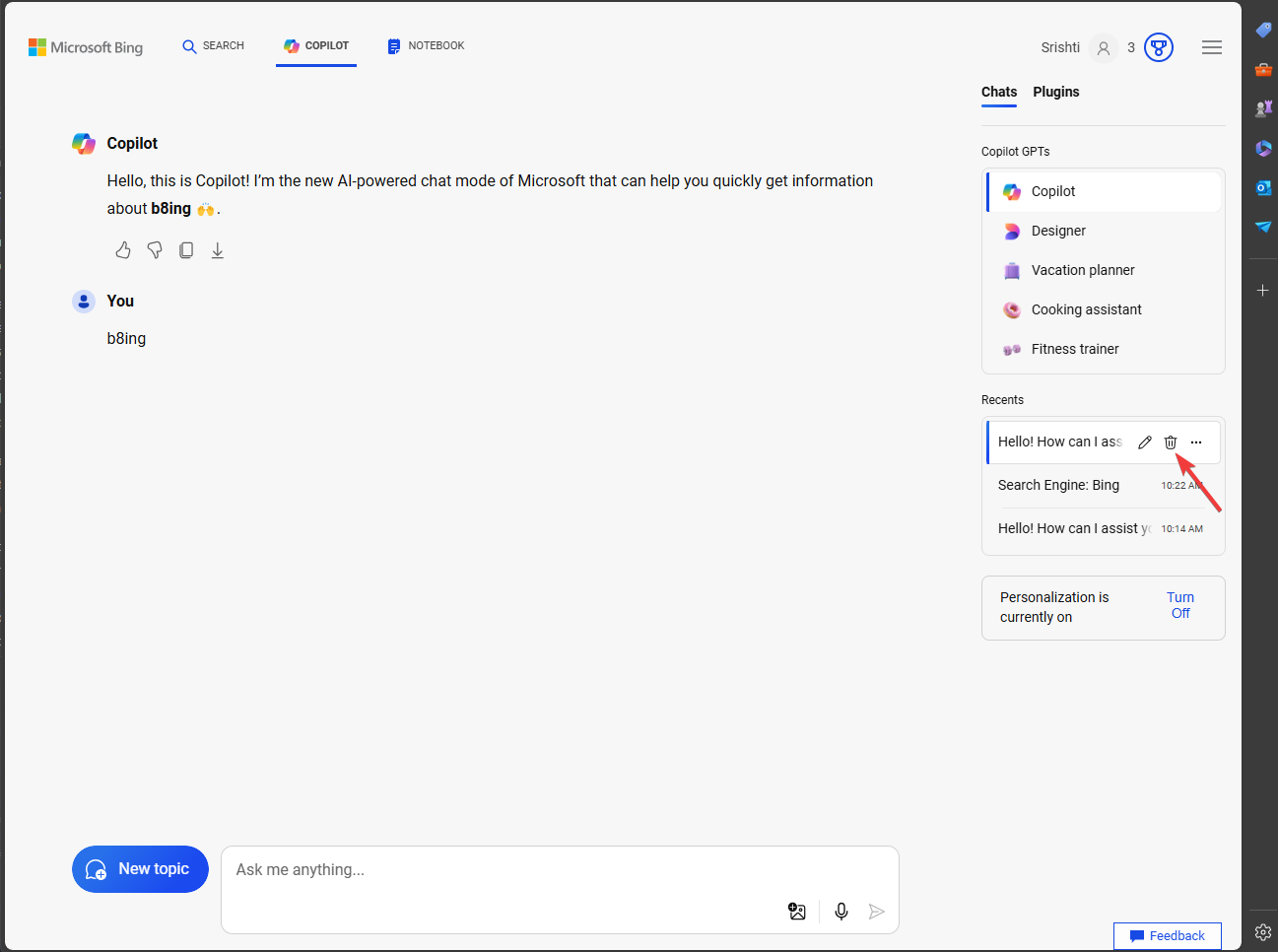
- В разделе Недавние найдите нужную запись и наведите на неё курсор, чтобы появились опции.
- Нажмите на иконку Редактировать и внесите изменения.
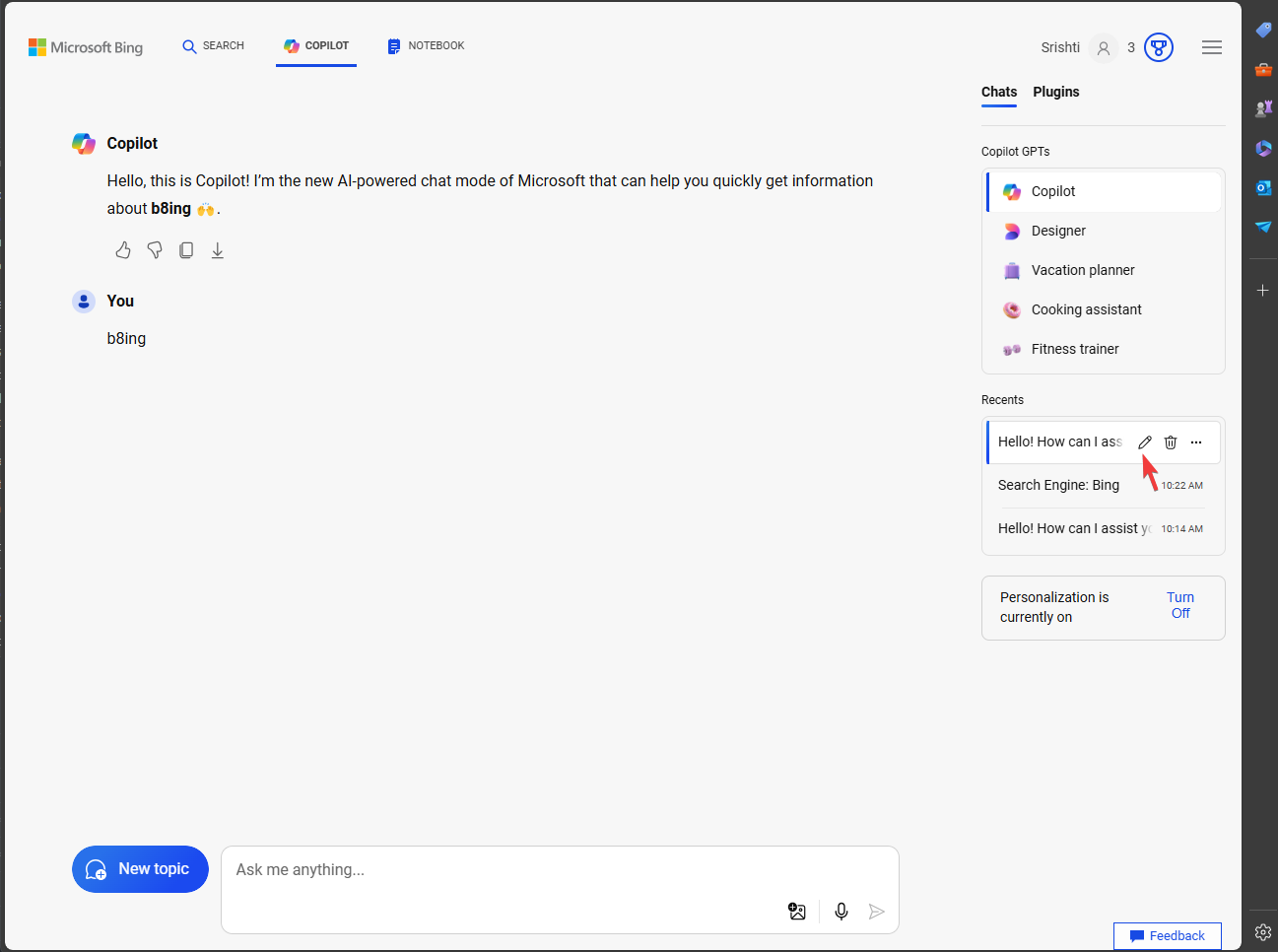
Важно: редактировать можно только недавние запросы, доступные в интерфейсе.
Как удалить запись или несколько записей
- В Microsoft Edge войдите в учётную запись Microsoft и откройте вкладку Copilot.
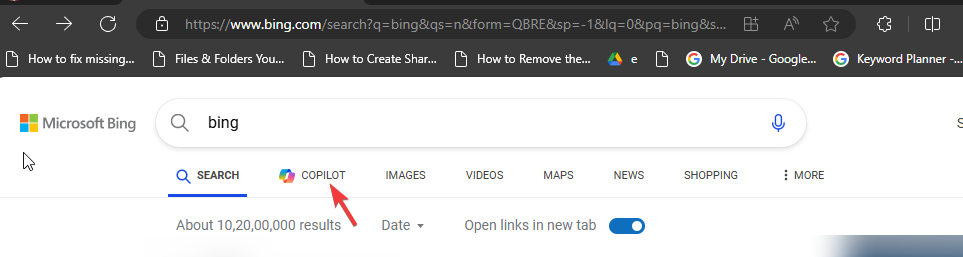
- В разделе Недавние наведите на запись и нажмите Удалить, чтобы убрать отдельный элемент.
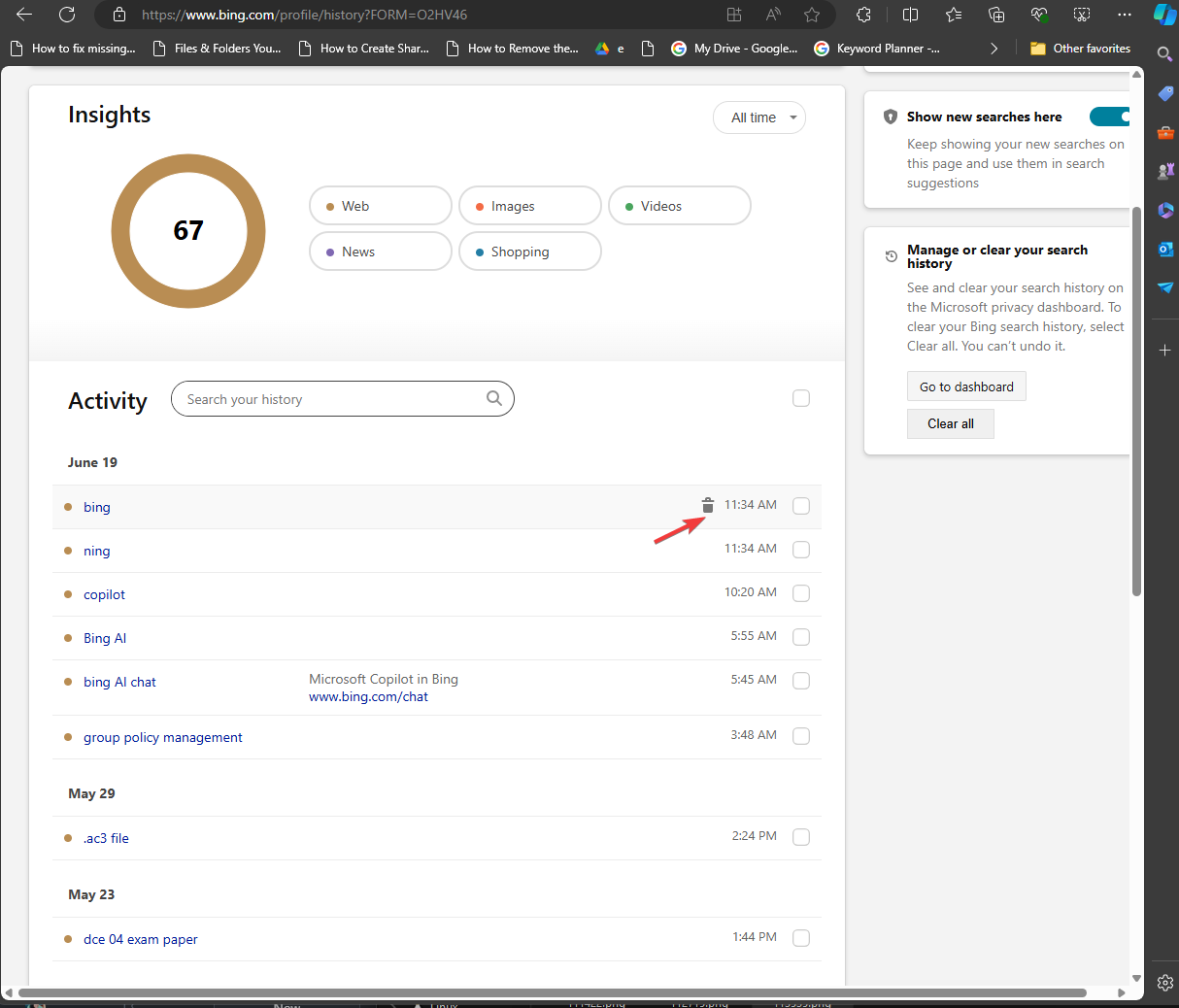
- Откройте меню (гамбургер) → История поиска.
- В списке активностей выберите запись и нажмите иконку Удалить.
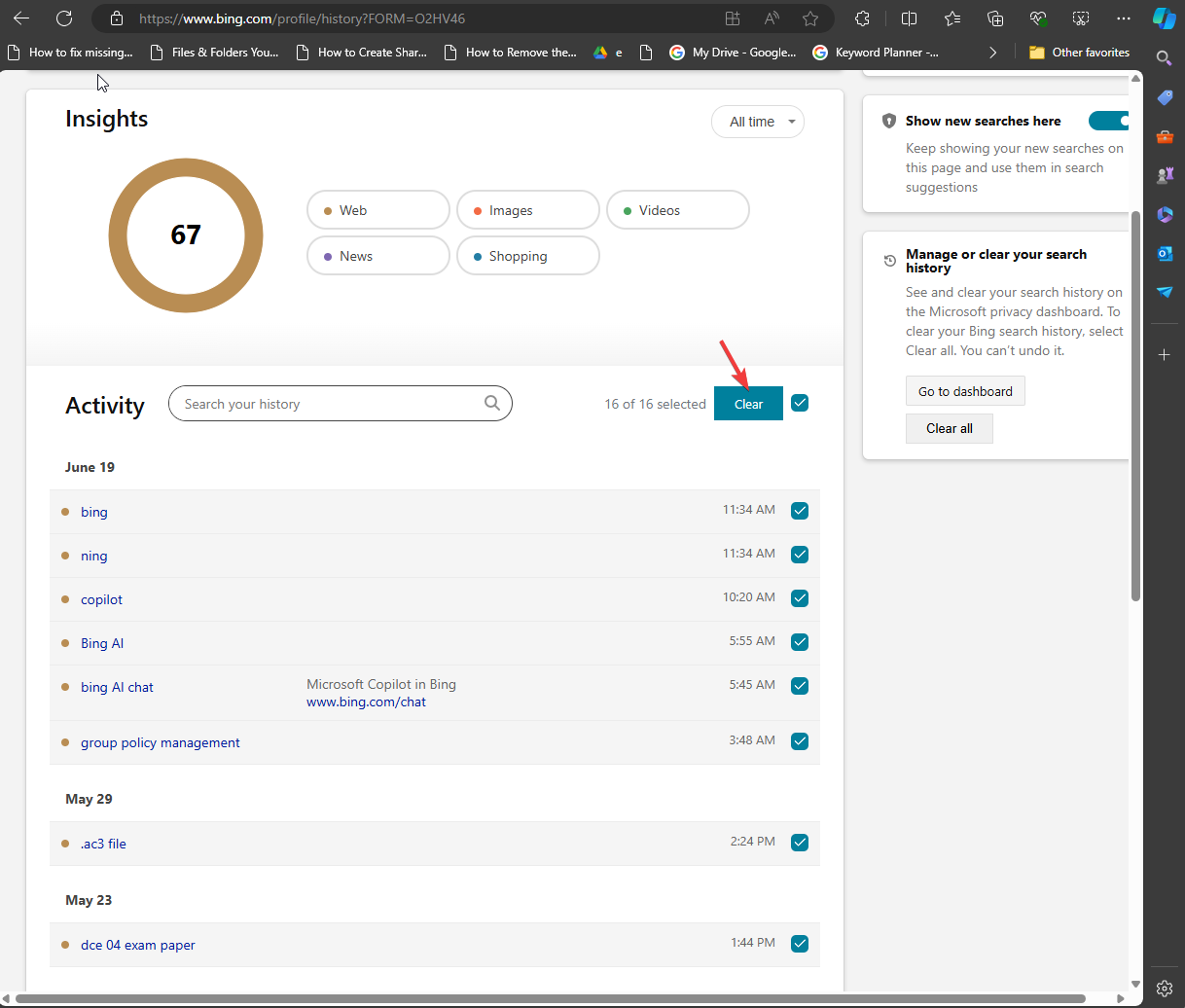
- Чтобы удалить сразу несколько записей, отметьте их флажками и нажмите кнопку Очистить вверху страницы.
- Для полного удаления всех записей используйте Очистить всё (Clear all) в правой части интерфейса.
Совет: после удаления проверьте, исчезли ли записи из интерфейса. В некоторых случаях изменения могут синхронизироваться с задержкой.
Как отключить сохранение поиска в Bing AI Chat
- Откройте Microsoft Edge и войдите в учётную запись Microsoft.
- Запустите Bing или Copilot и перейдите на вкладку Copilot.
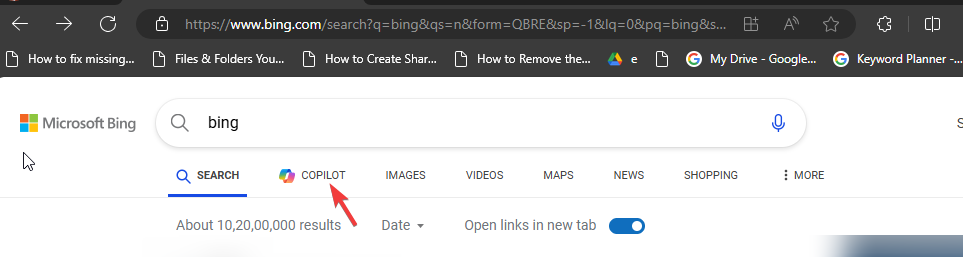
- Откройте меню (гамбургер) → История поиска.
- Отключите опцию Показывать новые запросы здесь (переключатель).
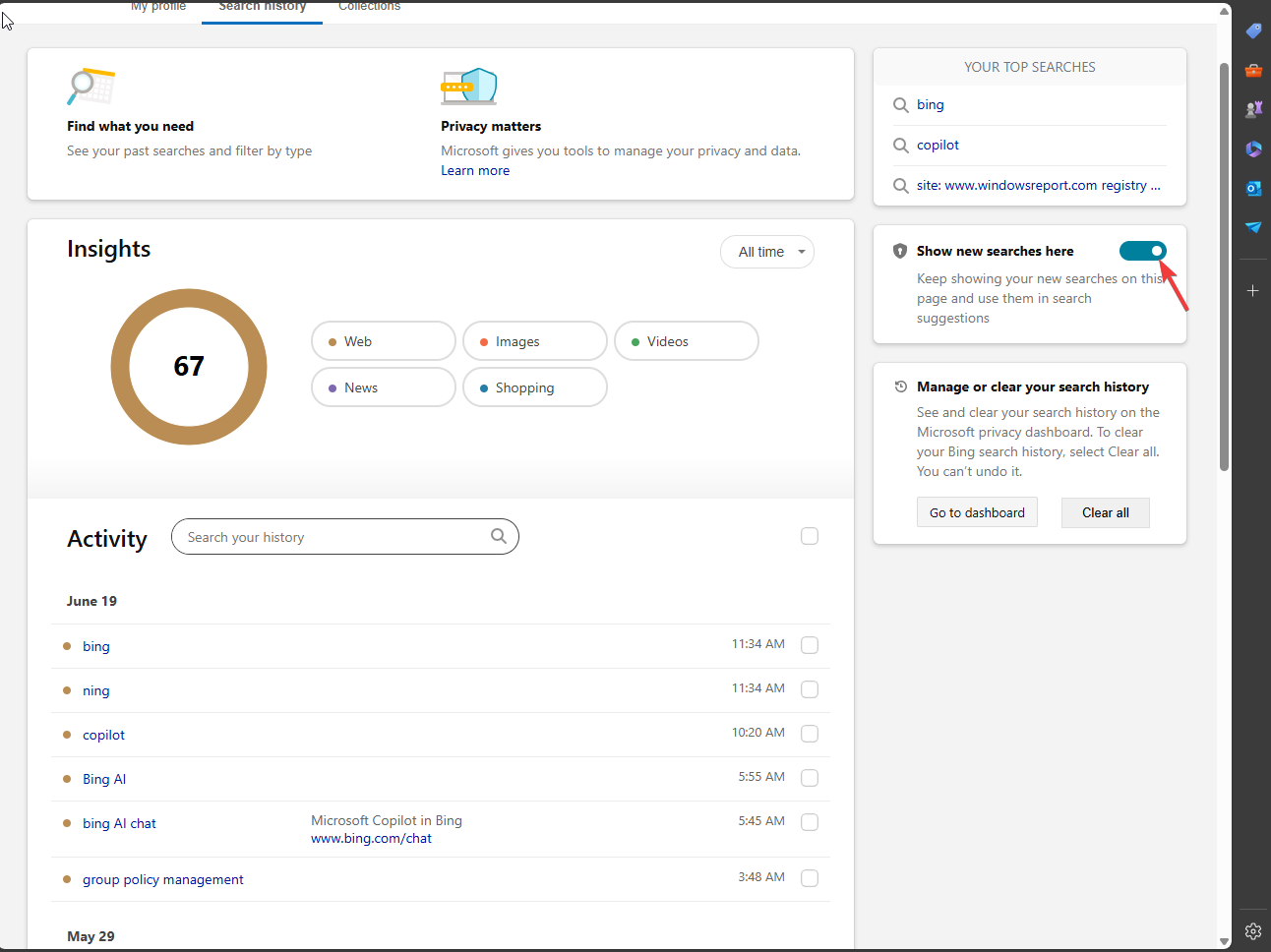
- Подтвердите действие, нажав Отключить.
Следствие: новые запросы больше не будут сохраняться в этом списке, но старые записи останутся до тех пор, пока вы их не удалите.
Когда действия могут не сработать
- Синхронизация между устройствами задерживается: изменения появятся не сразу на всех устройствах.
- Выход из учётной записи или использование другой учётной записи Microsoft покажет другую историю.
- Удаление в интерфейсе удаляет записи из видимой истории, но резервные копии и логи могут сохраняться у Microsoft в рамках их политики хранения данных.
- При проблемах с отображением истории попробуйте очистить кэш браузера или использовать режим InPrivate.
Альтернативные способы управления активностью
- Удалять и просматривать активность через Microsoft Privacy Dashboard: account.microsoft.com/privacy — там обычно доступен более детальный журнал активности и опции экспорта.
- Использовать режим InPrivate (или гостевой режим) для сессий, которые не должны сохраняться.
- Отключать логины в браузере или выходить из учётной записи, чтобы запросы не привязывались к аккаунту.
- Регулярно очищать кэш и куки браузера для снижения количества локально сохранённых следов.
Мини‑методология для аудита истории
- Проведите обзор: откройте Историю поиска и отметьте чувствительные записи.
- Удалите отдельные записи, затем удалите группы записей и, при необходимости, «Очистить всё».
- Отключите сохранение новых запросов, если хотите, чтобы история не пополнялась.
- Проверьте Microsoft Privacy Dashboard для остаточных данных и экспорта при необходимости.
Чек-листы по ролям
- Обычный пользователь:
- Просмотреть Недавние → удалить явные личные запросы → отключить показ новых запросов.
- Пользователь, заботящийся о приватности:
- Провести аудит → очистить всё → отключить сохранение запросов → проверить Privacy Dashboard.
- IT‑администратор / эксперт по безопасности:
- Проверить политики учётных записей → документировать процедуру удаления → информировать сотрудников.
Краткий словарь
- Copilot — интерфейс чат‑помощника Microsoft, интегрированный в Bing/Edge.
- История поиска — журнал запросов и взаимодействий, видимый в интерфейсе Copilot.
- Недавние — раздел с последними запросами пользователя.
Соображения по безопасности и приватности
Удаление записей в интерфейсе уменьшает видимость ваших запросов в профиле, но не всегда гарантирует мгновенное и окончательное удаление из внутренних систем провайдера. Если вас беспокоит сохранение данных, дополнительно ознакомьтесь с условиями и политикой конфиденциальности Microsoft и используйте Privacy Dashboard для более широкой очистки активности.
Важно: для критичных сценариев (например, корпоративные данные или юридические требования) связывайтесь с администратором безопасности или поддержкой Microsoft.
Частые проблемы и простые решения
- История не отображается — проверьте вход в учётную запись и состояние синхронизации, перезапустите браузер.
- Кнопки недоступны — попробуйте отключить расширения браузера или очистить кэш.
- Записи возвращаются — возможно, вы используете несколько учётных записей или включена синхронизация с другими устройствами.
Итог
Управление историей чата в Bing AI (Copilot) даёт быстрый контроль над видимостью ваших запросов: просматривать, редактировать, удалять и полностью отключать запись новых запросов. Для более глубокого управления используйте Microsoft Privacy Dashboard и режимы приватного просмотра.
Если материал был полезен, оставьте комментарий и поделитесь своим опытом по очистке истории и приватности в чат‑сервисах.

Похожие материалы

Несколько аккаунтов Skype: Multi Skype Launcher

Журнал для работы: повысить продуктивность

Персональные звуки уведомлений на Android

Скачивание шоу Hulu для офлайн‑просмотра

Microsoft Start: персонализированная новостная лента
