
Управление автозапуском медиа в Microsoft Edge

Что такое автозапуск в Microsoft Edge?
Автозапуск (autoplay) — это поведение браузера, при котором аудио и видео начинают воспроизводиться автоматически при загрузке веб-страницы. Часто используется на сайтах с видео-контентом и в видеорекламе.
Коротко: автозапуск удобен, если вы ожидаете воспроизведение (например, плейлист), но может раздражать и расходовать трафик, когда страницы запускают рекламу или рекомендации без вашего разрешения.
Важно: Edge по умолчанию использует настройку “Limit” — браузер позволяет воспроизведение медиа на сайтах, с которыми вы ранее взаимодействовали, и ограничивает автозапуск в других случаях. Полная блокировка доступна через экспериментальный флаг (см. ниже).
Как настроить автозапуск медиа в Microsoft Edge
- Запустите Microsoft Edge и нажмите кнопку с тремя точками в правом верхнем углу.
- Можно также нажать Alt + F, чтобы открыть меню.
- В меню выберите “Настройки”.
- В левой части окна настроек щёлкните “Настройки и разрешения сайтов”.
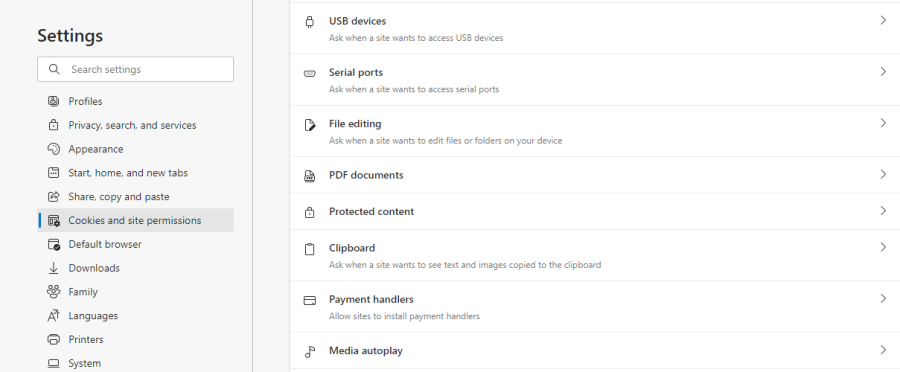
- Прокрутите вниз и выберите пункт “Автозапуск медиа”.
- По умолчанию установлено “Limit”. Если вы ранее взаимодействовали с медиа на конкретном сайте, Edge может разрешить автозапуск для этого сайта на основе этих взаимодействий.
- Чтобы разрешить автозапуск для всех сайтов, нажмите стрелку рядом с подписью “Контролировать, воспроизводится ли автоматически аудио и видео на сайтах” и выберите “Allow”. Обратите внимание: стандартно доступны только два варианта — “Limit” и “Allow”.
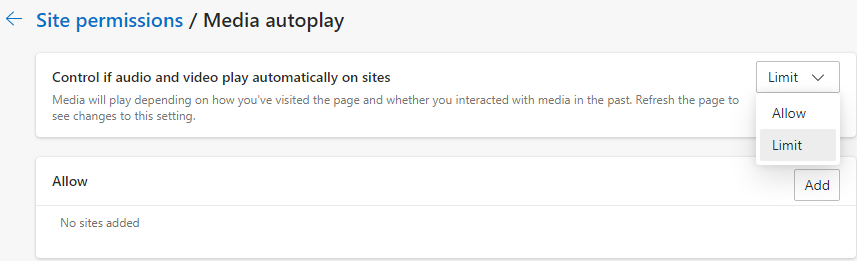
- Если вы хотите разрешить автозапуск только для отдельных сайтов, оставьте режим “Limit” и используйте кнопку “Add” (Добавить) для добавления исключений.
- Нажмите кнопку “Add” под списком разрешённых сайтов.
- Введите URL сайта и нажмите “Add”. Сайт будет добавлен в список, и ему будет разрешено автоматически воспроизводить медиа.
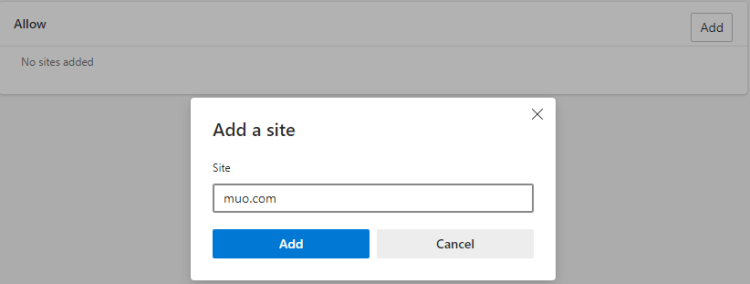
- С помощью трёх точек справа от добавленного URL можно отредактировать или удалить запись.
- Повторяйте эти действия для любых сайтов, для которых хотите настроить исключения.
Совет: список исключений полезен, если вы доверяете отдельным ресурсам (например, образовательным платформам или стриминговым сервисам), но не хотите позволять автозапуск повсеместно.
Как полностью заблокировать автозапуск в Edge на компьютере
Если вам нужна настоящая блокировка автозапуска (опция “Block”), её можно включить через экспериментальные флаги Edge. Флаги — это экспериментальные функции в Chromium-подобных браузерах, которые позволяют протестировать новые возможности до официального релиза.
- В адресной строке Edge введите edge://flags и нажмите Enter.
- В строке поиска на странице флагов введите “autoplay”.
- Найдите флаг “Show block option in autoplay settings” и переключите его со значения Disabled на Enabled.
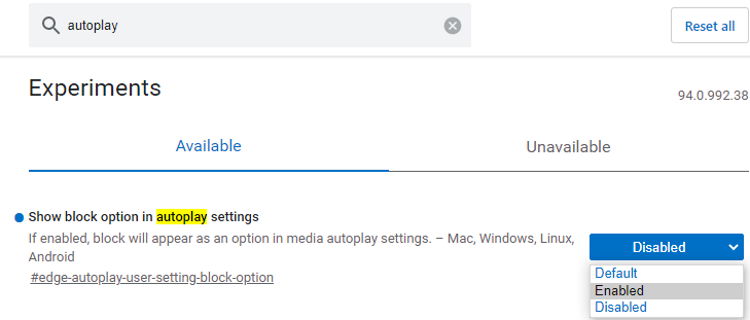
- После включения флага потребуется перезапустить браузер — нажмите “Restart” в правом нижнем углу.
- Вернитесь в Настройки → Настройки и разрешения сайтов → Автозапуск медиа.
- Теперь в списке появится третий вариант — “Block”. Выберите его, чтобы полностью заблокировать автозапуск для всех сайтов.
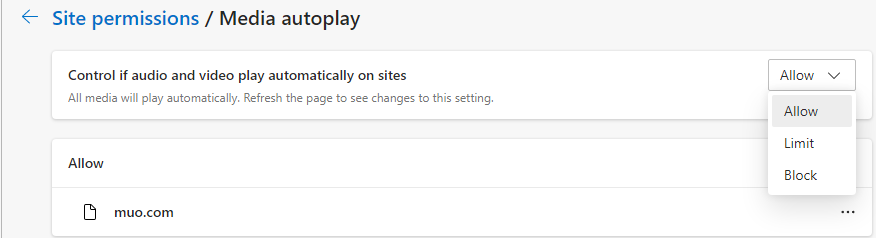
Примечание: флаги экспериментальны — включение может повлиять на стабильность или привести к неожиданным побочным эффектам. Используйте флаги с осторожностью и не забудьте сохранить важные данные перед перезапуском.
Когда лучше разрешать, ограничивать или блокировать автозапуск
Рассмотрите следующие сценарии:
- Разрешить (Allow): если вы хотите, чтобы видео воспроизводились автоматически на всех сайтах (например, воспроизведение плейлистов без кликов), у вас неограниченный трафик и вы не против рекламы.
- Ограничить (Limit): разумный дефолт для большинства пользователей — Edge разрешит автозапуск для сайтов, с которыми вы ранее взаимодействовали, и ограничит случайные всплывающие видео.
- Блокировать (Block): если вас раздражают видео-реклама, вы экономите трафик, либо используете устройство в среде с детьми.
Короткая эвристика: “Если воспроизведение полезно и ожидаемо — разрешай. Если неожиданно и мешает — блокируй или ограничивай.”
Альтернативные подходы и инструменты
Если настройки браузера не дают желаемого контроля, рассмотрите другие методы:
- Расширения для блокировки медиа и рекламы: некоторые расширения позволяют гибко управлять автозапуском и блокировать медиа по умолчанию для выбранных доменов.
- Блокировщики контента/рекламы: блокируют ресурсы, которые запускают автоплей (в том числе рекламные сети).
- Настройки сайта: некоторые сайты имеют собственные опции автозапуска внутри плеера — проверьте настройки аккаунта.
- Мобильные приложения: на мобильных платформах поведение автозапуска может отличаться; в нативных приложениях часто есть отдельные переключатели автозапуска видео.
Когда альтернативы не помогают: расширения могут конфликтовать с сайтом или замедлять браузер; экспериментальные флаги иногда ломаются после обновлений.
Ментальные модели и правила принятия решения
- Принцип минимального вмешательства: по умолчанию ограничивайте автозапуск и давайте исключения только доверенным сайтам.
- Правило «проверка риска vs польза»: если автозапуск приносит больше неудобств или рисков (трафик, контент для детей), выбирайте блокировку.
- Принцип инкрементальных изменений: сначала попробуйте “Limit” + список исключений, затем переключайтесь на “Block”, если поведение не устраивает.
Чек-листы по ролям
Родитель:
- Включить “Block” или оставить “Limit” и добавить в белый список только доверенные образовательные сайты.
- Проверить настройки профиля ребёнка и ограничения по контенту.
- Тестировать сайты, которые посещает ребёнок, чтобы убедиться, что ничего запускается автоматически.
Обычный пользователь:
- Оставьте “Limit” и добавьте в белый список любимые стриминги.
- Используйте расширение для блокировки рекламы, если надо.
Power user / тестировщик:
- Включите флаг «Show block option in autoplay settings», протестируйте варианты “Allow/Limit/Block”.
- Протестируйте поведение на популярных сайтах (YouTube, новостные порталы, стриминги).
IT-администратор:
- Решите политику на уровне организации (рекомендации: “Limit” для общего пользователя, “Block” — для публичных терминалов).
- Рассмотрите централизированное управление через MDM/Group Policy или корпоративные шаблоны для Edge.
- Подготовьте инструкцию для пользователей и план отката на случай проблем.
Пошаговый рабочий SOP для администраторов
- Оценка: определить требование — ограничить или полностью блокировать автозапуск в корпоративной сети.
- Тестирование: на контрольной группе включить нужные настройки вручную и проверить совместимость основных внутренних приложений.
- Развертывание: применить политику через MDM/Group Policy или конфигурацию Edge для пользователей.
- Мониторинг: отслеживать обращения пользователей и сбои в работе медиа-приложений.
- Откат: предусмотреть простой способ вернуть предыдущее состояние при серьёзных проблемах.
Критерии приёмки:
- На 90% тестируемых страниц медиа не воспроизводится без пользовательского взаимодействия (при выборе “Block”).
- Ключевые внутренние сервисы продолжают работать корректно.
- Пользователи информированы и имеют опытный канал поддержки.
Тестовые сценарии и приёмка
- Сайт A (новости) — при выборе “Block” видео не стартует автоматически.
- Сайт B (стриминг) — при выборе “Allow” воспроизведение начинается без клика.
- Сайт C (образовательный) — в режиме “Limit” сайт, с которым был интерактив, воспроизводит медиа.
- Сценарий исключения — добавление сайта в белый список позволяет воспроизведение даже при “Block”.
Для приёмки проводите тесты на разных ОС (Windows, macOS) и версиях Edge.
Конфиденциальность и GDPR — что учитывать
Автозапуск сам по себе не передаёт дополнительные персональные данные, но воспроизводимое содержимое может включать трекеры, аналитические скрипты и рекламные сети. Рекомендации:
- Блокируйте автозапуск при необходимости снизить риск показа нежелательного контента и снижения слежки.
- Для корпоративных или образовательных сред документируйте политику и влияние на приватность.
Совместимость и советы при переходе с других браузеров
- Chrome и Edge основаны на одном движке (Chromium) и имеют похожие настройки автозапуска.
- Firefox использует собственный движок и управляет автозапуском по-своему — проверьте параметры в Firefox отдельно.
- При миграции профилей переносите список доверенных сайтов вручную или через корпоративные политики.
Факт-бокс — ключевые моменты
- Дефолт: Limit (ограничивать автозапуск); Edge разрешает автозапуск, если вы взаимодействовали с медиа на сайте.
- Опции: Limit, Allow; опция Block доступна после включения экспериментального флага.
- Риски флагов: экспериментальные функции могут повлиять на стабильность.
Частые ошибки и когда это не сработает
- Ошибка: ожидание мгновенной блокировки на мобильных устройствах — поведение в мобильной версии приложения может отличаться.
- Ошибка: установка расширений, которые конфликтуют с настройками Edge — расширение может отменять поведение автозапуска.
- Когда не поможет: если сайт встраивает медиа через нестандартные плееры или как часть самого контента, некоторые блоки могут не работать корректно.
Быстрое объявление для команды (short announcement)
В Microsoft Edge теперь доступен полный контроль автозапуска медиа. По умолчанию используется режим «Limit». Чтобы включить опцию «Block», активируйте флаг edge://flags → “Show block option in autoplay settings”, перезапустите браузер и в настройках медиа выберите “Block”. Используйте белые списки для доверенных сайтов.
Заключение
Теперь вы знаете, как управлять автозапуском медиа в Microsoft Edge: от базовой настройки Limit до полной блокировки через экспериментальный флаг. Вы получили пошаговые инструкции, рекомендации по ролям, тестовые сценарии и альтернативные подходы. Выберите стратегию, которая отвечает вашим требованиям по удобству, безопасности и расходу трафика.
Короткое резюме:
- Оставьте Limit для гибкости.
- Используйте белые списки для доверенных сайтов.
- Включите флаг, если нужна опция Block.
- Для организаций применяйте централизованные политики и тестируйте поведение перед массовым развёртыванием.

Похожие материалы

Несколько аккаунтов Skype: Multi Skype Launcher

Журнал для работы: повысить продуктивность

Персональные звуки уведомлений на Android

Скачивание шоу Hulu для офлайн‑просмотра

Microsoft Start: персонализированная новостная лента
