
Как управлять AutoArchive в Outlook 2010
Что такое AutoArchive
AutoArchive — встроенная функция Outlook 2010, которая перемещает или удаляет старые элементы (письма, контакты, заметки и т.д.) по расписанию. Коротко: это способ автоматически перемещать старые данные в локальный .pst-файл для снижения размера почтового ящика и повышения производительности.
Важное: AutoArchive по умолчанию отключён в Outlook 2010 — нужно включить его вручную.
Быстрая инструкция
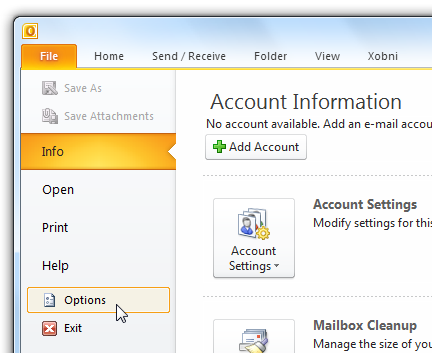
- Откройте вкладку Файл → Параметры → Дополнительно → Параметры автоархивации.
- Включите «Выполнять автоархивацию каждые … дней» и задайте интервал.
- Выберите папку для перемещения архива и другие параметры (удалять или перемещать).
- Для отдельных папок: правый клик по папке → Свойства → Автоархивация и задайте свои правила.
- Для ручной архивации: Файл → Очистка → Архив.
Включение и базовые настройки AutoArchive
- Откройте Outlook 2010 и перейдите в Файл → Параметры.
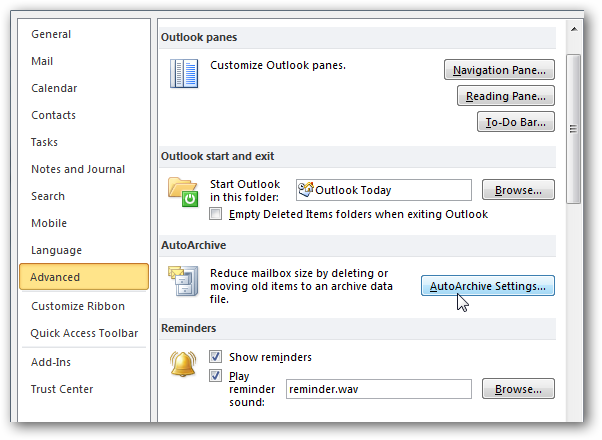
- В появившемся окне выберите раздел «Дополнительно».
- Нажмите кнопку «Параметры автоархивации». Откроется окно с настройками.
- Включите опцию «Выполнять автоархивацию каждые … дней» и укажите интервал (например, 14 дней).
- Параметр «Переосохранять старые элементы» позволяет указать возраст элементов для архивации. Если выбрать «Навсегда удалять старые элементы», элементы будут удаляться, а не архивироваться — будьте осторожны.
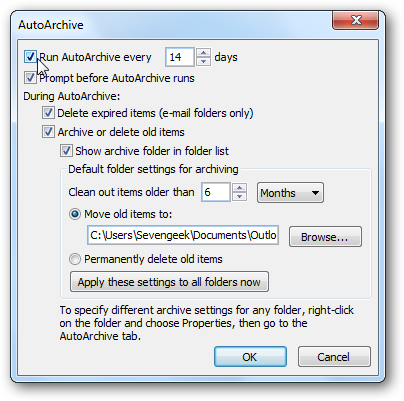
- Укажите расположение .pst-файла архива на диске и другие опции (например, удалять элементы без возможности восстановления или не убирать помеченные для сохранения).
- Нажмите OK, чтобы сохранить общие параметры.
Настройка автоархива для отдельных папок
Иногда нужно, чтобы одна папка архивировалась чаще, а другая — не архивировалась вовсе.
- В панели навигации правой кнопкой кликните по нужной папке и выберите Свойства.
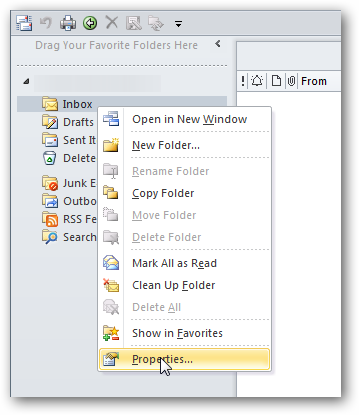
- Перейдите на вкладку «Автоархивация».
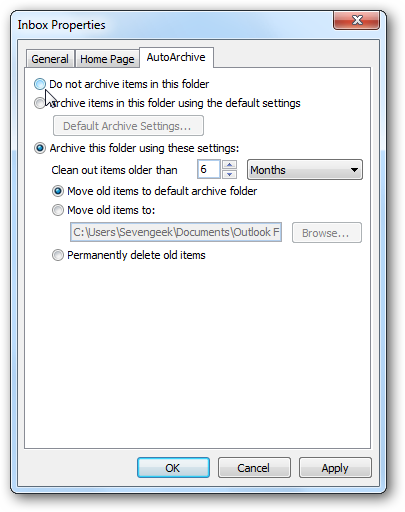
- Выберите одно из действий: использовать параметры по умолчанию, архивировать каждые N дней, перемещать в указанную папку архива или не архивировать эту папку.
- Подтвердите изменения нажатием OK.
Ручная архивация и восстановление
Для аварийного создания резервной копии или немедленного освобождения места можно запускать архивацию вручную.
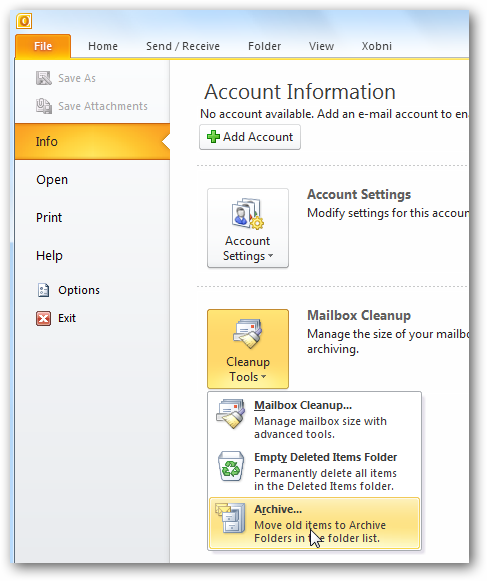
- Файл → Очистка → Архив.
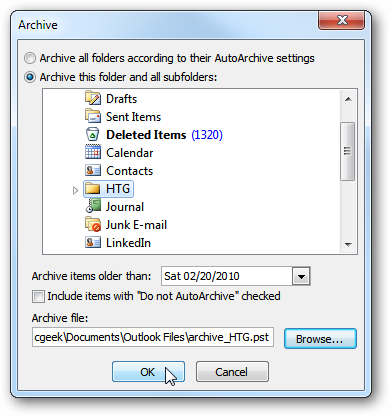
- Выберите «Архивировать эту папку и все вложенные папки», укажите нужную папку и дату «Архивировать элементы, созданные до». Также укажите путь для .pst-файла архива.
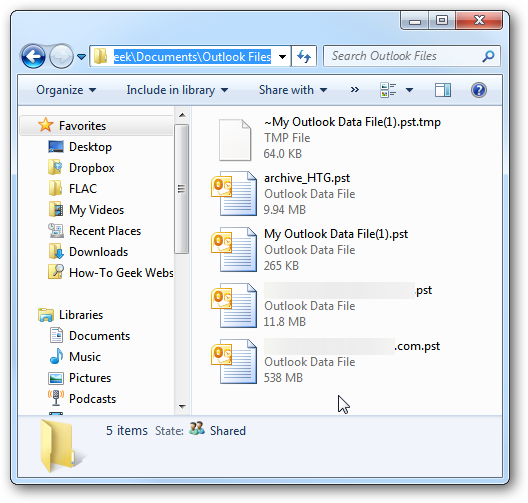
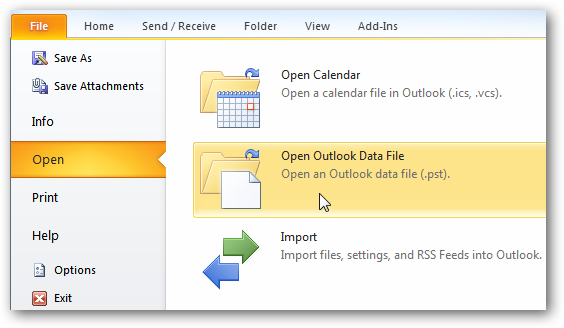
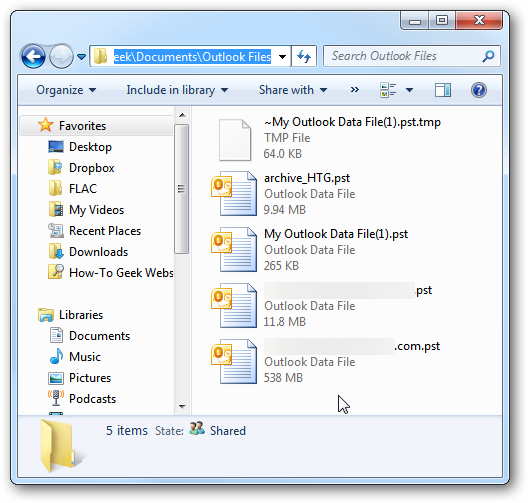
- Файлы архива (.pst) по умолчанию сохраняются в вашей папке «Документы» (или «Мои документы» в зависимости от настроек Windows). Их можно открыть позднее через Файл → Открыть → Открыть файл данных Outlook.
Где найти и открыть архивные письма
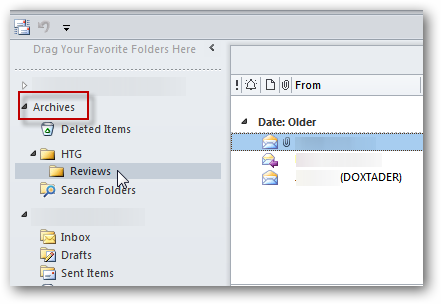
Откройте Панель навигации и разверните папку «Архивы» — внутри будут ваши архивные папки и письма. Также можно открыть .pst-файл вручную (Файл → Открыть → Открыть файл данных Outlook) и указать путь к сохранённому архиву.
Советы и лучшие практики
- Сделайте резервную копию .pst-файлов перед массовой архивацией или удалением.
- Именуйте файлы архива по дате и папке, например Archive-Inbox-2025-11.pst — это упростит поиск.
- Ограничьте объём .pst — большие файлы расходуют ресурсы. Разбейте архивы по годам или по темам.
- Не включайте в автoархивацию папки с важными юридическими или финансовыми письмами.
- Проверяйте время запуска автоархива: если Outlook закрыт в момент запуска, задача может не выполниться.
Важно: если ваш почтовый ящик на сервере управляется политиками компании (Exchange, Office 365), серверные политики хранения могут переопределять локальные настройки.
Когда AutoArchive не подходит (кейс отказа)
- Если ваша организация требует централизованное хранение писем на сервере с архивацией на уровне сервера (вместо локальных .pst).
- Если вы работаете на нескольких устройствах и не хотите локальные .pst-файлы, недоступные с других устройств.
- Если нужно соответствовать политике сохранения/удаления для аудита — серверные решения предпочтительнее.
Альтернативные подходы
- Серверный архив/Retention Policies (Exchange / Office 365): централизованное и управляемое решение.
- Архивация на облачный диск: экспорт .pst и хранение в зашифрованном облаке.
- Использование специальных архивных решений третьих сторон с индексированием и поиском.
Ментальные модели и эвристики
- Правило 80/20 для почты: архивируйте 80% старых элементов и держите 20% текущих в рабочем почтовом ящике.
- Разделяй и властвуй: архив по годам или по проектам проще восстанавливать, чем один большой файл.
Ролевые чек-листы
Администратор:
- Проверить политики Exchange/Office 365 на конфликт с локальной автоархивацией.
- Сообщить пользователям рекомендации и места хранения .pst.
Обычный пользователь:
- Создать резервную копию .pst перед массовыми операциями.
- Настроить автоархивацию и проверить пару её циклов.
ИТ-специалист:
- Настроить регулярную проверку целостности .pst и бэкапы.
- Если нужно, скриптовать экспорт/импорт архивов.
Критерии приёмки
- AutoArchive включён и настроен на индивидуальные нужды.
- Архивы успешно сохраняются в указанной папке и открываются в Outlook.
- Пользователь подтвердил, что важные письма доступны и не удаляются.
Тестовые сценарии
- Настроить автоархивацию для папки «Входящие» на 30 дней. Подождать выполнение и убедиться, что элементы застарелые перенесены.
- Выбрать «Навсегда удалять старые элементы» и подтвердить, что письма удаляются — затем восстановить из резервной копии.
- Открыть .pst через Файл → Открыть → Открыть файл данных Outlook и проверить доступность сообщений.
Безопасность и приватность
- .pst-файлы не шифруются по умолчанию — при необходимости используйте пароль для файла данных Outlook или храните .pst в зашифрованном контейнере.
- Локальные архивы содержат персональные данные — учитывайте региональные правила хранения (например, GDPR) и политику компании.
Краткая методология восстановления
- Если .pst повредился: используйте утилиту scanpst.exe (Inbox Repair Tool) для проверки и восстановления.
- Если .pst потерян: восстановите из последней резервной копии.
- После восстановления откройте файл в Outlook (Файл → Открыть → Открыть файл данных Outlook).
Быстрая памятка (cheat sheet)
- Вкл.: Файл → Параметры → Дополнительно → Параметры автоархивации.
- Папки: правый клик → Свойства → Автоархивация.
- Ручной архив: Файл → Очистка → Архив.
Поток решений при выборе способа архивации
flowchart TD
  A[Проблема: большой почтовый ящик] --> B{Нужен доступ с других устройств?}
  B -- Да --> C[Использовать серверный архив или облако]
  B -- Нет --> D{Нужна централизованная политика?}
  D -- Да --> C
  D -- Нет --> E[Использовать локальную автоархивацию '.pst']
  E --> F[Разбить по годам/проектам и бэкапить]
  C --> G[Настроить серверные политики и уведомить пользователей]
Глоссарий (1 строка)
- .pst — файл данных Outlook для локального хранения почты, контактов и календаря.
Итог
AutoArchive в Outlook 2010 — простой и полезный инструмент для поддержания порядка в почтовом ящике и освобождения места на сервере. Для крупных организаций и требований соответствия лучше смотреть в сторону серверных решений, но для личного или небольшого командного использования AutoArchive остаётся быстрым и гибким вариантом.
Примечание: перед массовыми операциями обязательно сделайте резервную копию .pst и проверьте корпоративные политики хранения.

Похожие материалы

Несколько аккаунтов Skype: Multi Skype Launcher

Журнал для работы: повысить продуктивность

Персональные звуки уведомлений на Android

Скачивание шоу Hulu для офлайн‑просмотра

Microsoft Start: персонализированная новостная лента
