
Как управлять разрешениями приложений на iPhone и iPad
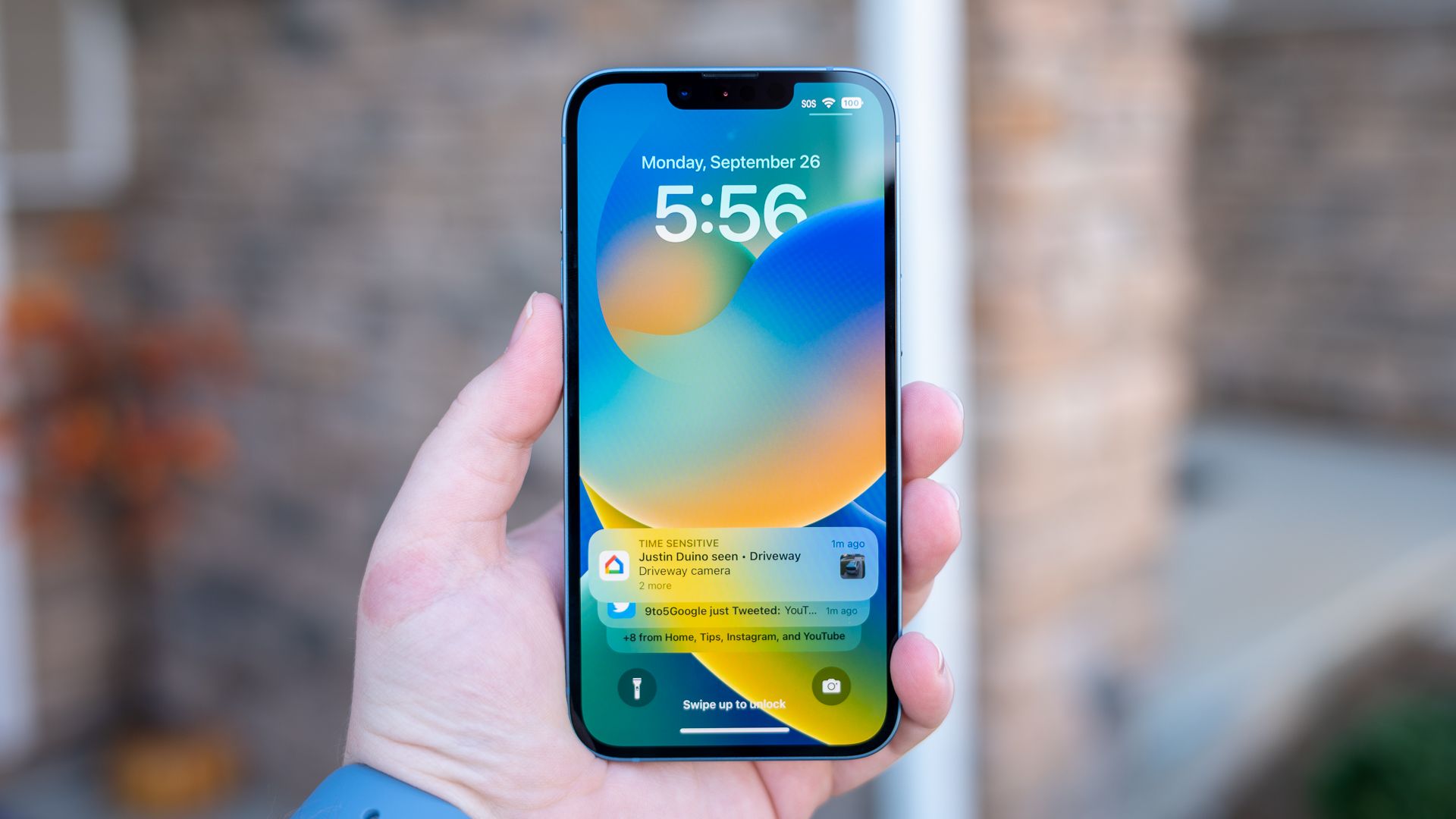
- Быстро проверьте и отредактируйте доступ приложений в «Настройки» → «Конфиденциальность и безопасность». Это единая панель для всех категорий прав: геопозиция, микрофон, камера, фото, сотовые данные и фоновые обновления.
- Отключайте доступ, который не нужен приложению: это экономит батарею, снижает передачу данных и уменьшает риски для приватности.
Быстрые ссылки
Управление разрешениями на iPhone и iPad
Как посмотреть разрешения приложений на iPhone и iPad
Как отключить геолокацию для приложений на iPhone и iPad
Управление доступом приложений к сотовым данным
Как отключить фоновые обновления приложений на iPhone и iPad
Сводка
Перейдите в «Настройки» → «Конфиденциальность и безопасность» на iPhone или iPad, чтобы увидеть категории разрешений и какие приложения их используют. Можно также открыть «Настройки», пролистать список приложений вниз и тапнуть по конкретному приложению, чтобы увидеть и поменять его права. Система разрешений Apple стала гораздо гибче: вы решаете, имеет ли приложение доступ к датчикам устройства, личным данным, уведомлениям и сотовой сети.
Важно: не предоставляйте точное определение местоположения («Precise Location») приложениям, которым оно не нужно для работы.
Обзор: где находить все разрешения
Раздел «Конфиденциальность и безопасность» в «Настройках» показывает все категории разрешений и какие приложения их используют. Это удобнее, чем проходить одно приложение за другим.
- Откройте «Настройки» на iPhone или iPad.
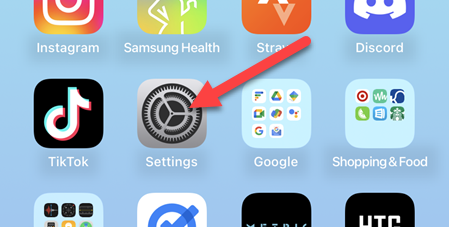
Перейдите в «Конфиденциальность и безопасность».
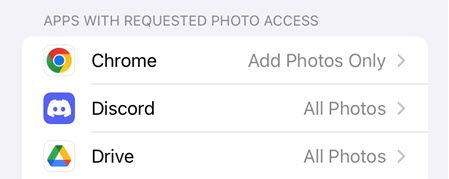
Выберите категорию, например «Службы геолокации», «Микрофон», «Камера», «Фото» или «Движение и фитнес», чтобы увидеть, какие приложения запрашивали доступ.
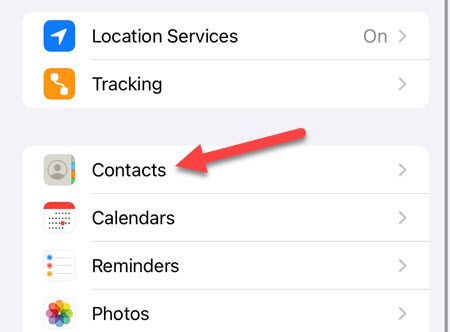
Пример: в разделе «Контакты» видно, какие приложения получили доступ, а какие — нет. Вы можете переключать тумблеры прямо здесь.
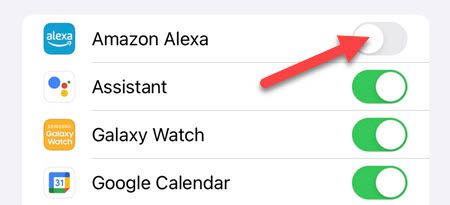
Некоторые категории дают дополнительные опции: например, для «Фото» можно выбрать «Все фото» или «Выбранные фото», а для геолокации — «Никогда», «При использовании приложения» или «Всегда», а также точность местоположения.
Как посмотреть разрешения конкретного приложения
Чтобы увидеть права отдельного приложения, откройте «Настройки» и найдите приложение в списке.
Откройте «Настройки».
Пролистайте вниз до списка приложений и выберите нужное приложение.
На странице приложения вы увидите список разрешений и текущих настроек: доступ к «Фото», «Микрофон», возможность показываться в «Siri и Поиск», уведомления и переключатель «Сотовые данные».
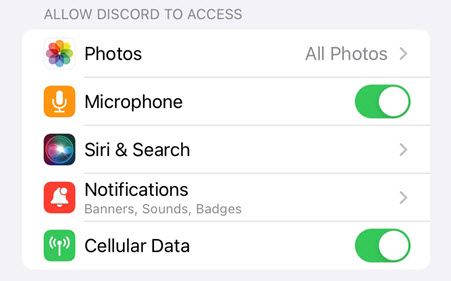
Отредактируйте опции в соответствии с тем, что приложение действительно должно делать.
Отключение геолокации для приложений
Геолокация — одна из самых чувствительных настроек. Отключение или ограничение доступа помогает сохранить приватность и сократить расход батареи.
Откройте «Настройки».
Перейдите в «Конфиденциальность и безопасность» и выберите «Службы геолокации».
Вы можете полностью отключить службы геолокации тумблером вверху экрана.

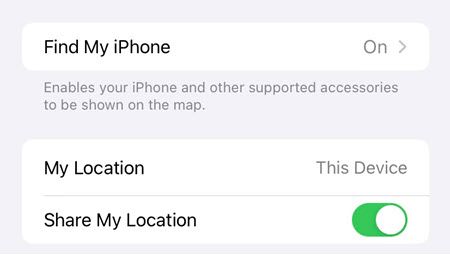
Раздел «Поделиться местоположением» позволяет выключить «Найти iPhone/iPad» или «Поделиться с друзьями», если это нужно.
Список приложений показывает индикаторы использования местоположения: серая стрелка — использовано за последние 24 часа, фиолетовая — недавно использовано.
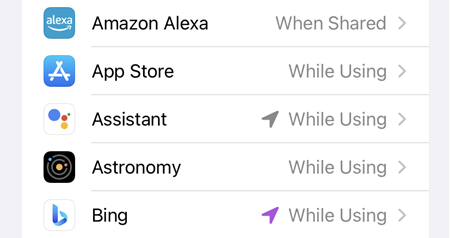
Выберите приложение, чтобы разрешить или запретить доступ, а также установить параметр точности геопозиции.
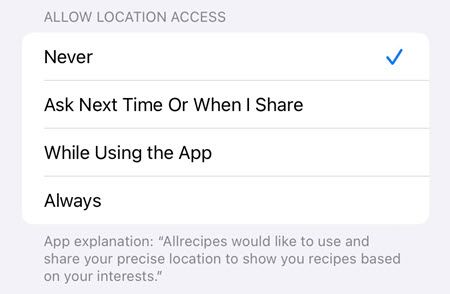
Важно: давать «Точное местоположение» следует только тем приложениям, которые реально его используют (например, навигации или службам доставки).
Управление доступом приложений к сотовым данным
Если вы хотите, чтобы приложение не использовало мобильный интернет, отключите у него доступ к сотовым данным.
Откройте «Настройки» → «Сотовая связь».
Пролистайте вниз: вы увидите список приложений и объем использованных данных за текущий период.
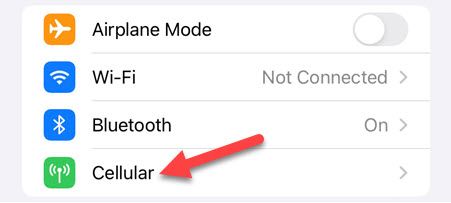
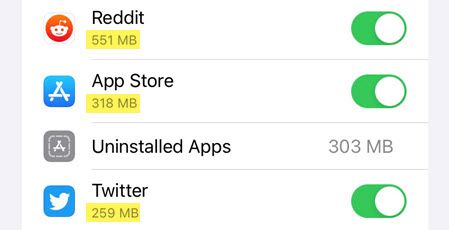
Отключите тумблер для приложений, которым не нужен доступ в мобильной сети.
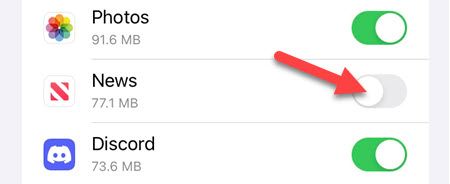
Это помогает снизить расход мобильного трафика и предотвратить работу фоновых процессов при отсутствии Wi‑Fi.
Отключение фоновой активности приложений
«Обновление контента в фоне» позволяет приложениям периодически обновлять данные, пока они неактивны. Это ускоряет открытие приложения, но увеличивает расход батареи и данных.
Откройте «Настройки» и перейдите к приложению, которое хотите ограничить.
Выключите «Обновление контента в фоне» для этого приложения.

После этого приложение не будет «просыпаться» в фоне и сможет загружать данные только при открытии.
Практическая методика аудита разрешений (мини‑методология)
Периодический аудит разрешений помогает поддерживать приватность и экономить ресурсы.
Шаги:
- Ежемесячно проверяйте «Конфиденциальность и безопасность».
- В разделе «Службы геолокации» уберите «Точное местоположение» для ненужных приложений.
- В «Сотовая связь» отключите доступ для неприоритетных приложений.
- Отключите фоновое обновление для редко используемых приложений.
- Для каждой опции спрашивайте себя: «Нужна ли этой функции доступ, чтобы приложение выполняло основную задачу?» Если нет — отказать.
Критерии приёмки:
- Установлено минимум доступов для приложений, не влияющих на их основную функцию.
- Сотовые данные включены только для рабочих/основных приложений.
- Фоновые обновления отключены для менее важных приложений.
Чек-листы по ролям
Чек-лист для обычного пользователя:
- Включено только то, что нужно ежедневно (сообщения, карта, звонки).
- Фоновые обновления выключены для игр и приложений с редким использованием.
- Сотовые данные ограничены для потоковых сервисов и соцсетей.
Чек-лист для конфиденциального пользователя:
- Геолокация включается только при запуске приложения.
- Разрешение «Фото» — «Выбранные фото», если приложение не требует всех изображений.
- Микрофон и камера — только при необходимости.
- Уведомления отключены для лишних приложений.
Чек-лист для родителя:
- Проверить приложения детей на доступ к геолокации и камере.
- Ограничить покупку внутри приложений и доступ к сотовым данным при необходимости.
- Использовать семейный контроль для установки ограничений.
Когда управление разрешениями может не помочь (когда это не сработает)
- Если приложение собирает данные до того, как вы успели изменить разрешения (например, во время установки), часть информации может уже быть отправлена.
- Если устройство взломано или есть вредоносный профиль, штатные настройки не гарантируют полную безопасность.
- Некоторые сервисы используют телеметрию, встроенную в систему, и её нельзя отключить через меню приложения.
Альтернативные подходы и инструменты
- Используйте экран конфиденциальности в iOS для отслеживания доступа к буферу обмена и ссылок.
- На уровне сети — настройка приватного DNS и VPN помогает блокировать нежелательные соединения.
- Для корпоративных устройств — управление через MDM (Mobile Device Management) даёт централизованный контроль разрешений.
Модель принятия решения (Mermaid)
flowchart TD
  A[Нужен ли доступ при обычном использовании?] -->|Да| B[Разрешить при использовании приложения]
  A -->|Нет| C[Отказать или разрешить однократно]
  B --> D{Требуется ли точная геопозиция?}
  D -->|Да| E[Включить точное местоположение]
  D -->|Нет| F[Оставить приближённое местоположение]
  C --> G[Проверять периодически]
Шпаргалка (cheat sheet)
- «Настройки» → «Конфиденциальность и безопасность» — общий обзор прав.
- «Настройки» → Приложение — детальные права для конкретного приложения.
- «Настройки» → «Сотовая связь» — отключить сотовые данные для приложений.
- «Настройки» → «Основные» → «Обновление контента в фоне» — глобальное управление фоновой активностью.
Тестовые случаи для проверки конфигурации (на устройстве)
- Отключить геолокацию для навигационного приложения и проверить, перестала ли работать навигация (ожидаем — да, перестала).
- Выключить микрофон для мессенджера и попытаться отправить голосовое сообщение (ожидаем — подавление доступа к микрофону).
- Отключить сотовые данные и проверить, что приложение не потребляет мобильный трафик (ожидаем — нет сетевой активности без Wi‑Fi).
Риски и рекомендации по снижению
Риск: нежелательная передача местоположения.
Митигирование: отключать «Точное местоположение», давать доступ «При использовании приложения» или «Никогда».Риск: фоновая утечка данных и повышенный расход батареи.
Митигирование: отключать фоновые обновления и ограничивать сотовые данные.Риск: приложения получают доступ к большим объёмам личных данных (контакты, фото).
Митигирование: использовать режим «Выбранные фото» и ограничивать доступ к контактам.
Советы по локальному использованию в России
- Если вы используете тарифы с ограниченным трафиком, контролируйте «Сотовая связь» и отключайте ненужные приложения.
- Для корпоративных сотрудников уточняйте политику безопасности в компании — администратор может наложить дополнительные ограничения.
Краткое резюме
- Используйте «Конфиденциальность и безопасность» как центральную панель управления разрешениями.
- Отдавайте приложениям минимально необходимые права.
- Периодически проверяйте настройки, чтобы исключить случайные или устаревшие разрешения.
Если у вас есть Android-устройства, принципы схожи: проверяйте разрешения в системных настройках и отключайте лишние доступы.
Важно: общая рекомендация — действуйте по принципу минимально необходимого доступа: если функция приложения не требует определённого разрешения, лучше его отключить.

Похожие материалы

RDP: полный гид по настройке и безопасности

Android как клавиатура и трекпад для Windows

Советы и приёмы для работы с PDF

Calibration в Lightroom Classic: как и когда использовать

Отключить Siri Suggestions на iPhone
