
Как управлять разрешениями приложений на Android
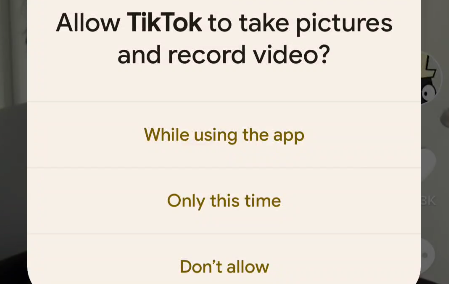
Как работает система разрешений Android
Android запрашивает разрешения у пользователя в момент, когда приложение впервые пытается использовать соответствующую функцию. То есть вы не даёте приложению доступ к камере или геолокации при установке — доступ предоставляется при первом обращении. Это повышает приватность и удобство: разрешения выдаются по необходимости.
Важно: приложения, разработанные для старых версий Android, могут по умолчанию запрашивать разрешения иначе — для них система отображает предупреждение при попытке отозвать разрешение.
Как управлять разрешениями одного приложения
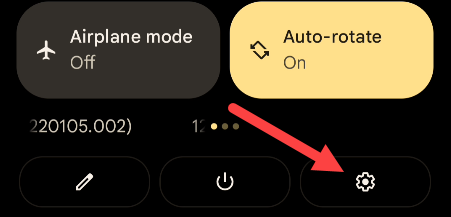
- Откройте приложение «Настройки». Смахните вниз от верхней части экрана и нажмите значок шестерёнки.
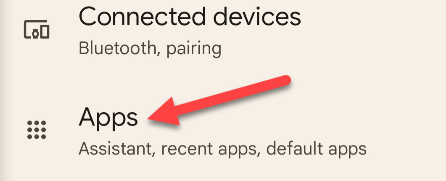
- Перейдите в раздел «Приложения» (или «Приложения и уведомления» на некоторых оболочках).
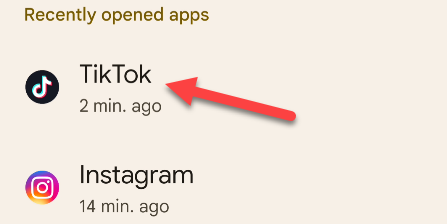
- Выберите нужное приложение из списка, чтобы открыть страницу сведений.
- Нажмите «Разрешения» на странице сведений о приложении.
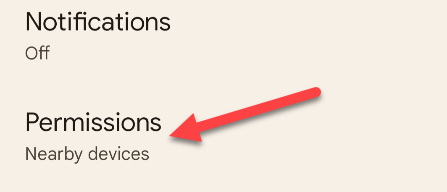
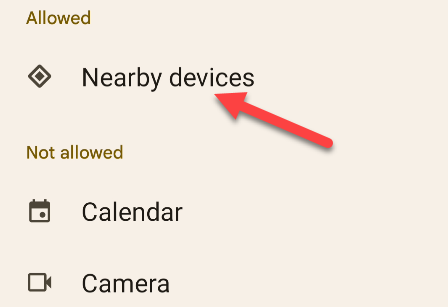
- В разделе вы увидите разрешения, которым вы уже дали доступ, и те, которые запрещены. Нажмите на конкретное разрешение, чтобы изменить его состояние.
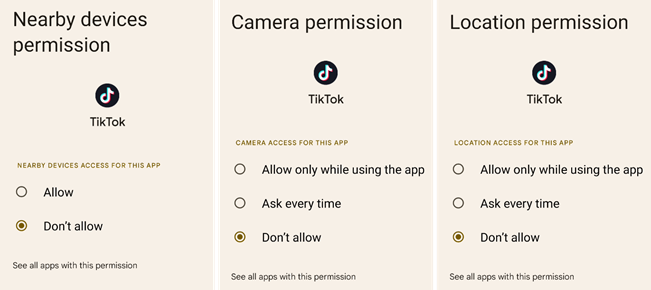
- Некоторые разрешения имеют только два состояния — «Разрешить» или «Запретить». Другие (например, Местоположение и Камера) предлагают дополнительные варианты: разрешать только при использовании приложения, всегда разрешать или не разрешать.
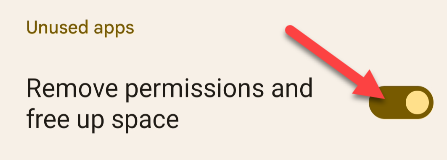
- Внизу списка может присутствовать раздел «Неиспользуемые приложения», где можно включить переключатель «Удалять разрешения и освобождать место». Система будет автоматически отзывать разрешения у приложений, которыми вы долго не пользуетесь.
Совет: перед отзывом критичных разрешений убедитесь, что оно не мешает важной функции приложения (например, офлайн-навигация или запись голосовых заметок).
Как просмотреть и управлять всеми разрешениями одновременно
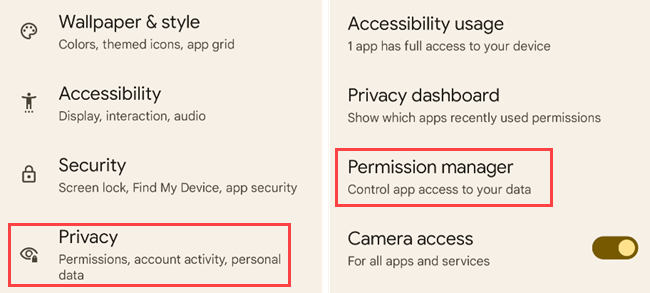
- Откройте «Настройки» → «Конфиденциальность» → «Менеджер разрешений».
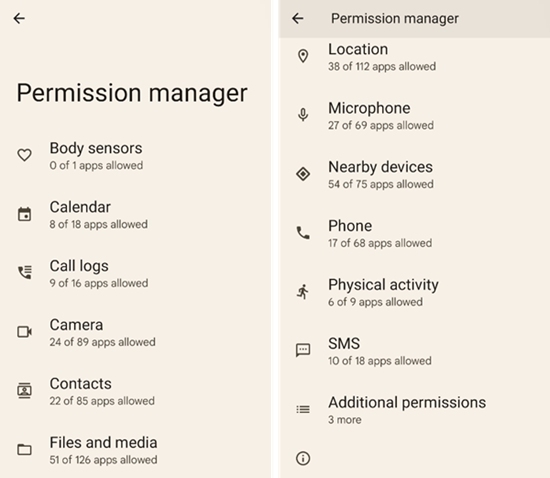
- Вы увидите категории разрешений: Датчики тела, Календарь, Журнал вызовов, Камера, Контакты, Файлы и медиа, Местоположение, Микрофон и другие. Рядом указано, сколько приложений имеет доступ к каждой категории.
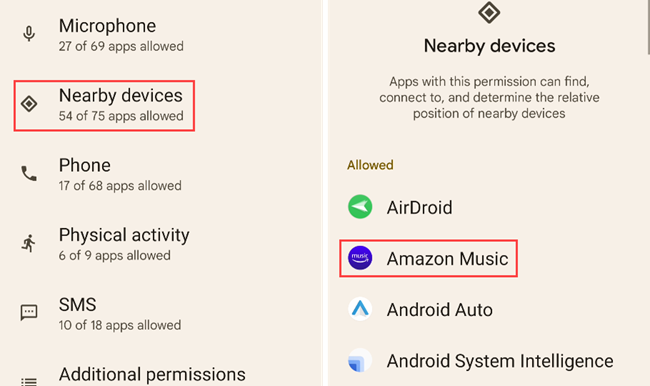
- Выберите категорию, чтобы увидеть список приложений с доступом. Отключите доступ у приложений, которым вы не доверяете или которые не нуждаются в этой функции.
Предупреждение: при попытке отозвать разрешение у устаревших приложений система предупредит, что приложение может работать некорректно. В большинстве случаев основные функции сохранятся.
Когда отзыв разрешений может навредить
- Если приложение зависит от разрешения для основной функции (например, навигатор и доступ к местоположению), отзыв сделает эту функцию недоступной.
- Некоторые фоновые задачи и автоматические синхронизации могут перестать выполняться после удаления доступа.
- Устаревшие приложения могут аварийно завершать работу при отсутствии ожидаемых разрешений.
Если приложение перестало работать корректно после отзыва разрешений, можно временно вернуть их или заменить приложение на современную альтернативу.
Альтернативные подходы к управлению доступом
- Использовать профили: на некоторых устройствах можно создавать рабочий профиль или гостевой аккаунт и ограничивать доступ к данным.
- Удаление приложения: если вы не используете приложение, проще удалить его полностью.
- Использовать режим «спящий режим приложений» (hibernate/unused apps), который автоматически отзывается разрешениями и замораживает процессы.
- Ограничить фоновые данные и автозапуск через настройки системы или фирменные инструменты производителя.
Мини-методология аудита разрешений (шаги для личного контроля)
- Просмотрите менеджер разрешений и отметьте категории с большим количеством приложений.
- Для каждой категории выберите приложения, которым вы доверяете, и те, которым нет. Отключите доступ у ненадёжных.
- Проверьте приложения, имеющие доступ к Местоположению, Камере и Микрофону — это наиболее чувствительные категории.
- Включите опцию автоматического удаления разрешений для неиспользуемых приложений.
- Повторяйте аудит раз в 1–3 месяца.
Контрольные списки по ролям
Для обычного пользователя:
- Отозвать доступ к камере и микрофону у приложений, которые ими не пользуются.
- Разрешать местоположение «только при использовании» для карт и сервисов доставки.
- Включить автоматическое удаление разрешений для неиспользуемых приложений.
Для администратора/ИТ:
- Составить инвентаризацию критичных приложений и их разрешений.
- Настроить политику MDM/EMM для корпоративных устройств (если применимо).
- Проводить аудит разрешений перед развертыванием обновлений.
Безопасность и конфиденциальность (GDPR и общие рекомендации)
- Отзыв разрешений минимизирует объём личных данных, доступных приложениям. Это полезно с точки зрения принципа минимизации данных.
- Если приложение обрабатывает персональные данные, уточняйте в политике конфиденциальности, какую именно информацию оно собирает и как использует.
- Для корпоративных данных применяйте централизованные политики и мониторинг.
Совместимость и особенности производителей
Мы тестировали процесс на Android 12 на Google Pixel. Производители (Samsung, Xiaomi, Huawei и др.) часто модифицируют интерфейс — названия разделов и пути могут отличаться. Если не находите нужную опцию, воспользуйтесь поиском внутри «Настроек» по ключевым словам «Разрешения», «Конфиденциальность» или «Приложения».
Совет для локальной среды: на устройствах с русским интерфейсом пункты могут называться «Приложения», «Приложения и уведомления», «Конфиденциальность» или «Права доступа». Поиск по слову «разрешения» обычно быстро показывает нужный раздел.
Практическое руководство для быстрого аудита (шаблон)
- Шаг 1: Откройте Настройки → Конфиденциальность → Менеджер разрешений.
- Шаг 2: Просмотрите категории по убыванию числа приложений.
- Шаг 3: Отключите доступ у приложений, которые не требуют эту функцию для основной работы.
- Шаг 4: Проверьте неиспользуемые приложения и включите автоматическое удаление разрешений.
- Шаг 5: Перезапустите устройство и проверьте ключевые приложения.
Краткое резюме
Управление разрешениями в Android сейчас удобнее: предоставляйте доступ по необходимости, регулярно проверяйте менеджер разрешений и используйте автоматические механизмы отзыва для неактивных приложений. Это простая и эффективная мера для повышения приватности и безопасности устройства.
Важно: интерфейс у производителей отличается — если вы не найдете перечисленных опций, воспользуйтесь поиском в настройках или посмотрите справку производителя.
Фактбокс:
- На какие категории обращать внимание в первую очередь: Камера, Микрофон, Местоположение, Файлы и Медиа, Контакты.
- Частота аудита: раз в 1–3 месяца.
Глоссарий в одну строку:
- Разрешение — доступ приложения к функции или данным (камера, микрофон, местоположение и т.д.).
Социальный анонс: Узнайте, как быстро и безопасно управлять разрешениями приложений на Android: от отзыва отдельных разрешений до общей проверки через Менеджер разрешений.

Похожие материалы

Несколько аккаунтов Skype: Multi Skype Launcher

Журнал для работы: повысить продуктивность

Персональные звуки уведомлений на Android

Скачивание шоу Hulu для офлайн‑просмотра

Microsoft Start: персонализированная новостная лента
