
Управление несколькими аккаунтами Google в Arc Browser

Как управлять и переключаться между аккаунтами Google в Arc Browser
Ниже — рабочий процесс, который помогает быстро переключаться между несколькими учётными записями Google без лишних окон и бесконечных входов-выходов.
1. Использование функций Профилей и Spaces в Arc
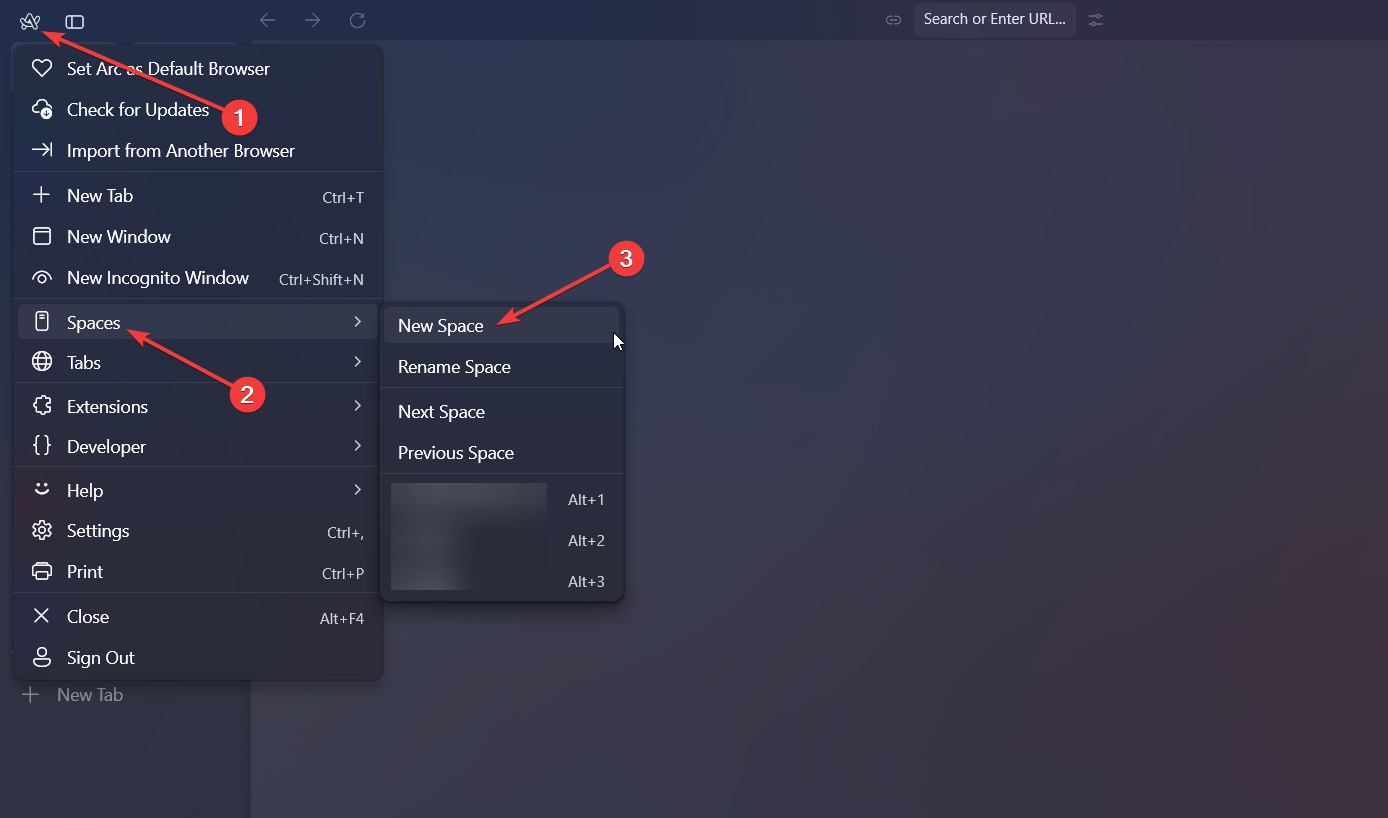
- Создайте новый Space. Откройте Arc и кликните вверху боковой панели. Наведите курсор на Spaces и выберите New Space.
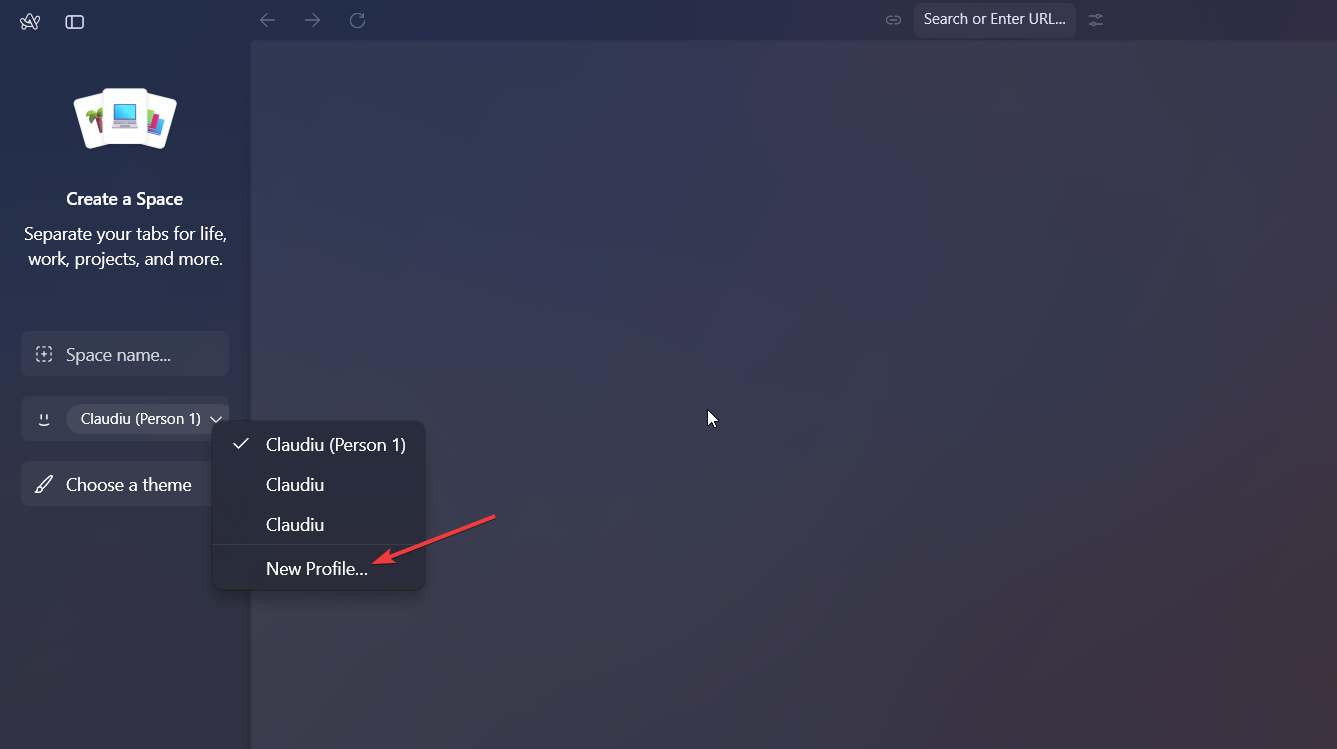
- Создайте новый профиль внутри Space. В новом Space нажмите «New profile». Вас проведут через несколько модальных окон для настройки профиля.
- Назначьте профиль Space. Привяжите свежесозданный профиль к соответствующему Space.
- Лёгкое переключение профилей. Для перехода между профилями используйте сочетания клавиш. Например, Alt + [число] переключит на соответствующий профиль.
Пояснение терминов: Space — это рабочее пространство (контекст с вкладками и задачами). Профиль — отдельная учётная среда с куки, логинами и расширениями.
2. Горячие клавиши для повышения эффективности
- Открытие любимых вкладок: Command + [номер] (macOS) или Alt + [номер] (Windows) — перейти к избранной вкладке.
- Переключение вкладок: Control + Tab — циклически между открытыми вкладками.
- Mini-Arc: Shift + Click по ссылке откроет мини-окно (mini-Arc) для быстрого просмотра без новой вкладки.
Сочетания клавиш экономят время при частом переключении контекстов и аккаунтов.
Типичные проблемы и порядок действий
Что делать, если не удаётся войти в аккаунт Google в Arc
- Обновите Arc до последней версии. Простые баги часто исправлены в апдейтах.
- Отключите конфликтующие расширения. Временно выключите все расширения и попробуйте войти снова.
- Проверьте права OAuth2 для сторонних интеграций (например, для Google Календаря).
Если базовые шаги не помогают, соберите лог ошибок и свяжитесь с поддержкой Arc.
Что делать, если Google не синхронизируется в Arc
Проблема: синхронизация профиля не работает или данные не обновляются.
Решение:
- Отключите и снова включите синхронизацию в настройках профиля.
- Проверьте интернет-соединение и настройки брандмауэра/антивируса.
- Если функция в бета‑режиме, уточните в релизных заметках стабильность и известные ограничения.
- Свяжитесь со службой поддержки, если проблема сохраняется.
Что делать, если расширения не работают в Arc для Windows
- Откройте настройки расширений и посмотрите логи ошибок.
- Попробуйте ручной вход в расширение через его настройки.
- Проверьте работу тех же расширений в Chrome/Firefox, чтобы локализовать проблему.
Если расширение не совместимо с Arc, используйте альтернативы или отдельный профиль/браузер для критичных расширений.
Альтернативные подходы
- Использовать отдельные браузеры для разных аккаунтов (Chrome для работы, Firefox для личного). Плюс: полная изоляция. Минус: больше окон и потребление памяти.
- Использовать контейнеры или сессии (например, SessionBox) в других браузерах. Плюс: быстрые переключения без полного профиля. Минус: возможные проблемы с OAuth и ограниченная совместимость.
- Инкогнито или гостевой режим для одноразового входа. Подходит для временных сессий.
Ментальные модели для управления аккаунтами
- Пространство = проект или роль. Каждый Space соответствует одному набору задач.
- Профиль = личность. В нём хранятся куки, пароли, расширения, настройки.
- Минимизация контекстных переключений снижает ошибки и «утечки» логинов.
Уровни зрелости подхода
- Новичок: один профиль, одно окно. Переключается вручную.
- Регулярный пользователь: несколько Spaces, базовые профили для работы и личного использования.
- Продвинутый: автоматизация через шаблоны Spaces, наборы расширений под профиль и проверенный инцидентный план.
Критерии приёмки
- Каждый ключевой аккаунт Google открыт в отдельном профиле или Space.
- Быстрое переключение между контекстами за одну-две секунды.
- Расширения работают корректно в нужном профиле.
- Синхронизация данных проходит без ошибок в 90% обычных сценариев (количественная метрика для вашей команды).
Чеклист перед ежедневной работой (быстро)
- Обновлён Arc и расширения.
- Установлены нужные профили и привязаны к Spaces.
- Проверена синхронизация Google (почта, календарь, диск).
- Включён двухфактор или другой метод защиты для рабочих аккаунтов.
План действий при проблеме с входом и синком (инцидентный план)
- Повторите вход в профиль в новом Space.
- Отключите все расширения и попробуйте снова.
- Очистите куки и локальные данные для проблемного профиля (предварительно экспортируйте важные пароли или настройки).
- Проверьте журналы ошибок Arc (если доступны).
- Соберите скриншоты и логи, обратитесь в поддержку Arc с подробным описанием.
Mermaid-диаграмма для принятия решения:
flowchart TD
  A[Нужно управлять несколькими аккаунтами?] -->|Да| B{Нужна полная изоляция?}
  B -->|Да| C[Отдельные браузеры или профили]
  B -->|Нет| D[Spaces + Профили в Arc]
  A -->|Нет| E[Оставить один профиль]
Безопасность и конфиденциальность
- Используйте двухфакторную аутентификацию для всех важных аккаунтов.
- Не объединяйте личные и рабочие аккаунты в одном профиле, если требуется разделение данных.
- Проверьте, какие расширения имеют доступ к данным на страницах и отключайте лишние.
- Для GDPR/локального соответствия храните данные и логи в рамках допустимых правил вашей организации.
Таблица: Быстрая памятка по сочетаниям клавиш
| Действие | macOS | Windows |
|---|---|---|
| Перейти к вкладке № | Command + [номер] | Alt + [номер] |
| Переключиться между вкладками | Control + Tab | Control + Tab |
| Открыть ссылку в mini-Arc | Shift + Click | Shift + Click |
Часто задаваемые вопросы
Как управлять и переключаться между аккаунтами Google в Arc?
Используйте комбинацию Spaces и Профилей: создайте отдельный Space для каждого набора задач и назначьте профиль с нужной учётной записью. Переключайтесь горячими клавишами.
Что делать, если не удаётся войти в аккаунт Google в Arc?
Обновите браузер, отключите расширения, проверьте OAuth‑права и при необходимости обратитесь в поддержку.
Что делать, если аккаунт Google не синхронизируется?
Проверьте настройки синхронизации, брандмауэр и статус функции в релизных заметках. Если не помогает — обратитесь в поддержку.
Что делать, если расширения не работают в Arc для Windows?
Посмотрите логи ошибок, попробуйте ручной вход в расширение и протестируйте расширение в другом браузере.
Резюме
Используйте Spaces + Профили, чтобы организовать работу с несколькими аккаунтами Google в Arc. Горячие клавиши и краткий чеклист помогут держать процесс быстрым и предсказуемым. Если появляются ошибки — следуйте инцидентному плану: отключите расширения, проверьте синхронизацию и соберите логи для поддержки.
Важное: регулярно обновляйте Arc и расширения. Это снижает количество багов и конфликтов.
Понравилась статья или остались вопросы? Напишите в комментариях, какой рабочий процесс используете вы.

Похожие материалы

Несколько аккаунтов Skype: Multi Skype Launcher

Журнал для работы: повысить продуктивность

Персональные звуки уведомлений на Android

Скачивание шоу Hulu для офлайн‑просмотра

Microsoft Start: персонализированная новостная лента
