
Как освободить место в Google Фото
Быстрые ссылки
Больше нет бесплатного безлимита?
Управление хранилищем в Google Фото
Больше нет бесплатного безлимита?
Google прекратил предоставлять бесплатный неограниченный объём для резервного копирования фото и видео с 1 июня 2021 года. До этой даты можно было загружать медиа в режиме «Высокое качество», что означало фотографии до 16 мегапикселей и видео до 1080p без учёта в квоте хранилища.
Сейчас все новые загруженные фото и видео учитываются в лимите хранилища аккаунта — по умолчанию это 15 ГБ, которые распределяются между Google Фото, Google Диском и Gmail. Режим «High Quality» был переименован в «Storage Saver» (в русскоязычных интерфейсах — «Экономия хранилища»).
Важно: все фото и видео, которые были автоматически сохранены в Google Фото до 1 июня 2021 года, не учитываются в текущем лимите.
Сопутствующая информация: стоит ли платить за Google One — решение зависит от объёма медиа и требования к резервным копиям.
Факт: ключевые числа — 15 ГБ (бесплатно), 1 июня 2021 года (изменение политики), 16 МП и 1080p (ранние правила для «Высокого качества»).
Управление хранилищем Google Фото — пошаговая инструкция
- Откройте приложение Google Фото на iPhone, iPad или Android-устройстве.
- Нажмите на значок профиля в правом верхнем углу.
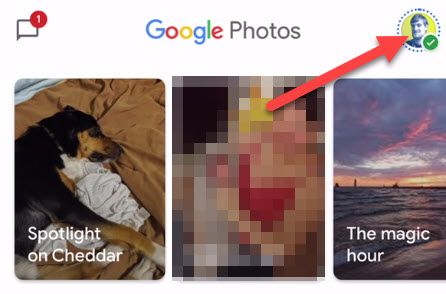
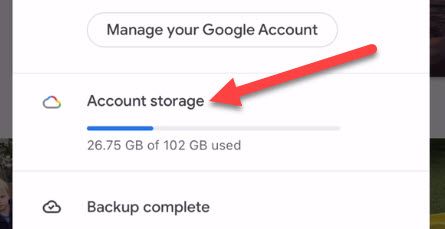
- Выберите пункт «Хранилище аккаунта» (Account Storage) в меню.
- На некоторых устройствах появится дополнительный шаг — нажмите «Управление хранилищем» (Manage Storage).
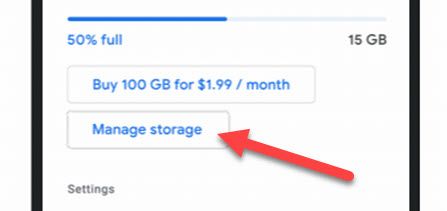
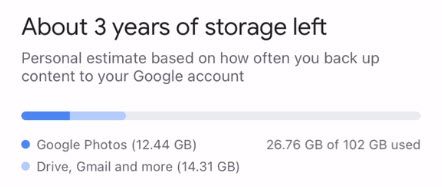
- На экране вы увидите диаграмму использования хранилища и прогноз заполнения.
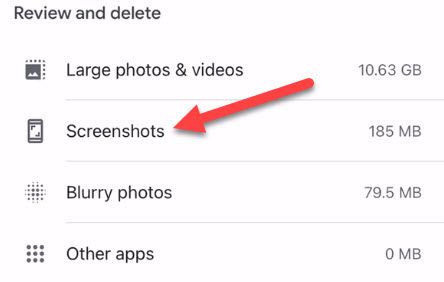
- Блок «Обзор и удаление» (Review and Delete) показывает категории, которые можно быстро почистить: скриншоты, размытые фото, крупные видео и дубликаты.
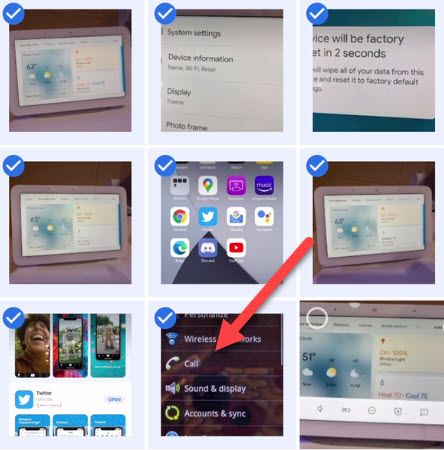
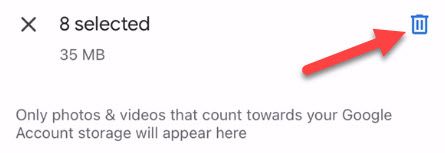
- Зайдите в категорию (например, «Скриншоты»), нажмите и удерживайте миниатюру, чтобы выбрать несколько элементов, затем нажмите значок корзины.
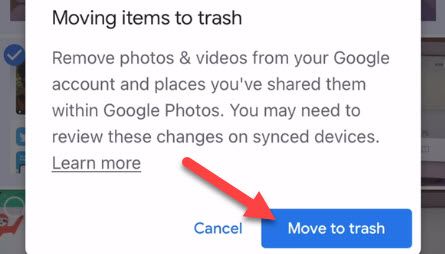
- Подтвердите действие, выбрав «Переместить в корзину» (Move to Trash). Удалённые элементы остаются в корзине 60 дней, пока окончательно не будут удалены.
Советы по эффективной очистке
- Сначала проверьте категорию «Крупные видео» — ролики занимают куда больше места, чем фотографии.
- Очищайте «Скриншоты» и «Размытые фото», которые часто бесполезны.
- Используйте массовый выбор по дате, чтобы удалить медиа с времённых событий.
- Очистите корзину в Google Фото и на Google Диске для мгновенного освобождения места.
- Проверьте общие альбомы и файлы, которыми делились с вами — они тоже могут храниться в учёте места, если созданы вами.
Когда этот метод не сработает
- Если ваш объём хранилища занят не фото, а почтой Gmail или файлами на Диске — удаление фото даст мало эффекта.
- Общие альбомы и резервные копии устройств (например, полные резервные копии Android) могут занимать отдельное пространство.
- Элементы в корзине продолжают занимать место до их окончательного удаления (обычно 60 дней).
Альтернативные подходы
- Оформить подписку Google One для расширения хранилища (от нескольких десятков гигабайт до терабайт).
- Перенести медиа на внешний жёсткий диск или NAS для офлайн-архивации.
- Использовать другие облачные сервисы (Dropbox, OneDrive, Яндекс.Диск) и распределить резервные копии.
- Хранить фото в сжатом формате или снизить разрешение локально перед загрузкой.
Мини-методология: быстрая сессия очистки (10–20 минут)
- Откройте «Хранилище аккаунта» → «Обзор и удаление». 2. Быстро пройдитесь по категориям: Скриншоты → Размытые → Дубликаты → Крупные видео. 3. Выберите и удалите ненужное. 4. Очистите корзину. 5. Проверьте использование хранилища снова.
Контрольные списки по ролям
Обычный пользователь
- Удалить скриншоты старше 1 месяца
- Удалить размытые и дубли
- Очистить корзину
Пользователь с большим объёмом фото (любитель фото/видео)
- Экспортировать старые альбомы на внешний диск
- Подумать о подписке Google One
- Сжать/конвертировать видео в 1080p или ниже
IT-администратор / менеджер аккаунтов
- Проверить глобальный объём использования аккаунтов домена
- Составить политику резервного копирования и хранения
- Настроить регулярные архивации и отчёты
Краткий словарь (1 строка)
- Google One — платная подписка на дополнительное облачное хранилище; 15 ГБ — бесплатный уровень по умолчанию.
- Корзина — временное хранилище удалённых элементов, обычно хранит данные 60 дней.
Советы по миграции и совместимости
- Используйте Google Takeout для экспорта всех фото в один архив перед переносом на другой сервис.
- При переносе на локальное хранилище сохраняйте структуру папок и метаданные (EXIF) для удобного поиска.
- Если вы используете iOS, проверяйте «Оптимизация хранилища iPhone» — она не освобождает место в аккаунте Google.
Риски и рекомендации по безопасности
- Перед массовым удалением убедитесь, что у вас есть резервная копия на внешнем носителе, если медиа важно.
- Проверьте, не удаляете ли вы фото, которыми делились с вами (они могут быть нужны другим пользователям).
Итог
Очистка Google Фото через раздел «Обзор и удаление» — быстрый и эффективный способ освободить место без оплаты. Для постоянного решения: экспортируйте старые медиа и храните их офлайн или оформите Google One.
Важно: если вы часто сталкиваетесь с переполнением, комбинируйте регулярную очистку, офлайн-архивацию и/или подписку на дополнительное хранилище.

Похожие материалы

RDP: полный гид по настройке и безопасности

Android как клавиатура и трекпад для Windows

Советы и приёмы для работы с PDF

Calibration в Lightroom Classic: как и когда использовать

Отключить Siri Suggestions на iPhone
